Utiliser une adresse Gmail classique convient parfaitement pour envoyer des photos de la réunion de famille à votre tante. Cependant, en marketing par email, une adresse mail professionnelle est indispensable pour communiquer efficacement avec votre audience. Même si votre base de données n’est pas aussi importante que celle d’une grande marque, prenez le temps de créer une adresse mail professionnelle et de contacter vos abonnés depuis le domaine de votre entreprise. Cela montre que vous êtes sérieux en matière de votre marque, votre message et la relation que vous entretenez avec vos clients.
Dans ce guide, nous vous expliquerons comment configurer une adresse mail professionnelle de A à Z, pourquoi c’est important, et comment le faire à l’aide d’outils comme Google Workspace, Zoho Mail et Bluehost sans dépenser trop.
Qu’est-ce qu’une adresse email professionnelle ?
Vous vous demandez ce qu’est une adresse email professionnelle et pourquoi c’est important ? Une adresse professionnelle d’email (business email address en anglais) utilise le nom de domaine de votre entreprise, contrairement à une adresse fournie par un service de messagerie gratuit. Une adresse comme info@marque.com inspire confiance, tandis que nomdemarque@gmail.com n’est pas trop assurant. Ce petit changement est un gage de professionnalisme, de crédibilité et de cohérence.

Créez et envoyez des emails performants
Utilisez un assistant IA, des modèles prédéfinis, une segmentation avancée et une automatisation complète pour lancer des campagnes sans coder. Commencez gratuitement avec jusqu’à 15 000 emails par mois.
Commencer gratuitement
Ce format permet aux destinataires d’identifier immédiatement l’expéditeur. Qu’il s’agisse de support@, de ventes@ ou de presse@, votre adresse email donne le ton avant même que le destinataire n’ouvre le message.
Voici quelques types courants :
| Format de courriel |
Objectif |
| support@votredomaine.com |
Questions des clients, gestion des tickets, résolution des problèmes |
| ventes@votredomaine.com |
sensibilisation, démonstrations, fidélisation des prospects |
| nom@votredomaine.com |
communication directe de votre équipe |
| presse@votredomaine.com |
demandes des médias et des relations publiques |
Plus votre adresse d’email professionnelle est claire, plus il est facile de lui faire confiance et d’y répondre.
Avantages d’une adresse mail professionnelle
Une adresse email professionnelle ne se contente pas de donner une image soignée. Elle influence la performance de vos emails et la perception de votre marque. Voici pourquoi opter pour un nom de domaine personnalisé est indispensable si vous prenez votre marketing par email au sérieux.
Mail professionnel renforce la confiance et la reconnaissance
Les abonnés sont plus enclins à ouvrir un email provenant de newsletter@votremarque.com que d’une adresse Gmail ou Yahoo quelconque. Votre nom de domaine est votre carte de visite ; il indique clairement : « C’est officiel. » Dès que votre public voit votre marque dans l’expéditeur, vous renforcez la cohérence et la légitimité de votre communication.
Par exemple, une campagne envoyée par offers@brand.com ressemble à une véritable promotion. Le même message provenant de brand1234@gmail.com ? On l’ignore facilement, voire on le signale comme spam.
Mail professionnel améliore la délivrabilité par la conception
L’utilisation d’une adresse email professionnelle vous permet de configurer des enregistrements DNS tels que SPF et DKIM, qui indiquent aux fournisseurs de messagerie que vous êtes un expéditeur vérifié. La plupart des clients de messagerie gratuits ne permettent pas cette configuration, ce qui rend vos campagnes vulnérables aux filtres anti-spam.
De nombreuses plateformes de marketing par email, dont SendPulse, exigent une adresse d’expéditeur personnalisée pour garantir que vos emails arrivent bien dans la boîte de réception.
Mail professionnel vous permet de contrôler votre identité d’expéditeur
Avec une adresse email professionnelle, vous n’êtes pas dépendant d’un service tiers que vous ne contrôlez pas. Vous pouvez créer, supprimer ou déléguer des boîtes de réception à mesure que votre équipe s’agrandit. Besoin de révoquer un accès, de réinitialiser un mot de passe ou de rediriger les réponses vers un autre membre de l’équipe ? Tout cela est possible instantanément.
Au lieu de demander à un ancien employé de vous céder l’accès à son compte Gmail, vous désactivez simplement alex@yourcompany.com et en créez un nouveau pour son remplaçant.
Mail professionnel ajoute une couche de sécurité
Les adresses email de domaine personnalisé sont souvent dotées de contrôles de niveau administrateur, d’une authentification à deux facteurs et de paramètres de chiffrement, qui sont essentiels si vous gérez des données clients ou des conversations liées aux paiements.
Les comptes de messagerie publics sont constamment piratés. Maîtriser son infrastructure de messagerie permet d’éviter les mauvaises surprises et d’assurer une meilleure conformité aux normes de confidentialité.
Mail professionnel vous permet d’organiser la communication par rôle ou par objectif
Avec une adresse email professionnelle, vous pouvez segmenter les communications par fonction : support@, ventes@, facturation@, etc. Vos boîtes de réception restent ainsi bien organisées, vos processus plus fluides et votre équipe plus responsable.
Même les entrepreneurs individuels y trouvent leur compte. Vous travaillez peut-être seul, mais utiliser support@votre_domaine.com pour les problèmes clients et admin@votre_domaine.com pour les tâches administratives donne à votre marque une image structurée et sérieuse.
Bien choisir son adresse email professionnelle permet de gagner du temps, d’éviter les problèmes techniques et d’optimiser la performance de ses emails. Voici quelques conseils pratiques pour bien démarrer.

Créez des expériences client fluides
Configurez des scénarios pour automatiser la gestion de vos contacts et vos interactions clients sur différents canaux de communication, le tout depuis une plateforme unique. Commencez gratuitement et sans engagement.
Commencer gratuitement
Meilleures pratiques pour la création d’une adresse email professionnelle
Une adresse mail professionnelle peut être un atout ou un handicap pour votre marque. Bien configurée, elle devient un canal de communication fiable. À l’inverse, une mauvaise configuration risque de nuire à votre image professionnelle, d’entraîner un signalement pour spam ou des fuites de données. Voici comment procéder correctement.
Privilégiez la simplicité et la clarté dans la dénomination
L’adresse email de votre entreprise n’est pas le lieu pour faire preuve d’originalité. Évitez les noms d’utilisateur comme bizgrowthengine2024@votredomaine.com. Privilégiez des formats clairs et prévisibles.
| Types |
Formats d’email recommandés |
| Personnel |
anna@votredomaine.com, m.lewis@votredomaine.com |
| Départemental |
support@votredomaine.com, ventes@votredomaine.com, facturation@votredomaine.com, RH@votredomaine.com |
| Renseignements généraux |
info@votredomaine.com, contact@votredomaine.com, bonjour@votredomaine.com |
| Marketing et relations publiques |
presse@votredomaine.com, médias@votredomaine.com, marketing@votredomaine.com |
| Direction / cadres supérieurs |
PDG@votredomaine.com, fondateur@votredomaine.com, direction@votredomaine.com |
| Projets et événements |
projetx@votredomaine.com, sommet2024@votredomaine.com, lancement@votredomaine.com |
Si l’on met plus d’une seconde à comprendre qui écrit, c’est que le texte est trop complexe.
Évitez les boîtes mail partagées pour les communications personnelles
Une seule boîte mail pour toute une équipe peut sembler pratique (marketing@votredomaine.com), mais elle est source de confusion, surtout lorsque plusieurs personnes répondent sans s’identifier. Si une personne est chargée de la prospection ou de la relation client, son nom doit figurer sur l’adresse mail.
Par exemple, une adresse julia@yourdomain.com paraît plus personnelle qu’une boîte de réception générique de service, et elle est susceptible d’obtenir davantage de réponses.
Utilisez des canaux de messagerie internes et externes séparés
Ne mélangez pas les communications internes et les messages destinés aux clients dans les mêmes boîtes de réception. Évitez de faire figurer les mises à jour RH à côté des demandes de remboursement. Définissez des limites claires :
| Objectif |
Format d’email recommandé |
| Communication avec les clients |
Utilisez les adresses sous @votre_domaine.com (par exemple, support@votre_domaine.com, ventes@votre_domaine.com) |
| Communication interne du personnel |
Utilisez un sous-domaine comme @internal.votredomaine.com (par exemple, hr@internal.votredomaine.com, it@internal.votredomaine.com) |
Configurez l’authentification dès le départ
Si vous omettez d’utiliser SPF, DKIM ou DMARC, vous risquez de rencontrer des problèmes de délivrabilité. Ces enregistrements vérifient que votre domaine est autorisé à envoyer des emails et contribuent à prévenir l’usurpation d’identité.
- le SPF définit qui est autorisé à envoyer des emails en votre nom ;
- DKIM signe vos emails de manière cryptographique ;
- DMARC indique aux fournisseurs de messagerie comment traiter les courriers non authentifiés.
Établissez une convention de nommage et respectez-la
Des adresses email incohérentes peuvent semer la confusion chez vos destinataires et encombrer votre système. Décidez dès le départ si votre équipe utilisera le format prénom@, prénom.nom@ ou initiale.nom@. Utilisez le même format pour tous les services et toutes les régions.
Par exemple, n’utilisez pas simultanément andrew@yourdomain.com et a.smith@yourdomain.com. Cela complique la gestion des adresses email d’équipe et facilite leur usurpation.
Ne comptez pas sur une seule boîte de réception pour tout faire
Il peut être tentant de centraliser toutes les communications à hello@yourdomain.com, mais cela risque d’encombrer votre boîte de réception et de vous faire manquer des emails. Organisez vos communications par fonction, même au sein d’une petite équipe. Utilisez des alias ou des adresses email distinctes, comme :
| Fonction |
Format d’email recommandé |
| Médias et relations publiques |
presse@votredomaine.com |
| Partenariats |
partenaires@votredomaine.com |
| Facturation et factures |
factures@votredomaine.com |
La structure s’adapte à l’échelle et aide les personnes extérieures à savoir où aller.
Assurez un accès sécurisé comme pour votre compte bancaire
Utilisez des mots de passe robustes, activez l’authentification à deux facteurs et surveillez les journaux d’accès. Attribuez les privilèges d’administrateur avec discernement. La plupart des violations de données sont peu sophistiquées ; elles surviennent lorsqu’une personne réutilise un mot de passe ou n’a pas mis à jour ses identifiants après un changement de rôle.
Une boîte de réception support@ compromise est pire qu’une absence totale de boîte de réception, car vous risquez une exposition des données, des attaques de phishing et une perte de confiance de la part de vos clients.
Utilisez une signature de marque et veillez à ce qu’elle soit fonctionnelle
Votre signature est le lien entre vos courriels et votre présence en ligne. Veillez à la conserver de manière cohérente :
- nom complet et rôle ;
- nom de l’entreprise et site Web ;
- un lien pertinent (réservation de calendrier, dernière offre, centre d’assistance).
Évitez les logos et bannières surdimensionnés, car ils peuvent déclencher les filtres anti-spam et être supprimés sur mobile.
Testez votre adresse email avant de l’utiliser dans des campagnes
Envoyez des emails de test à différents fournisseurs comme Gmail, Outlook, Yahoo et des applications mobiles. Vérifiez les aspects suivants :
- exactitude du nom affiché ;
- bannières publicitaires ou d’avertissement ;
- formatage de la signature ;
- liens brisés.
C’est votre vitrine numérique, alors assurez-vous qu’elle soit présentable.

Communiquez avec les clients via plusieurs canaux
Avec SendPulse, vous pouvez atteindre votre public cible via le canal de communication qu’il préfère : campagnes par email, notifications push web, SMS, chats en direct ou chatbots sur WhatsApp, Instagram, Facebook Messenger et Telegram.
Commencer gratuitement
À présent, voyons en détail comment configurer une adresse email professionnelle en utilisant différents services.
Si vous utilisez déjà Gmail pour votre messagerie personnelle, Google Workspace est une suite logique. Il vous permet de conserver l’interface familière tout en adoptant une adresse email personnalisée, par exemple votre_nom@votre_entreprise.com. Vous bénéficiez ainsi de Gmail, Agenda, Drive, Meet et des outils d’administration associés à votre domaine.
Les abonnements commencent à environ 8 $ par utilisateur et par mois, selon votre région. Pour ce prix, vous bénéficiez d’une messagerie sécurisée et sans publicité avec jusqu’à 30 Go de stockage par compte, ainsi que d’un accès mobile et d’un filtrage anti-spam intégré.
Configurer un domaine de messagerie est simple, mais pas instantané. Vous devrez connecter votre domaine, en vérifier la propriété et mettre à jour les enregistrements DNS. Google vous guide à chaque étape et, une fois la configuration terminée, vous pourrez gérer votre adresse email professionnelle depuis votre boîte de réception habituelle.
Voici comment configurer une adresse email professionnelle avec Google Workspace.
Étape 1. Précisez les détails de votre entreprise
Accédez à Google Workspace. Cliquez sur « Commencer ».
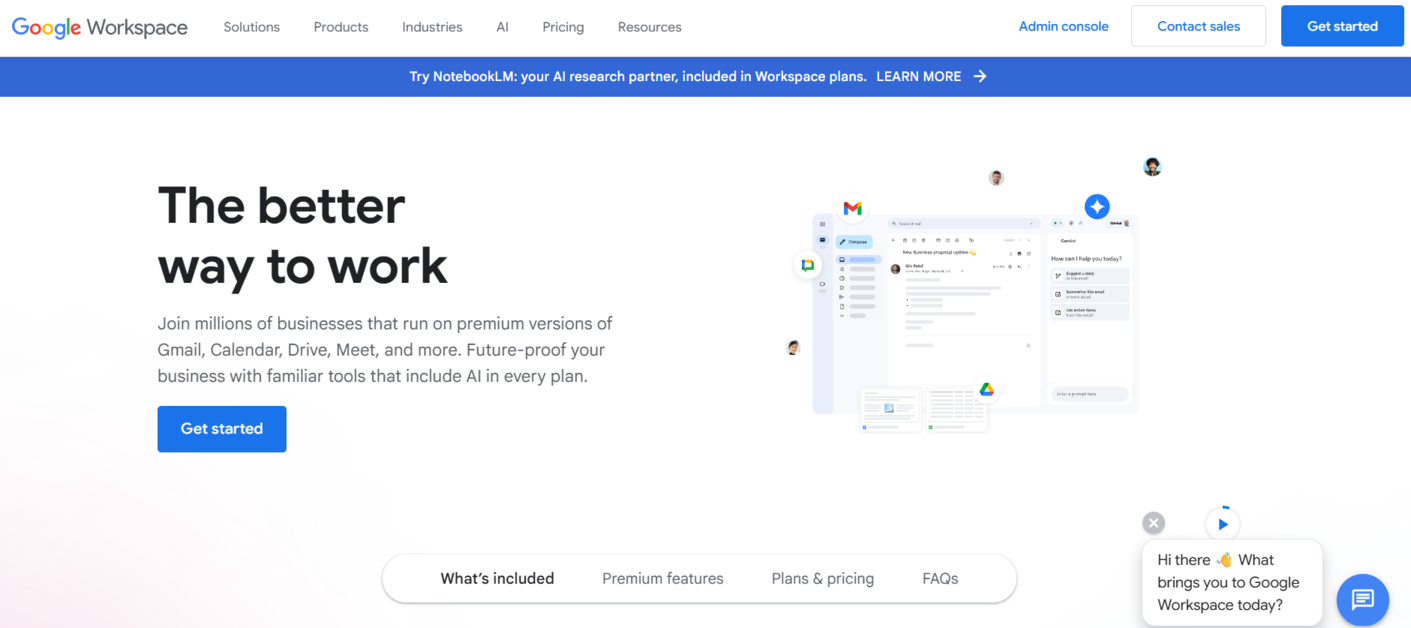 Page d’accueil de Google Workspace
On vous posera quelques questions de base sur votre entreprise : son nom, le nombre de ses employés et sa région.
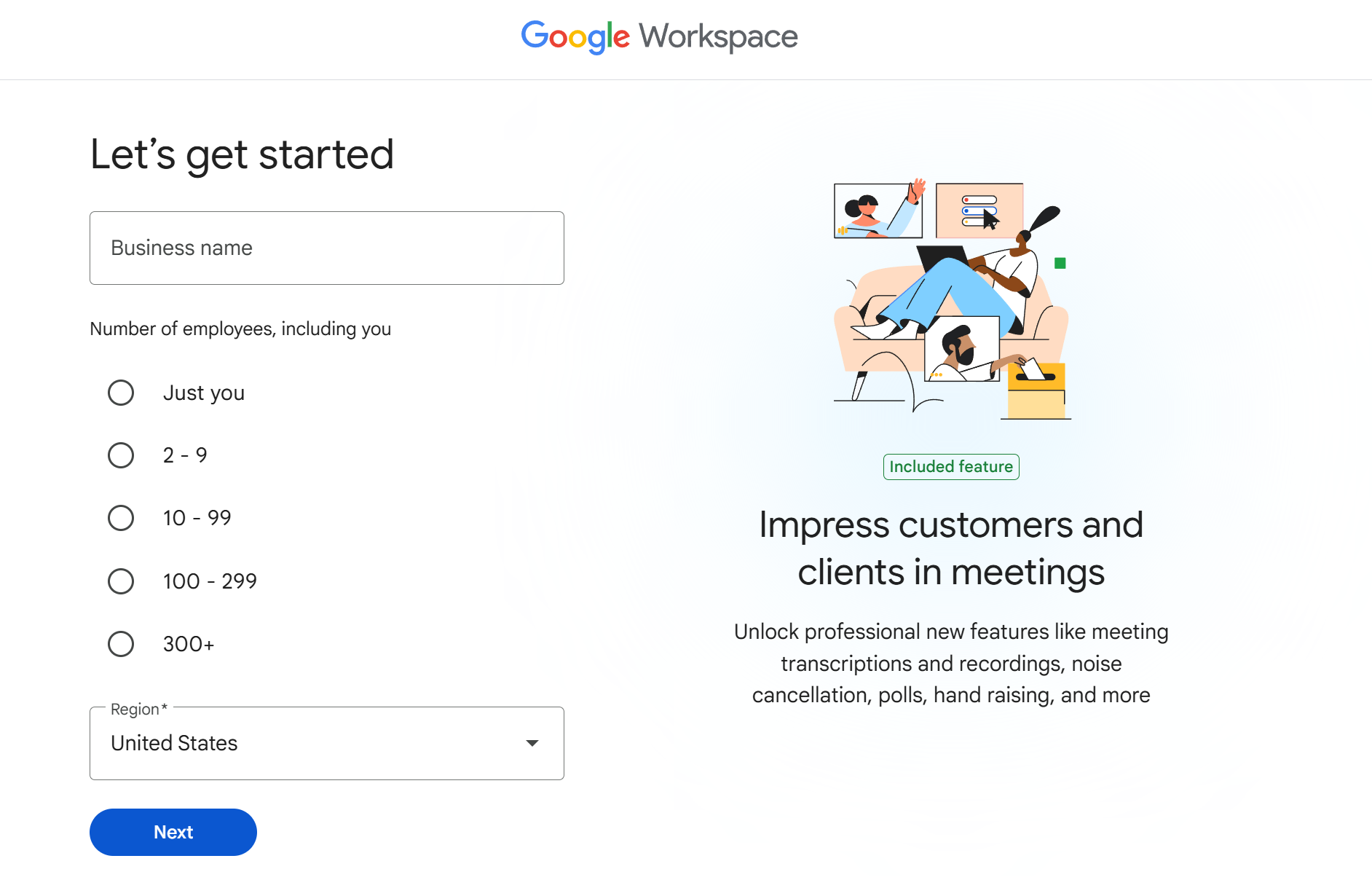 Informations professionnelles requises pour créer une adresse email professionnelle avec Google
Ensuite, indiquez votre nom et prénom ainsi que votre adresse email actuelle. Cela permettra à Google de personnaliser votre configuration.
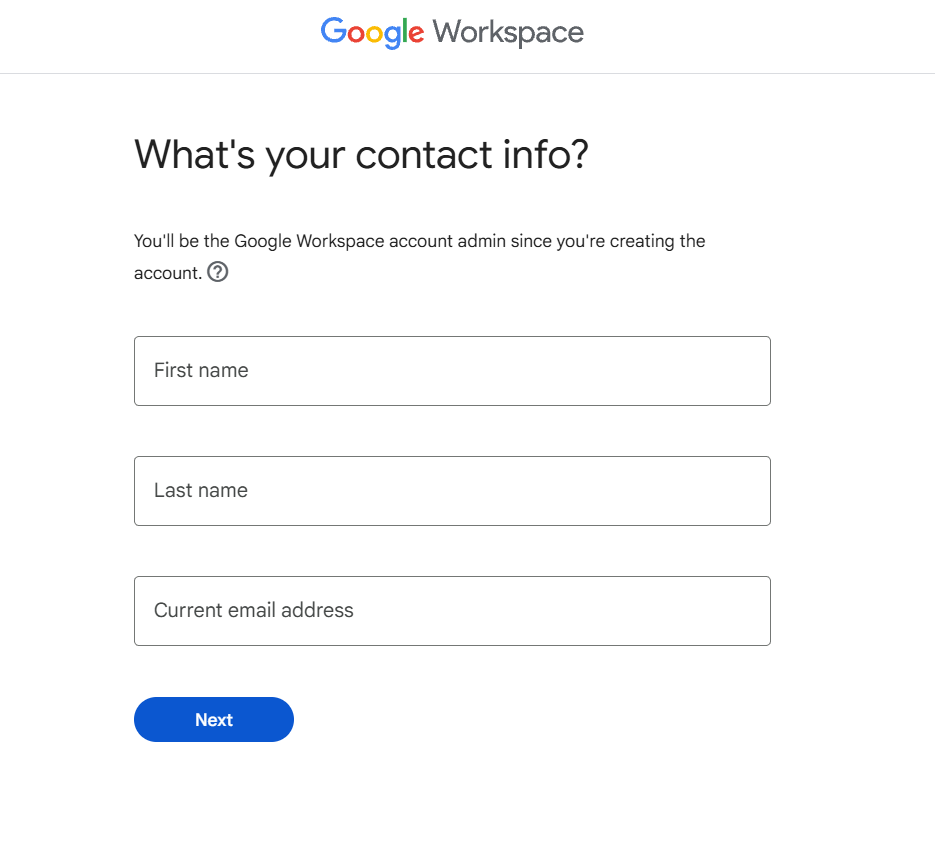 Informations de contact requises pour les administrateurs
Étape 2. Connectez votre domaine
À cette étape, vous pouvez soit utiliser un domaine que vous possédez déjà, soit en acheter un via Google.
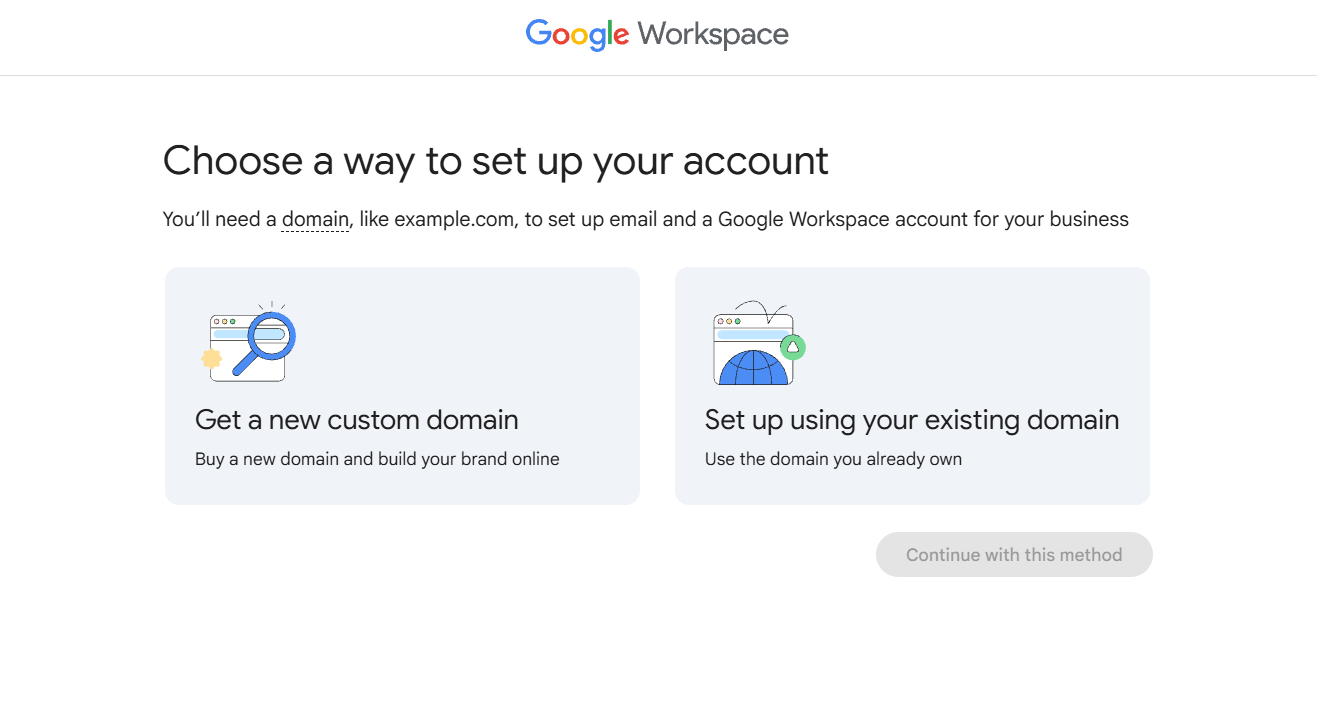 Choix d’une méthode pour configurer un compte Google Workspace
Si vous possédez déjà un nom de domaine, saisissez-le et confirmez qu’il vous appartient.
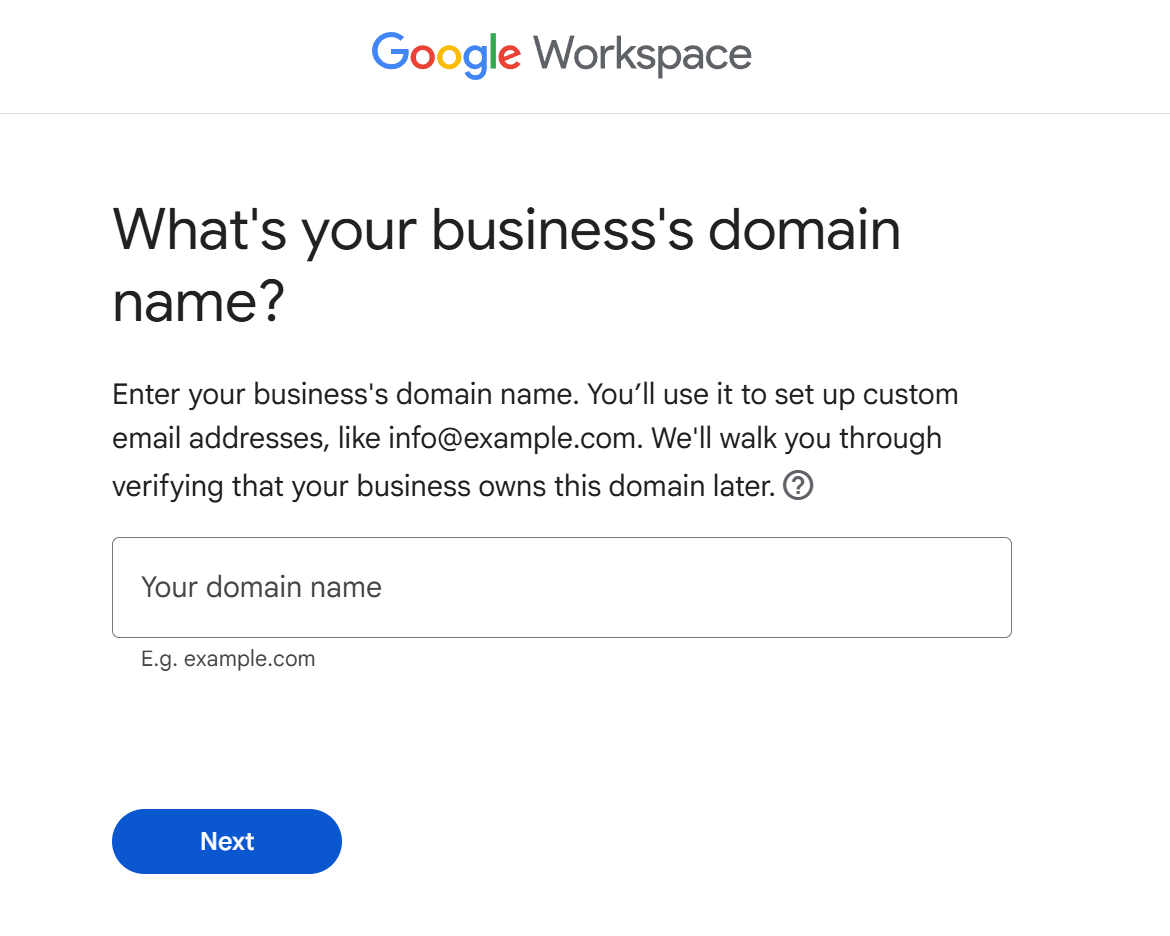 Pour configurer une adresse email personnalisée, indiquez le nom de domaine de votre entreprise.
Étape 3. Créez votre adresse email professionnelle
Choisissez votre nom d’utilisateur — ce sera votre nouvelle adresse courriel professionnelle (par exemple, alex@votreentreprise.com). Définissez un mot de passe sécurisé et continuez.
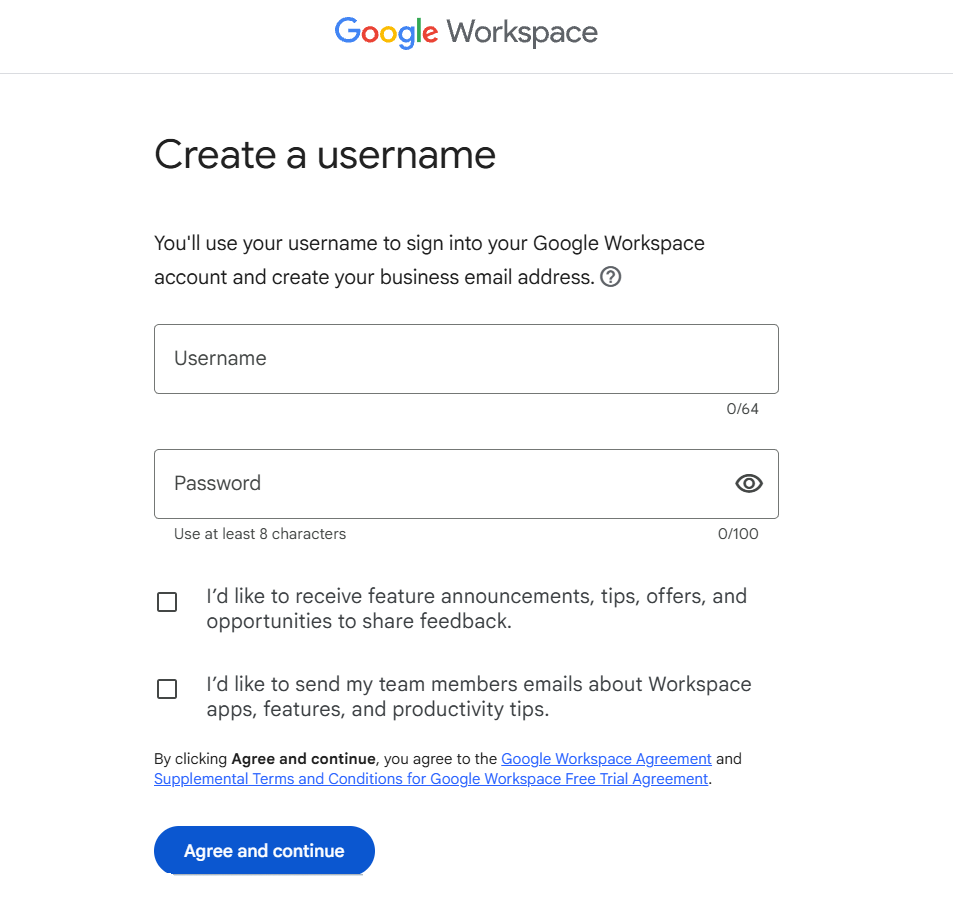 Un nom d’utilisateur est requis pour configurer une adresse mail professionnelle
Étape 4. Vérifiez votre domaine
Google vous demandera de vérifier la propriété du domaine. Vous recevrez un enregistrement TXT à ajouter aux paramètres DNS de votre domaine.
Rendez-vous sur le site de votre registraire de domaine (par exemple, Namecheap, GoDaddy), ouvrez les paramètres DNS et collez l’enregistrement TXT exactement comme indiqué.
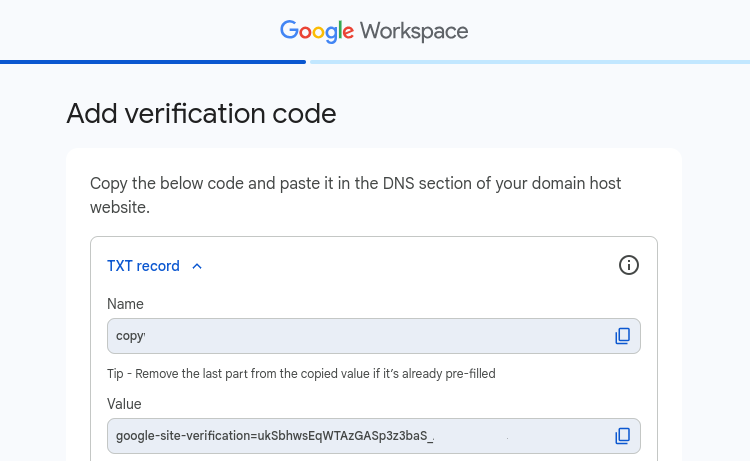 Un code de vérification de Google
Une fois l’ajout effectué, retournez dans Google Workspace et confirmez.
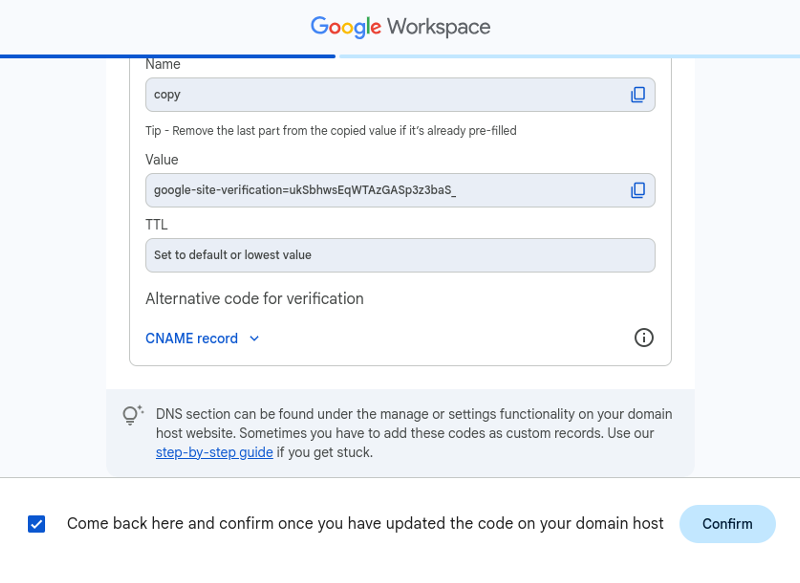 Dernière étape du processus de vérification du domaine
Étape 5. Configurez les enregistrements MX
Ensuite, mettez à jour les enregistrements MX de votre domaine pour rediriger les emails vers les serveurs de Google. Google fournit une liste d’enregistrements ; il vous suffit de les copier et de les coller dans votre panneau DNS.
Cette étape est cruciale. Sans elle, votre adresse courriel professionnelle ne recevra aucun message.
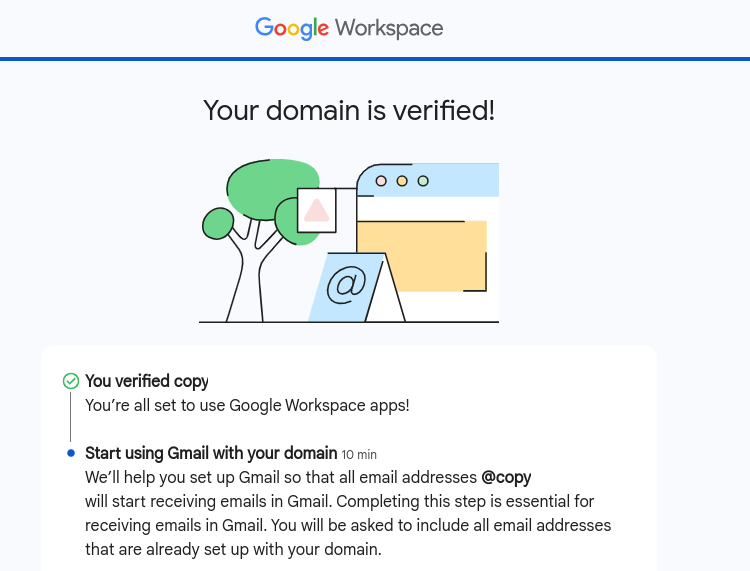 Notification de Google concernant la vérification réussie du domaine
Une fois vos informations mises à jour et validées, votre configuration est terminée. Connectez-vous à mail.google.com avec votre nouvelle adresse email et votre mot de passe. Vous pourrez désormais envoyer et recevoir des emails depuis votre_nom@votre_entreprise.com via l’interface Gmail que vous connaissez.
Zoho Mail est une excellente option si vous souhaitez une adresse email professionnelle sans les coûts élevés de Google Workspace. Il propose une formule gratuite à vie pour cinq utilisateurs maximum, avec 5 Go de stockage par boîte de réception. C’est suffisant pour démarrer, que vous soyez une petite équipe ou un travailleur indépendant.
Voici comment le configurer en utilisant votre propre domaine.
Étape 1. Créez un compte Zoho Mail
Rendez-vous sur Zoho Mail et sélectionnez « S’inscrire » sous l’option « Email professionnel ».
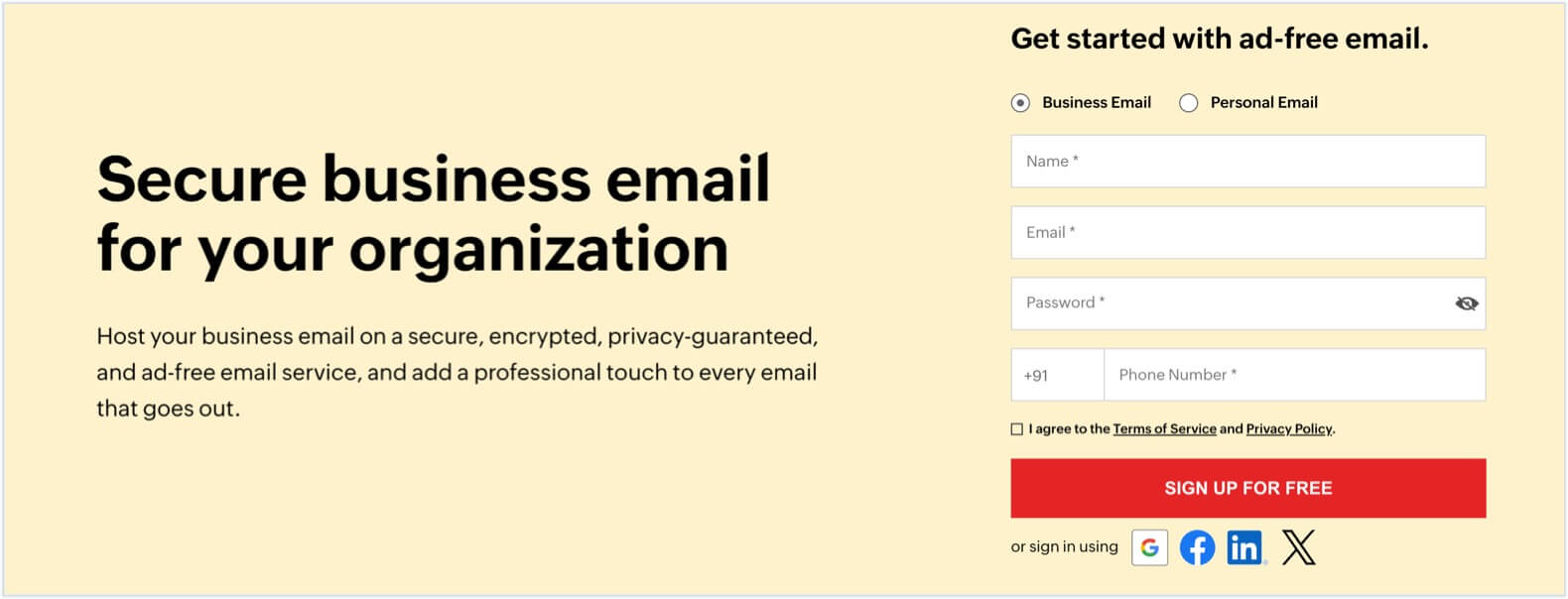 Inscription à Zoho Mail
Étape 2. Ajoutez votre domaine
Une fois votre compte créé, Zoho vous invitera à saisir votre nom de domaine (par exemple, votreentreprise.com). Si vous n’en possédez pas encore, vous pouvez en acheter un et l’enregistrer via Zoho.
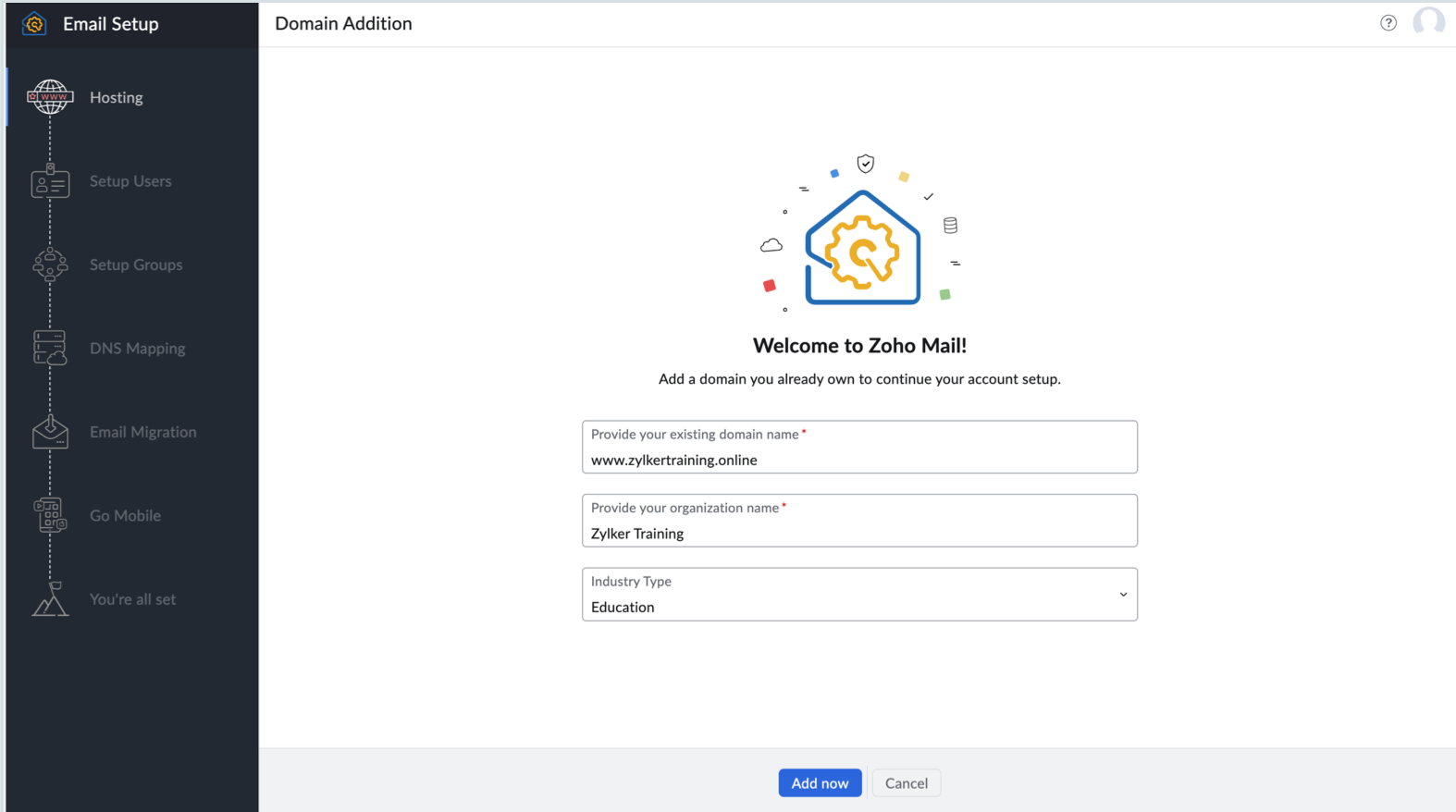 Ajout d’un domaine existant à Zoho ; source : Zoho
Étape 3. Vérifiez que vous êtes bien propriétaire du domaine
Pour confirmer que vous êtes bien propriétaire du domaine, Zoho propose plusieurs options de vérification : TXT, CNAME ou HTML.
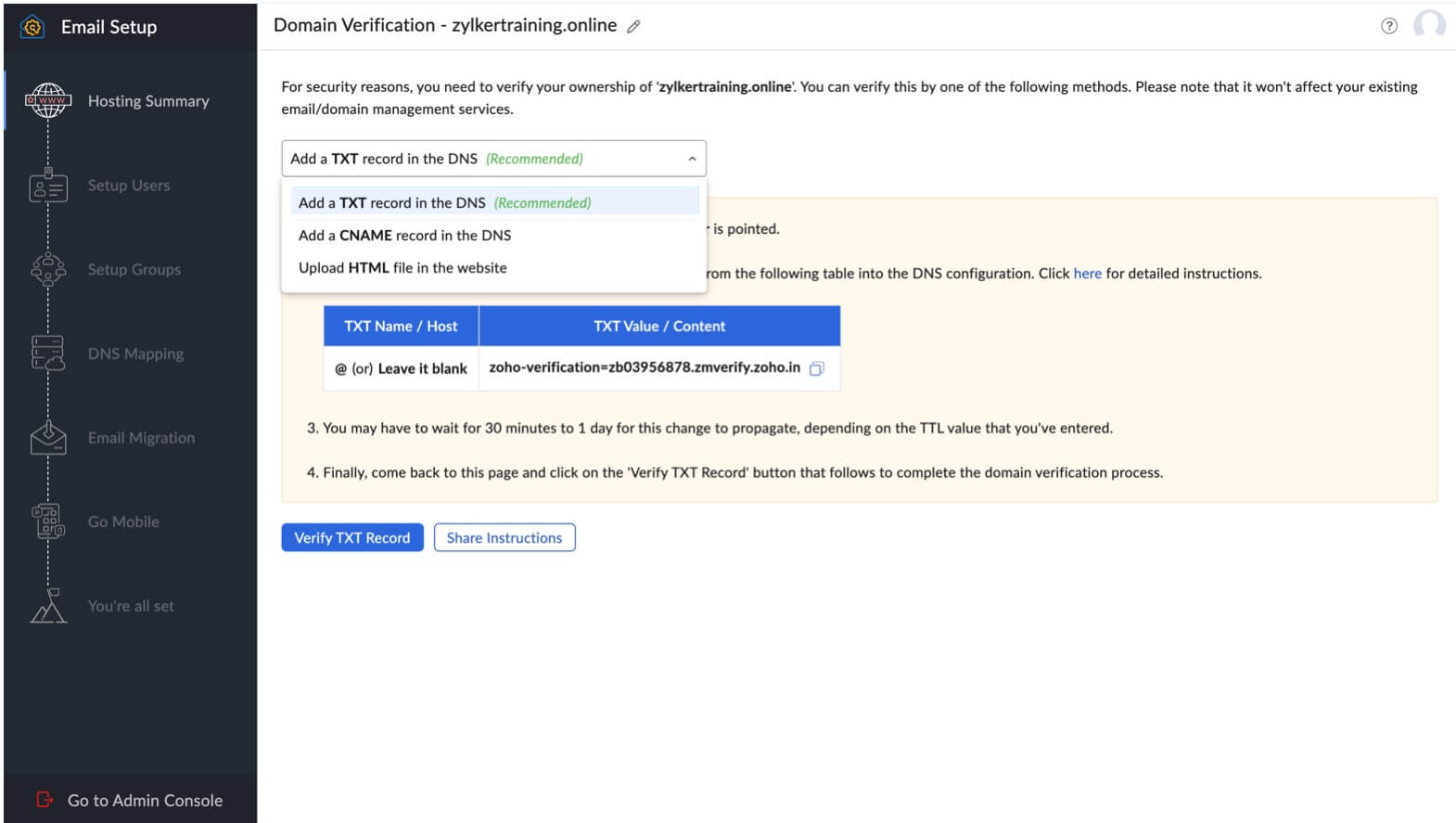 Vérification de la propriété du domaine dans Zoho
Voici les principales étapes à suivre pour chaque méthode de vérification :
- Pour vérifier votre domaine avec la méthode TXT, copiez la valeur TXT unique depuis la console d’administration de Zoho Mail et ajoutez-la comme enregistrement TXT dans les paramètres DNS de votre domaine. Une fois l’enregistrement enregistré, patientez le temps que la propagation se fasse. Ensuite, retournez dans la console d’administration de Zoho Mail et cliquez sur le bouton « Vérifier » pour confirmer la propriété.
- Pour vérifier votre domaine avec la méthode CNAME, copiez la valeur CNAME unique depuis la console d’administration de Zoho Mail et ajoutez-la comme enregistrement CNAME dans les paramètres DNS de votre domaine. Après avoir enregistré et patienté le temps de propagation, retournez dans la console d’administration et cliquez sur « Vérifier ». Si l’enregistrement est correct, la propriété de votre domaine sera confirmée.
- Pour vérifier votre domaine par la méthode HTML, téléchargez le fichier HTML unique depuis la console d’administration de Zoho Mail et chargez-le dans un nouveau dossier « zohoverify » à la racine de votre hébergement web. Une fois le fichier en ligne
yourdomain.com/zohoverify/verifyforzoho.html, retournez dans la console d’administration et cliquez sur « Vérifier » pour confirmer la propriété du domaine.
Étape 4. Créez des comptes utilisateurs (vos adresses email)
Une fois votre domaine vérifié, vous pouvez créer des adresses email personnalisées pour vous et votre équipe. Le premier utilisateur créé devient automatiquement le super administrateur et dispose d’un accès complet et d’un contrôle total sur tous les autres utilisateurs.
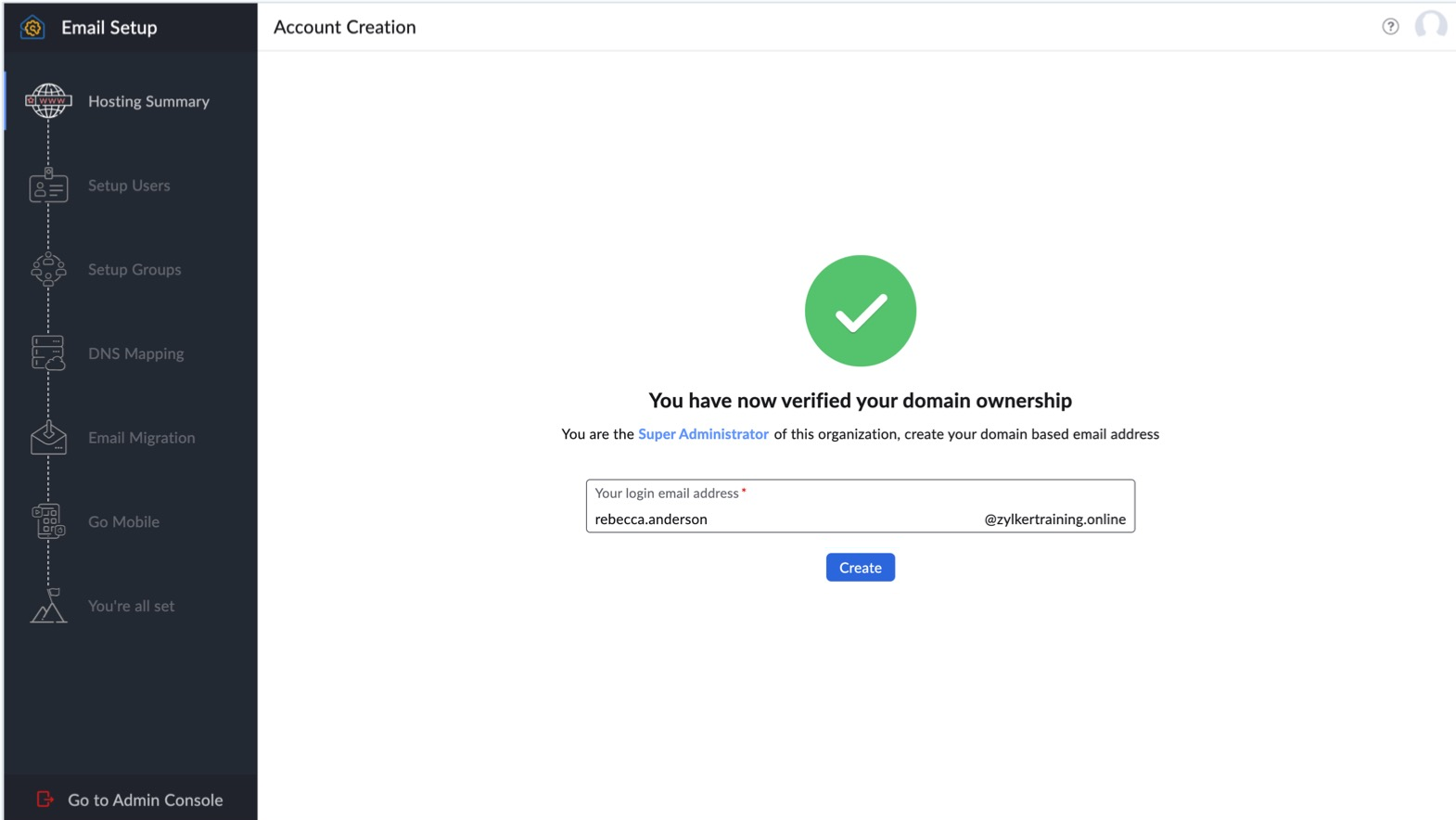 Après la vérification réussie du domaine, créez des adresses email basées sur le domaine
Vous pouvez ajouter de nouveaux utilisateurs à tout moment depuis le panneau d’administration. Chaque utilisateur recevra une adresse email professionnelle et un mot de passe uniques pour se connecter et gérer son compte.
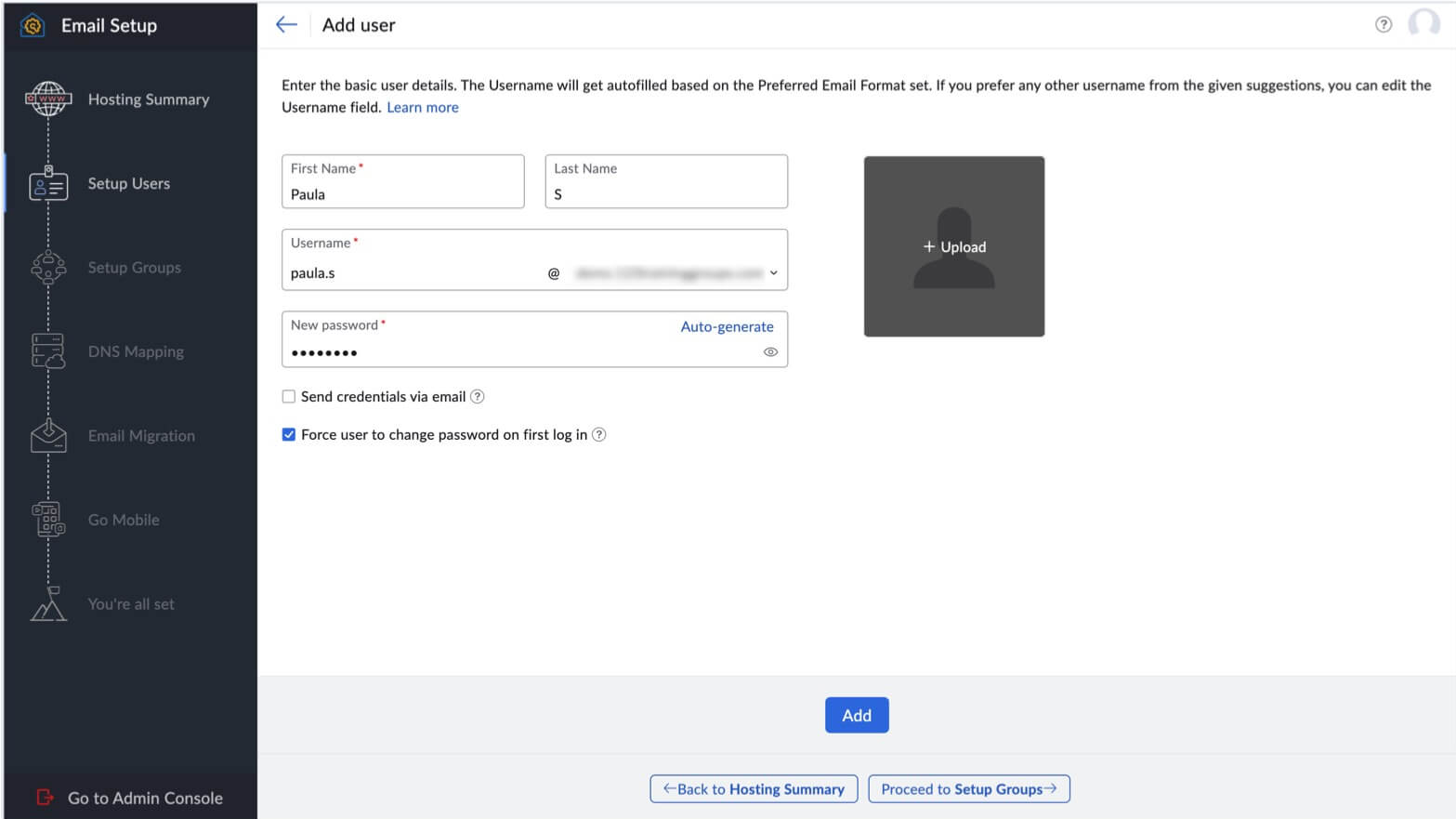 Création d’un compte utilisateur individuel dans Zoho
Étape 5. Configurez les enregistrements DNS pour la distribution des emails
Pour configurer Zoho Mail comme service de messagerie pour votre domaine, procédez comme suit : configurez les enregistrements MX de votre domaine dans le gestionnaire DNS et supprimez les anciennes entrées. Ajoutez les trois enregistrements MX de Zoho avec les priorités appropriées, puis configurez les enregistrements SPF, DKIM et DMARC afin d’améliorer la délivrabilité et d’empêcher l’usurpation d’identité. Une fois la propagation des enregistrements effectuée, retournez dans Zoho Mail pour les vérifier.
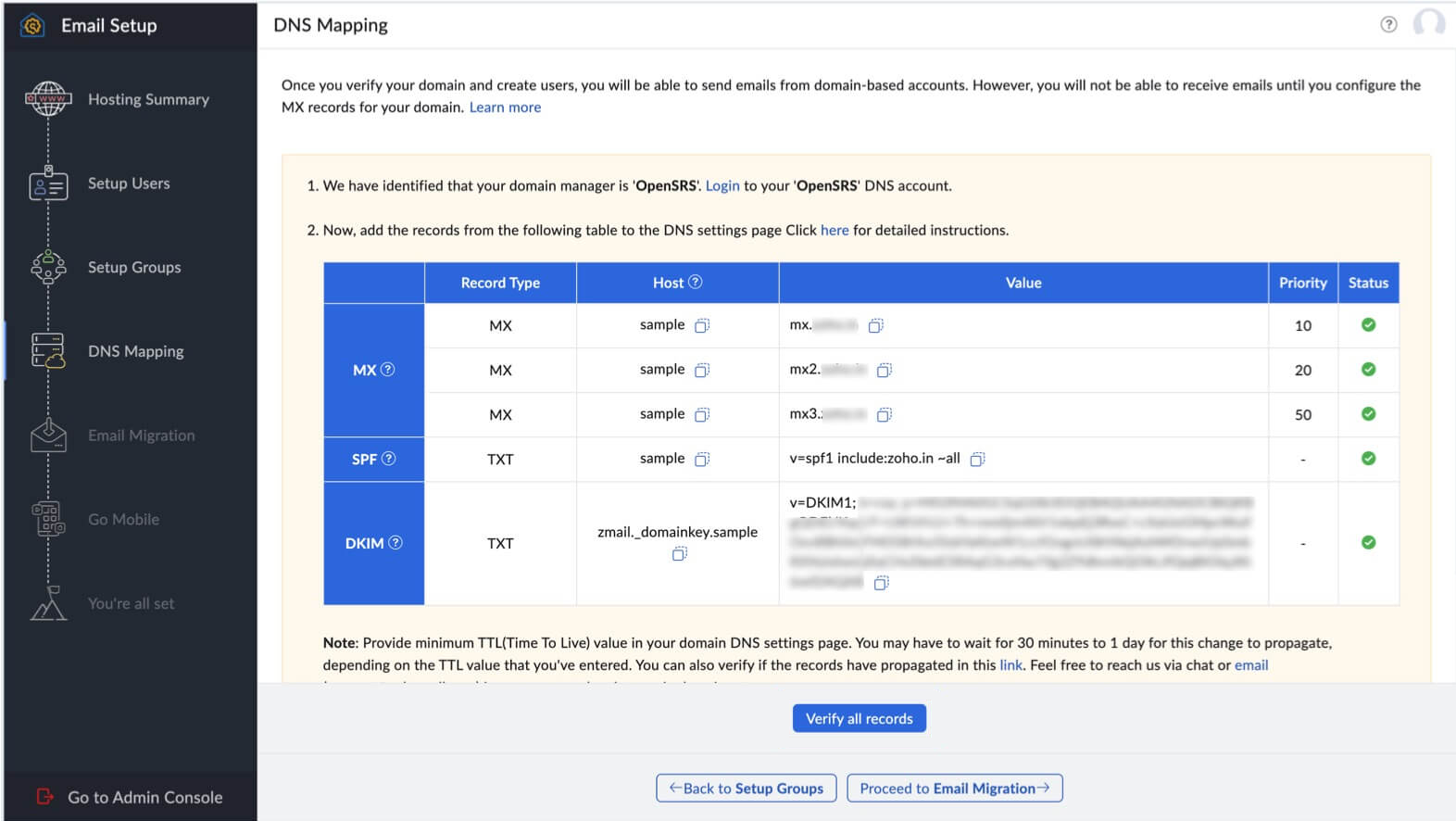 Le mappage DNS est essentiel pour commencer à recevoir des emails
Une fois les paramètres DNS vérifiés (cela peut prendre jusqu’à 24 heures), vous pourrez envoyer et recevoir des emails depuis vos nouvelles adresses email professionnelles.
Si votre site web est déjà hébergé chez Bluehost, la création d’une adresse email professionnelle est rapide, abordable et incluse dans votre forfait d’hébergement. Inutile de payer un supplément pour l’hébergement de messagerie : c’est inclus.
Étape 1. Connectez-vous à votre compte Bluehost
Rendez-vous sur bluehost.com et connectez-vous avec vos identifiants. Vous aurez ainsi accès à votre panneau de contrôle d’hébergement et aux paramètres de votre domaine.
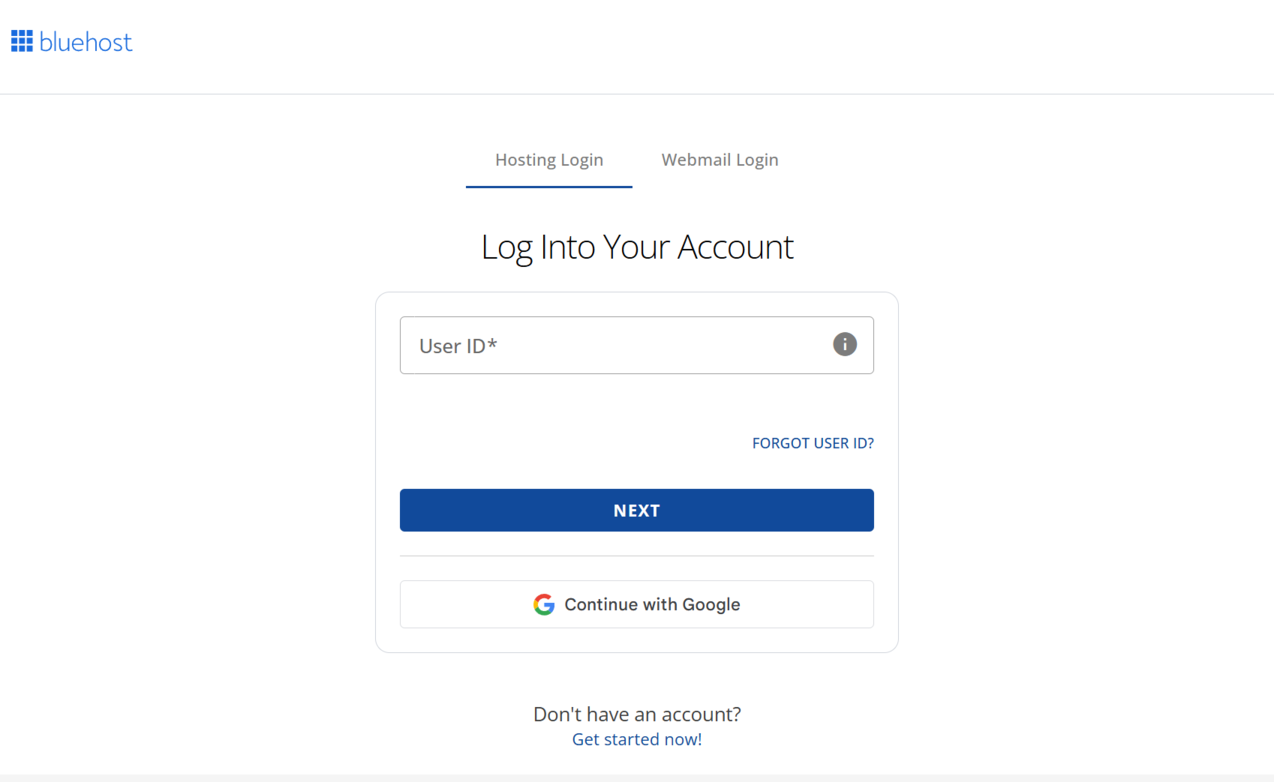 Connectez-vous à votre gestionnaire de compte Bluehost
Étape 2. Accédez à la section Email
Dans le tableau de bord principal (ou cPanel, selon votre interface), trouvez l’option « Comptes email ». C’est ici que vous gérerez toutes les adresses email liées à vos domaines.
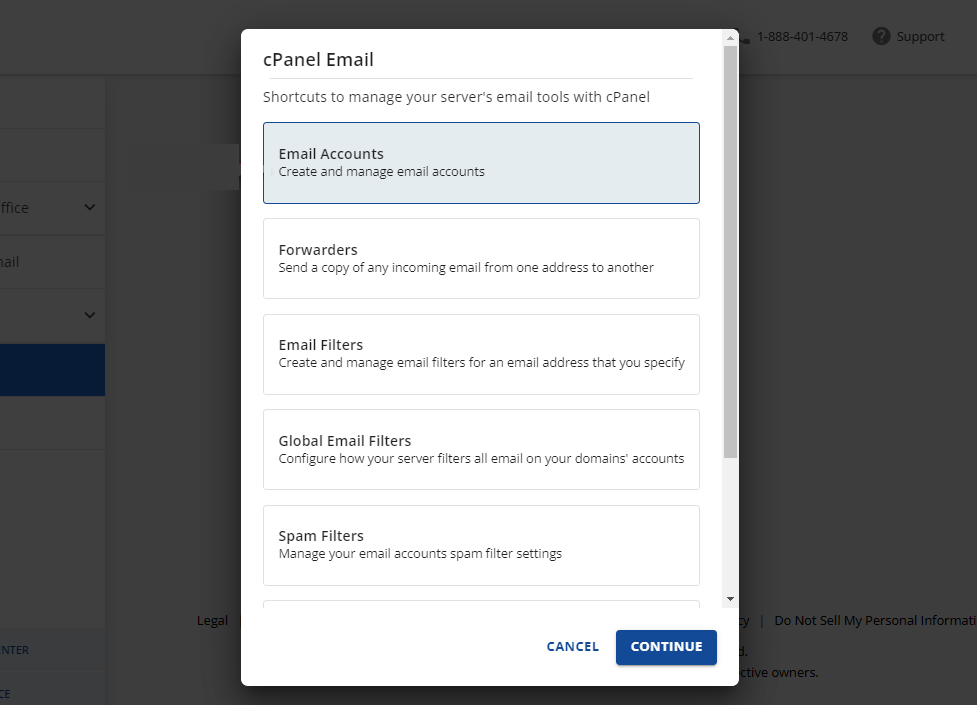 Une section permettant de créer et de gérer des comptes de messagerie basés sur un domaine ; source : Bluehost
Étape 3. Créez un nouveau compte email
Cliquez sur « Créer » pour commencer la configuration d’un nouveau compte.
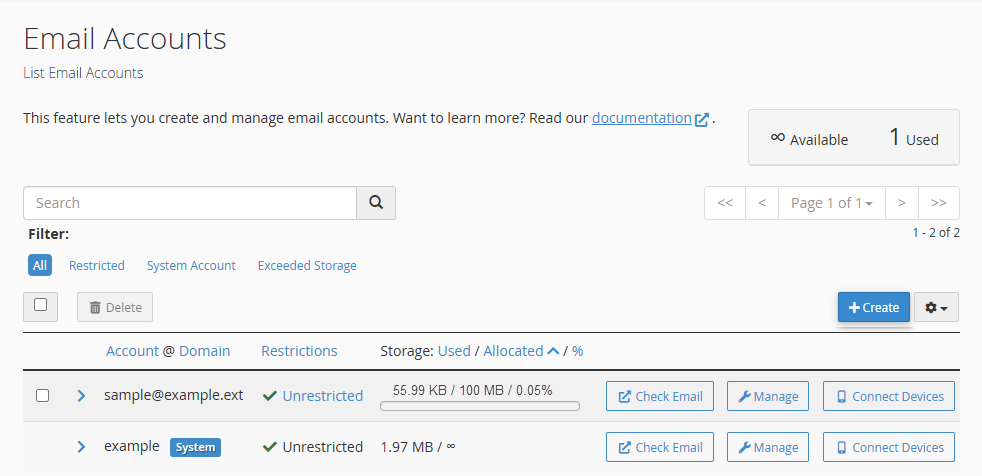 La page « Comptes email »
Sélectionnez le domaine que vous souhaitez associer à votre adresse email professionnelle. Saisissez un nom d’utilisateur (par exemple, bonjour@votredomaine.com), définissez un mot de passe robuste et choisissez les options facultatives, comme la limite de stockage de votre boîte mail. Une fois terminé, cliquez sur « Créer » pour finaliser.
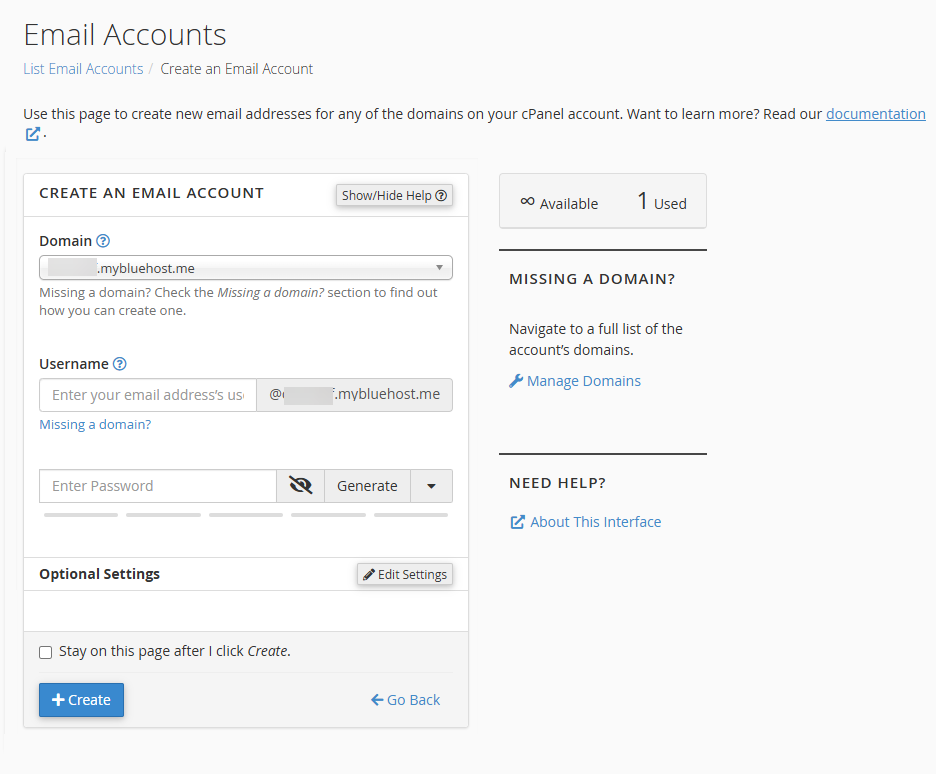 Informations de compte à configurer
Étape 4. Accédez à votre messagerie électronique
Vous pouvez consulter votre nouvelle adresse email professionnelle via le Webmail. Il vous suffit de vous rendre sur votredomaine.com/webmail et de vous connecter avec vos nouveaux identifiants. Vous pouvez également la configurer dans votre client de messagerie préféré (comme Outlook ou Gmail) en utilisant les paramètres du serveur fournis dans votre compte.
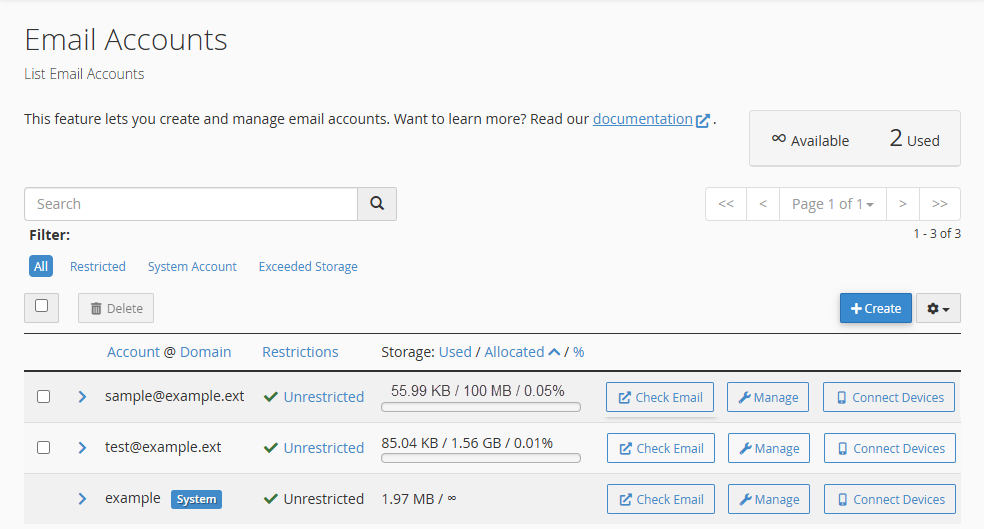 Connectez-vous à votre nouvelle boîte de réception
Étape 5. Gérez les fonctionnalités d’email
Depuis ce même tableau de bord, vous pouvez configurer le transfert d’emails, les répondeurs automatiques ou les filtres anti-spam pour simplifier la communication et réduire l’encombrement de la boîte de réception.
Pour conclure
Si vous vous demandez comment obtenir une adresse email professionnelle, voici une procédure simplifiée à suivre :
- Choisissez un fournisseur adapté aux besoins de votre équipe : une interface intuitive, des fonctionnalités évolutives et des prix raisonnables doivent guider votre décision.
- Connectez-vous et vérifiez votre domaine pour prouver que vous en êtes le propriétaire.
- Configurez les enregistrements MX pour acheminer correctement vos emails.
- Ajoutez un enregistrement SPF pour réduire le risque d’usurpation d’identité.
- Générez un enregistrement DKIM pour améliorer le placement dans la boîte de réception et la confiance.
Une messagerie professionnelle vous aide à rationaliser les flux de travail internes grâce à des boîtes de réception basées sur les rôles, à renforcer l’identité de marque à chaque message et à améliorer la délivrabilité de vos campagnes.
Avec SendPulse, allez bien au-delà de l’envoi d’emails basiques. Automatisez vos séquences de bienvenue, segmentez vos contacts selon leur comportement, déclenchez des scénarios de vente et suivez les performances, le tout depuis une seule et même plateforme. Bénéficiez d’outils d’emailing et d’automatisation de niveau professionnel, sans superflu.
Connectez votre nouvelle adresse email professionnelle et commencez à créer des campagnes plus intelligentes grâce à notre plateforme marketing tout-en-un.