Rozetka
L'intégration avec Rozetka permet de synchroniser les produits et les commandes entre la marketplace et votre CRM dans SendPulse — automatiquement ou manuellement. Une fois connecté, les nouvelles commandes de Rozetka arrivent directement dans les transactions CRM, et votre catalogue de produits reste à jour dans les deux systèmes.
Fonctionnalités clés
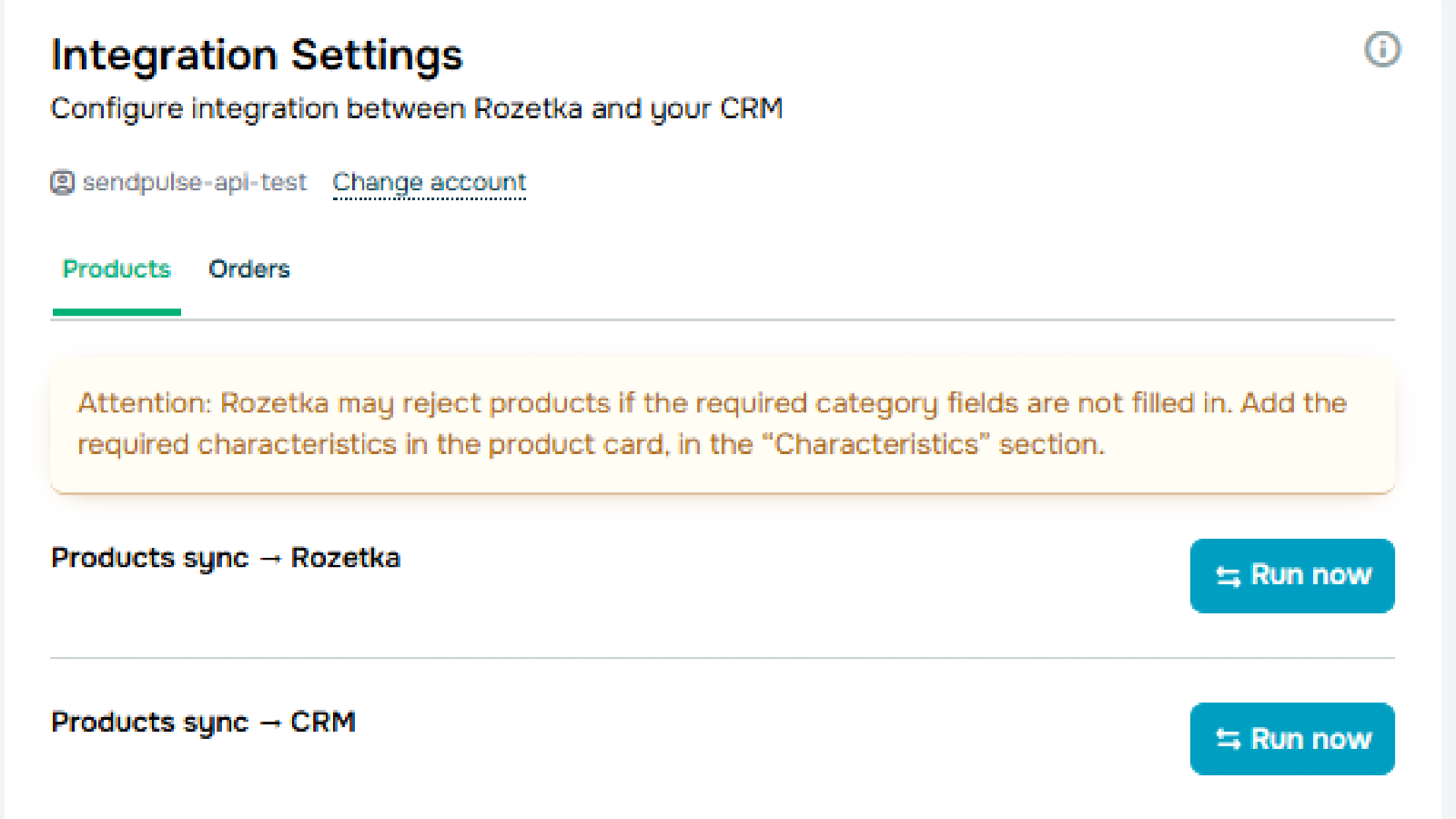
- Synchronisez les produits entre SendPulse CRM et Rozetka pour maintenir votre catalogue toujours à jour sur les deux plateformes. Lancez la synchronisation manuellement ou activez le mode automatique — les mises à jour seront transférées sans aucune action de votre part.
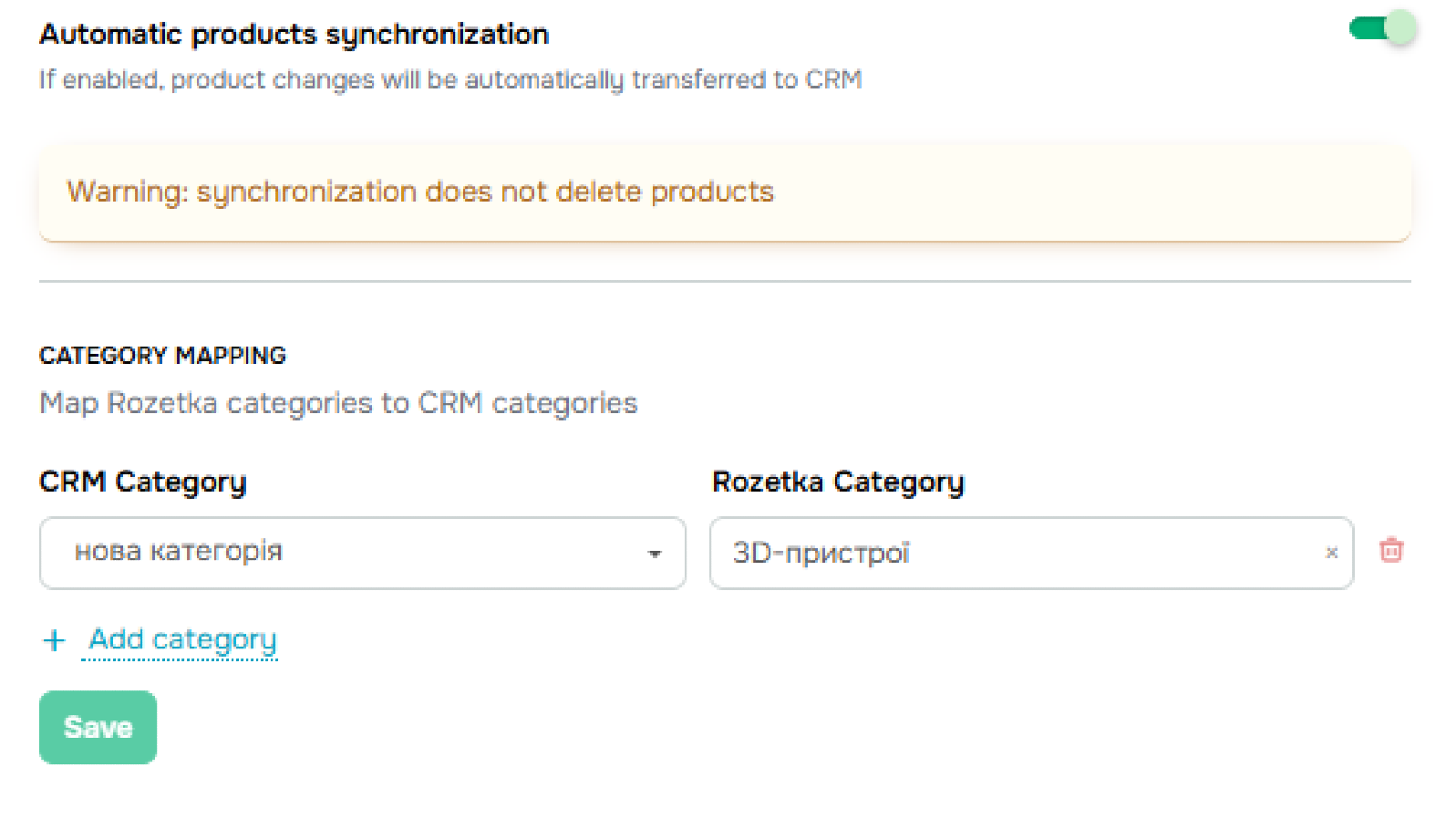
- Configurez le mappage des catégories pour que les produits arrivent dans les bonnes sections de Rozetka. Les catégories de la marketplace sont chargées automatiquement — il vous suffit de les associer aux catégories de votre CRM.
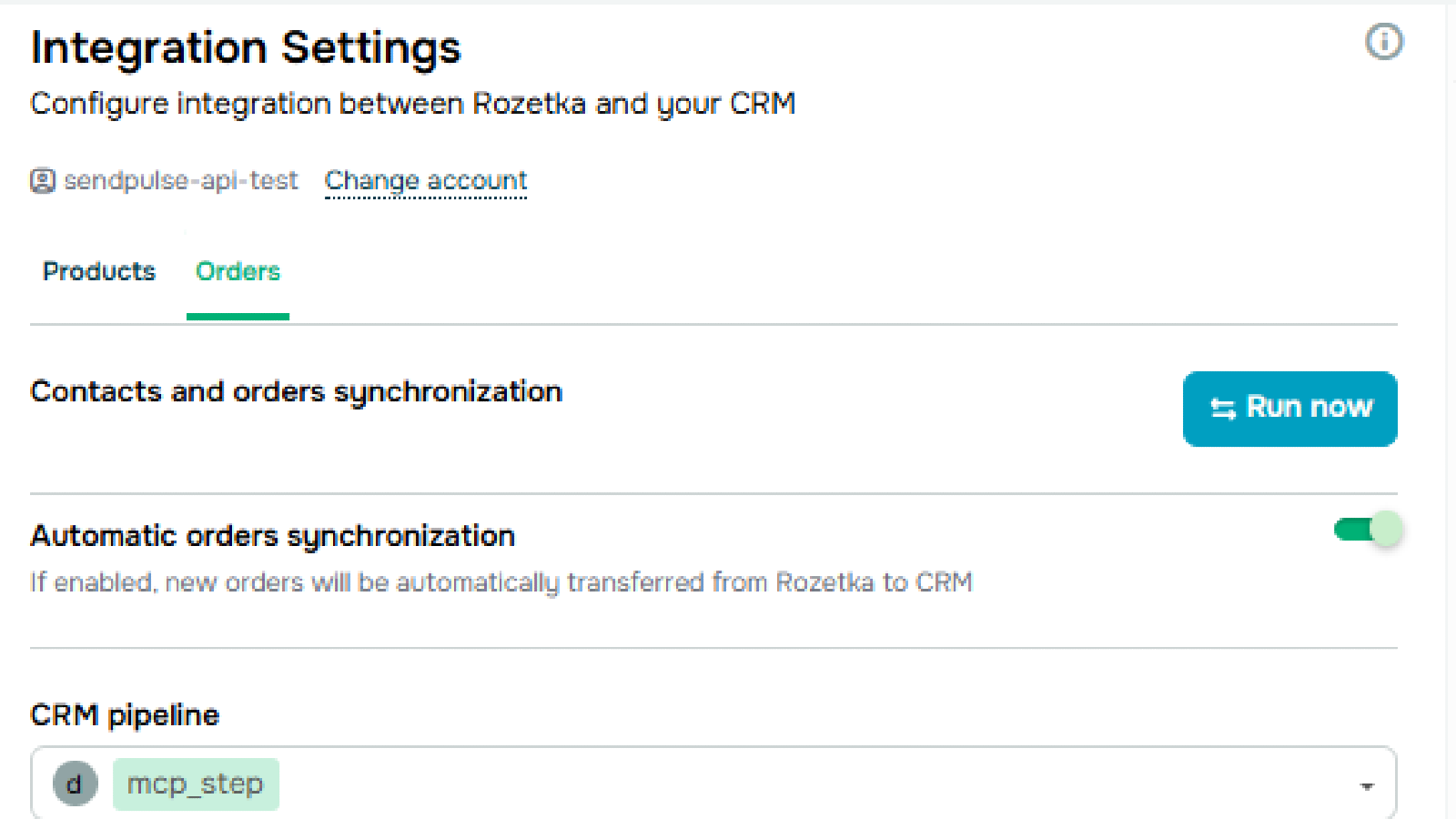
- Recevez les nouvelles commandes de Rozetka directement dans votre CRM sous forme de transactions — avec les informations de contact, les produits et le montant de la commande. Assignez un responsable, choisissez un pipeline et définissez l'étape à laquelle les nouvelles transactions seront créées.
- Automatisez le traitement des commandes : les nouvelles commandes sont synchronisées toutes les 15 minutes, et les mises à jour du catalogue de produits ont lieu plusieurs fois par jour, de sorte que les données de votre CRM sont toujours à jour.
Comment installer
- Connectez-vous à votre compte SendPulse et accédez au Répertoire des applications.
- Trouvez l'application Rozetka et cliquez sur «Installer».
- Connectez-vous à votre compte Rozetka et accordez les autorisations nécessaires.
- Accédez à l'onglet Products et configurez le mappage des catégories — associez les catégories CRM aux catégories Rozetka correspondantes. Sans cette étape, la synchronisation des produits ne démarrera pas.
- Enregistrez les paramètres et lancez la synchronisation manuellement avec le bouton «Run now» ou activez le mode automatique.
- Accédez à l'onglet Orders et configurez les paramètres de synchronisation des commandes : sélectionnez un pipeline CRM, saisissez le nom de la transaction et assignez un responsable.
- Si nécessaire, mappez les champs de commande Rozetka aux champs de transaction dans le CRM.
- Enregistrez les paramètres — les nouvelles commandes de Rozetka commenceront à apparaître automatiquement dans votre CRM.
Important : Rozetka peut rejeter des produits si les champs obligatoires de la catégorie ne sont pas remplis. Assurez-vous que toutes les caractéristiques requises sont renseignées dans la fiche produit, dans la section «Caractéristiques». La synchronisation ne supprime pas les produits — elle les ajoute et les met à jour uniquement.





ou