Horoshop
L'intégration avec Horoshop, une plateforme de création et de gestion de boutiques en ligne, vous permet d'exporter les contacts des clients vers les carnets d'adresses SendPulse. Cela vous permet de lancer des campagnes e-mail et SMS personnalisées, d'envoyer des notifications web push dans le navigateur et d'automatiser les communications dans le tunnel de vente.
Grâce à cette intégration, vous pouvez facilement mettre en place un système multicanal automatisé pour garantir que les clients reçoivent des messages pertinents en fonction de leur position dans le tunnel de vente.
Fonctionnalités de l'intégration avec Horoshop :
- Ajouter de nouveaux contacts en temps réel : Ajoutez de nouveaux contacts depuis Shopify à un carnet d'adresses en temps réel. Une fois l'intégration configurée, vous pouvez envoyer des campagnes automatisées contenant des informations sur votre entreprise, des messages de remerciement pour une inscription ou un achat, etc.
- Export manuel : Exportez manuellement les contacts des clients ou des utilisateurs inscrits, en tenant compte des variables.
- Configurer des scénarios d'automatisation : Configurez jusqu'à six scénarios Automation 360 basés sur des événements dans Horoshop. Remerciez les clients pour leurs commandes, récupérez les paniers abandonnés, apportez du support, etc., afin d'augmenter les conversions et de faire gagner du temps aux gestionnaires.
- Envoyer des notifications web push : Envoyez des notifications web push aux clients de votre boutique en ligne pour les informer des nouveaux produits, des promotions, des remises et d'autres informations importantes.
Comment configurer l'intégration avec Horoshop :
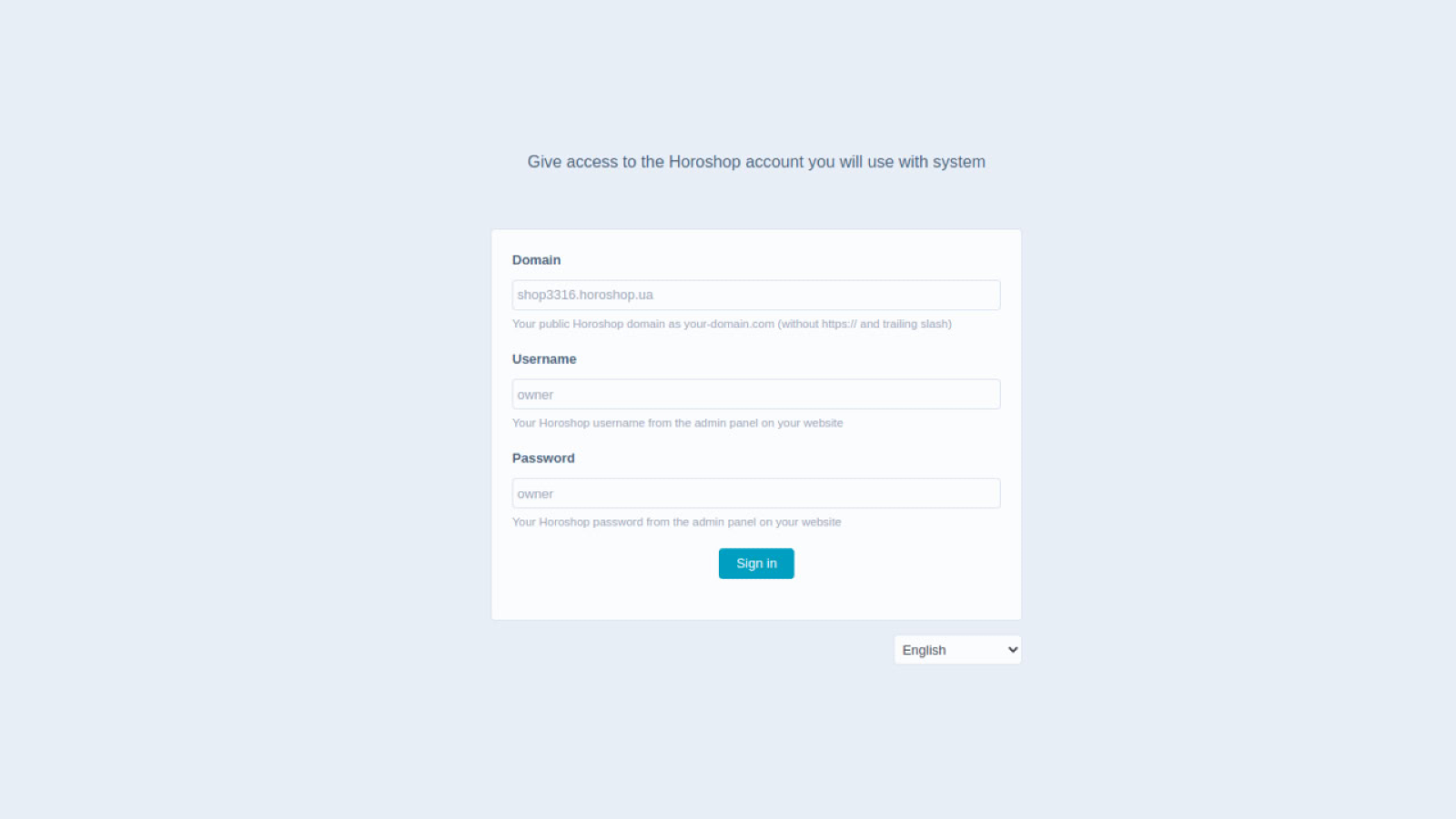
- Accédez à la page d'intégration de Horoshop et SendPulse et saisissez vos informations : le domaine public de votre compte Horoshop, votre identifiant et votre mot de passe. Cliquez sur « Connexion ».
- Dans la nouvelle fenêtre, cliquez sur « Connecter l'utilisateur SendPulse » et saisissez l'identifiant et le mot de passe de votre compte SendPulse.
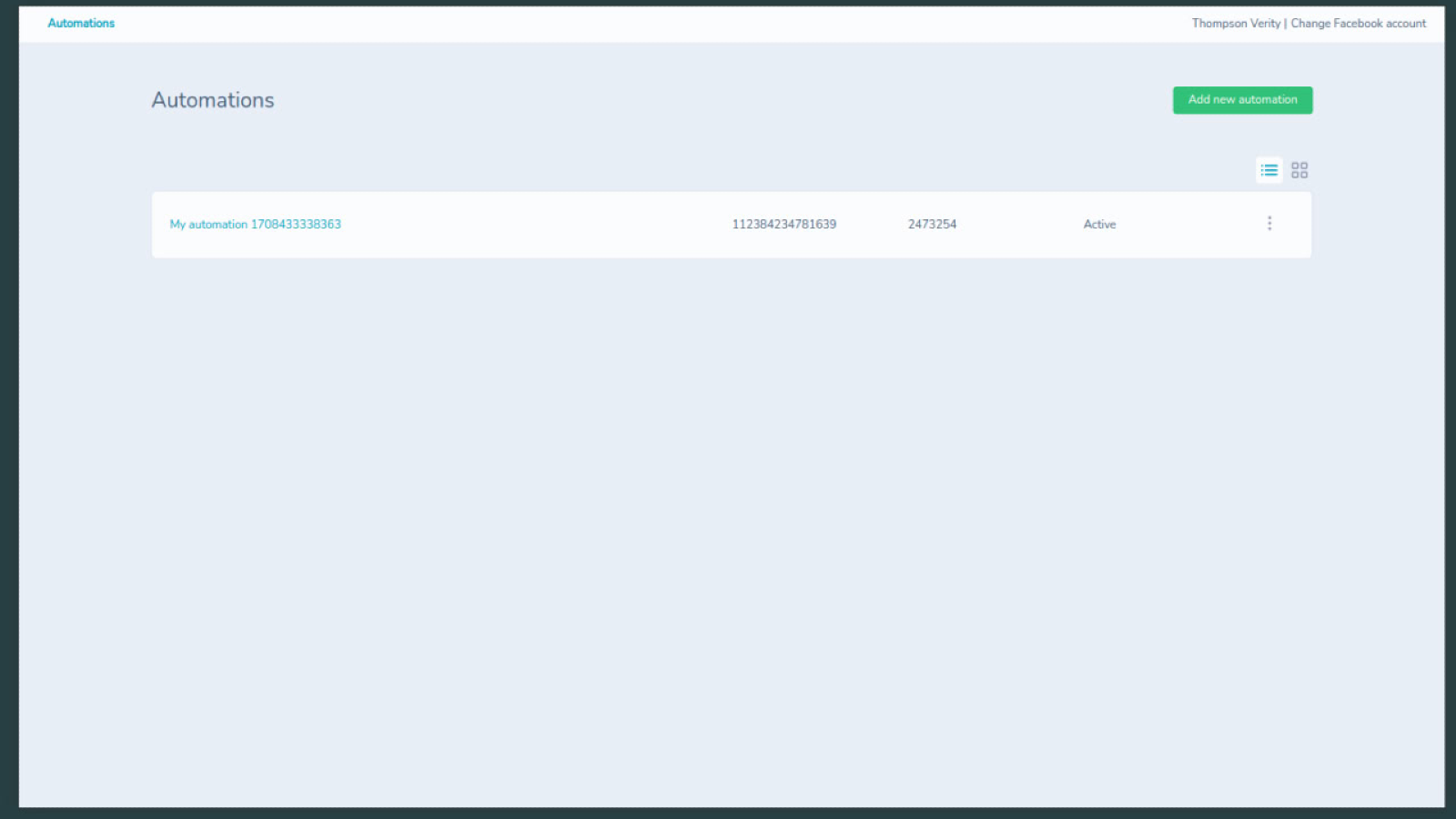
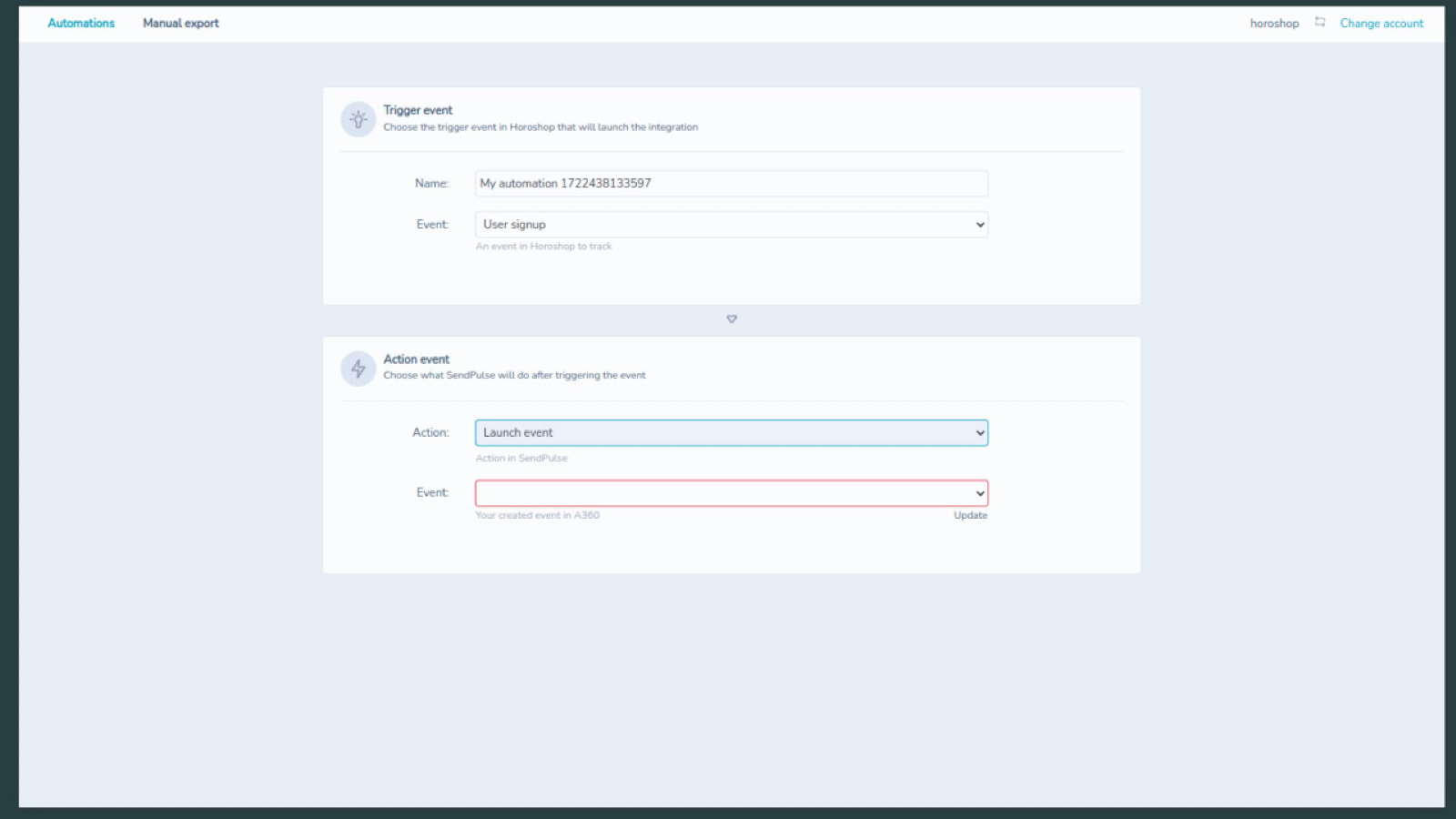
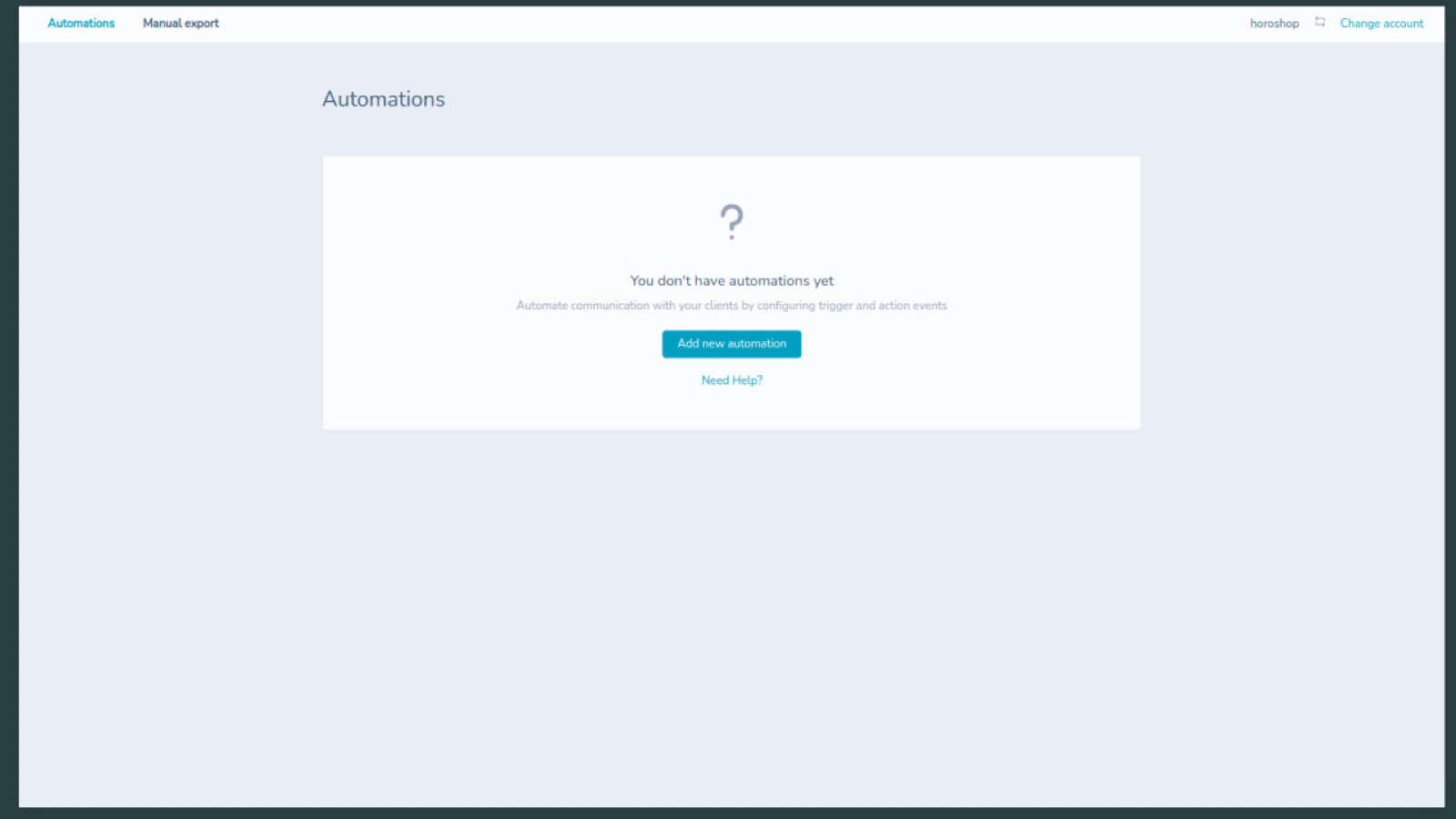
- Accédez à l'onglet « Automatisation » et cliquez sur « Ajouter une nouvelle automatisation ». Indiquez le nom de l'automatisation, l'événement qui déclenchera l'automatisation et l'action à effectuer après le déclencheur. Faites correspondre les variables et cliquez sur « Enregistrer l'automatisation ».
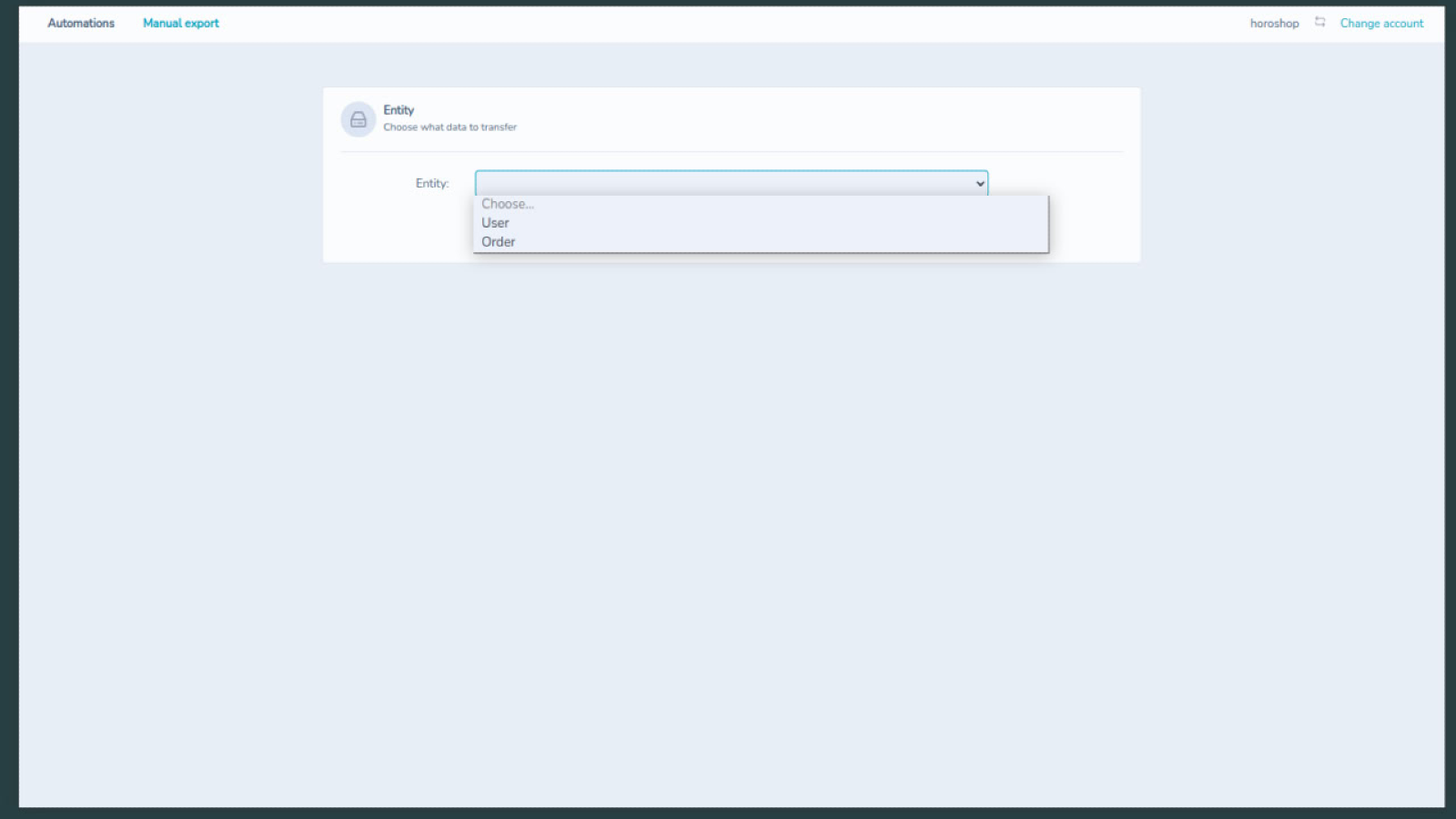
- Pour effectuer un export manuel, accédez à l'onglet approprié et sélectionnez les objets à exporter vers SendPulse : utilisateurs ou commandes. Sélectionnez le carnet d'adresses pour l'export des contacts dans la liste, faites correspondre les variables et cliquez sur « Exporter ».




ou