Les campagnes de messagerie instantanée sont un moyen fiable d’attirer de nouveaux clients et de retenir l’attention des clients fidèles. Gardez le contact avec vos clients, informez-les d’événements importants ou de changements dans l’état de leurs commandes, et rappelez-leur les événements auxquels ils se sont inscrits.
Vous pouvez créer une campagne pour l’ensemble du public de votre WhatsApp chatbot à l’aide d’un modèle ou envoyer un message à un contact actif.
Les abonnés à un chatbot WhatsApp sont des utilisateurs qui ont scanné un code QR ou suivi un lien vers un bot et envoyé un message à ce chatbot. Vous pouvez télécharger un fichier CSV contenant les utilisateurs précédemment abonnés à votre chatbot.
Pourquoi créer une campagne WhatsApp ?
Créer une campagne WhatsApp permet aux entreprises et aux spécialistes en marketing de bénéficier d’une communication directe, instantanée et personnalisée avec leur audience. Grâce à son taux d’ouverture élevé (80 % de messages publicitaires sont lus presque immédiatement), cette plateforme garantit que vos messages atteignent efficacement vos clients.
Une campagne WhatsApp offre également la possibilité d’envoyer des contenus variés comme des images, vidéos, liens ou documents, tout en favorisant des échanges interactifs grâce à des réponses rapides et des boutons d’action. Idéale pour renforcer l’engagement client, diffuser des promotions ou obtenir des retours, elle s’intègre parfaitement dans une stratégie marketing moderne et mobile-friendly.
Le point de départ de la création d’une entreprise WhatsApp
Pour créer une campagne sur WhatsApp, allez dans la section « Chatbots » et cliquez sur Créer une campagne.
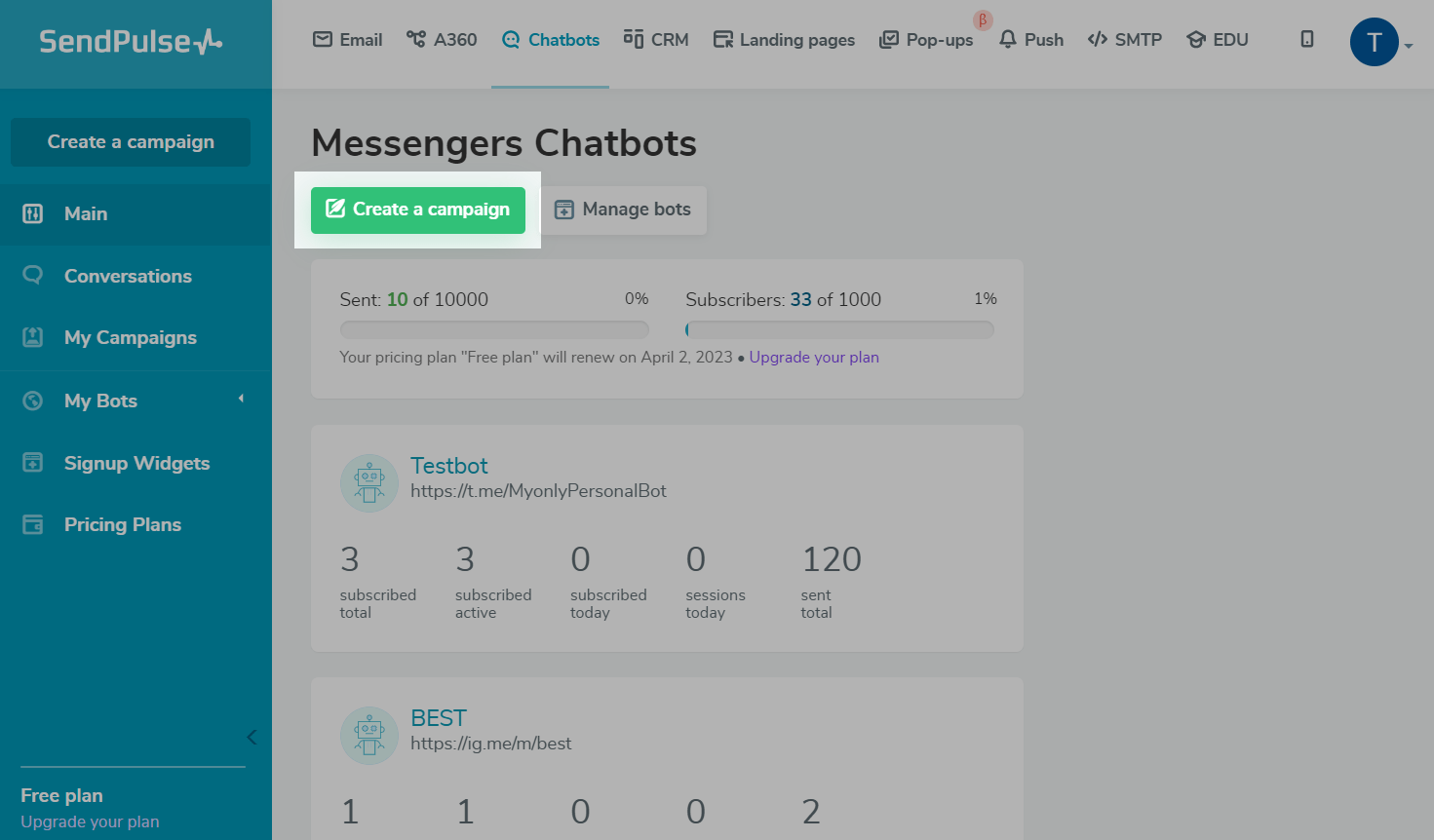 Commencer à créer une campagne WhatsApp
Sélectionner un robot
Choisissez un chatbot précédemment connecté dans la liste déroulante et la campagne sera envoyée à la liste d’audience de ce chatbot.
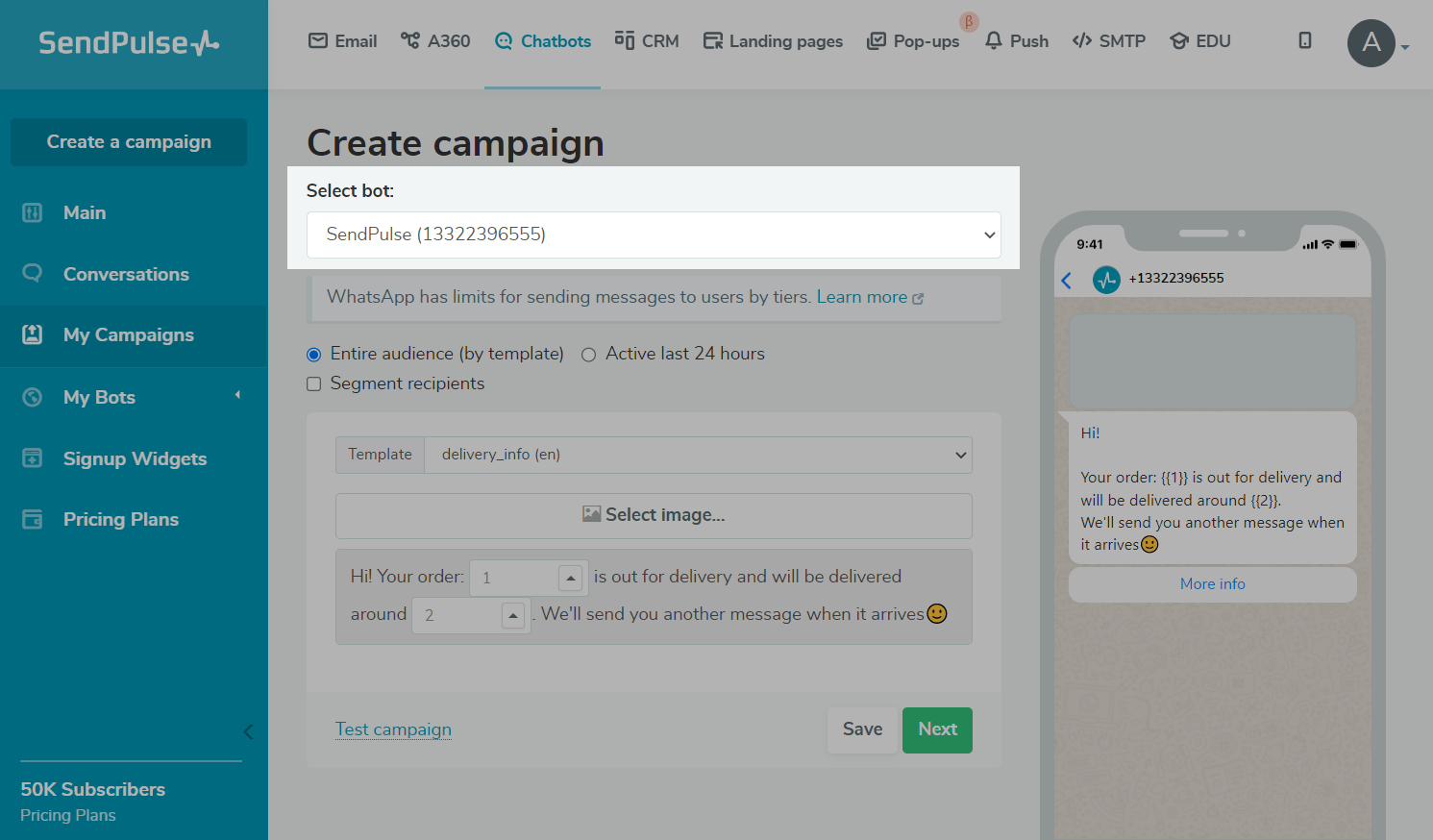 Sélectionnez un bot pour votre campagne
Vous pouvez créer une campagne WhatsApp dans le cadre de votre plan tarifaire payant, ainsi que pendant l’essai gratuit de 7 jours.
Choisir les destinataires
Choisissez les destinataires de votre campagne :
- Toute l’audience : envoyez un message à toute votre audience en utilisant un modèle approuvé. Le coût de ces messages est calculé selon les tarifs de SendPulse.
- Active pendant les 24 dernières heures : envoyez un message aux contacts qui ont interagi avec votre chatbot au cours des dernières 24 heures. Ces messages sont gratuits.
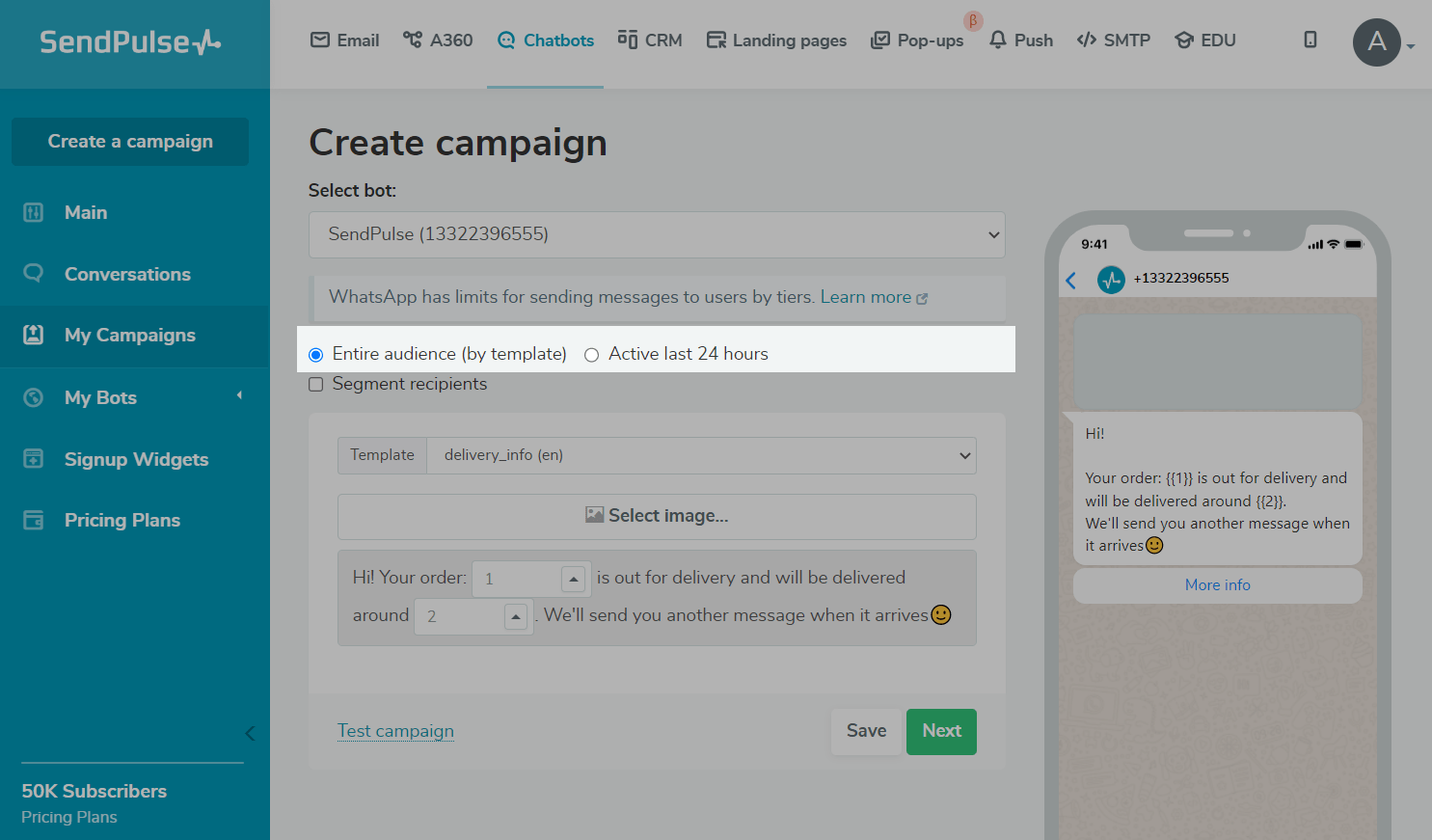 Il y a deux options de choix de destinataires
Vous pouvez également segmenter les destinataires en fonction de leur date d’abonnement, des tags, de leur participation au flux de chatbot, de la réception de certaines campagnes et des variables (ou variables globales). Par exemple, en fonction du pays, des numéros de téléphone et des noms.

Boostez votre activité avec WhatsApp
Avec notre générateur sans code, vous pouvez créer un chatbot WhatsApp pour engager des prospects via un contenu personnalisé, convertir plus de leads et vous assurer que vos clients obtiennent l’aide dont ils ont besoin 24h/24 et 7j/7.
Commencer gratuitement
Pour sélectionner plusieurs critères et filtrer les destinataires plus précisément, cliquez sur Ajouter les critères de segmentation de la liste > Appliquer.
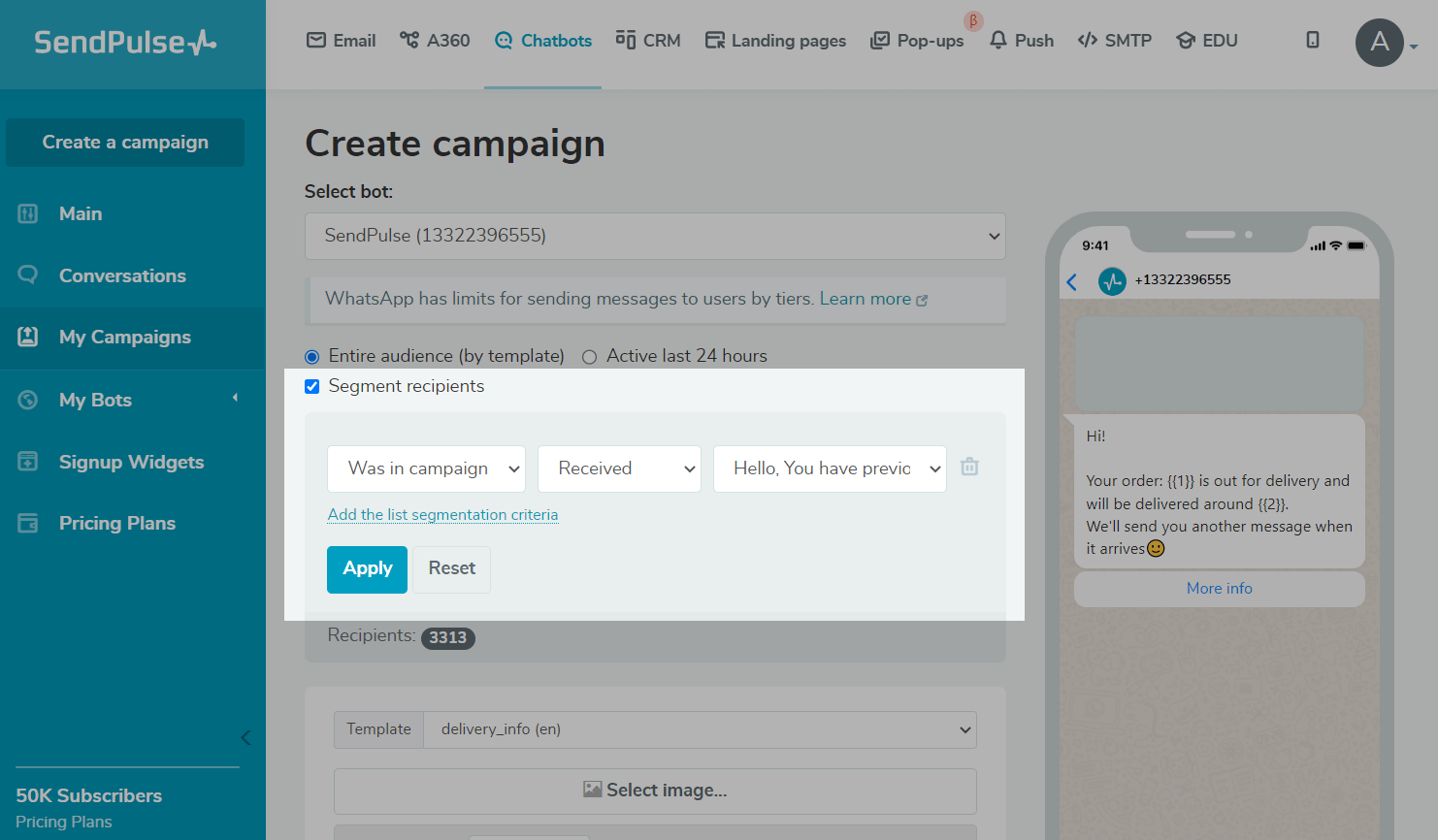 Ajout des critères de segmentation de la liste
Remplir le contenu du message
Saisissez le contenu de votre message.
Modèle de message
Si vous avez choisi d’envoyer un message à l’ensemble de votre public à l’aide d’un modèle, vous ne pourrez pas modifier le texte, mais vous pourrez ajouter vos propres variables et un lien vers une image ou un fichier si vous avez ajouté l’option « Pièce jointe » au modèle.
Choisissez un modèle et à la place des variables avec des nombres, sélectionnez votre variable dans l’onglet « Audience » ou insérez une valeur statique.
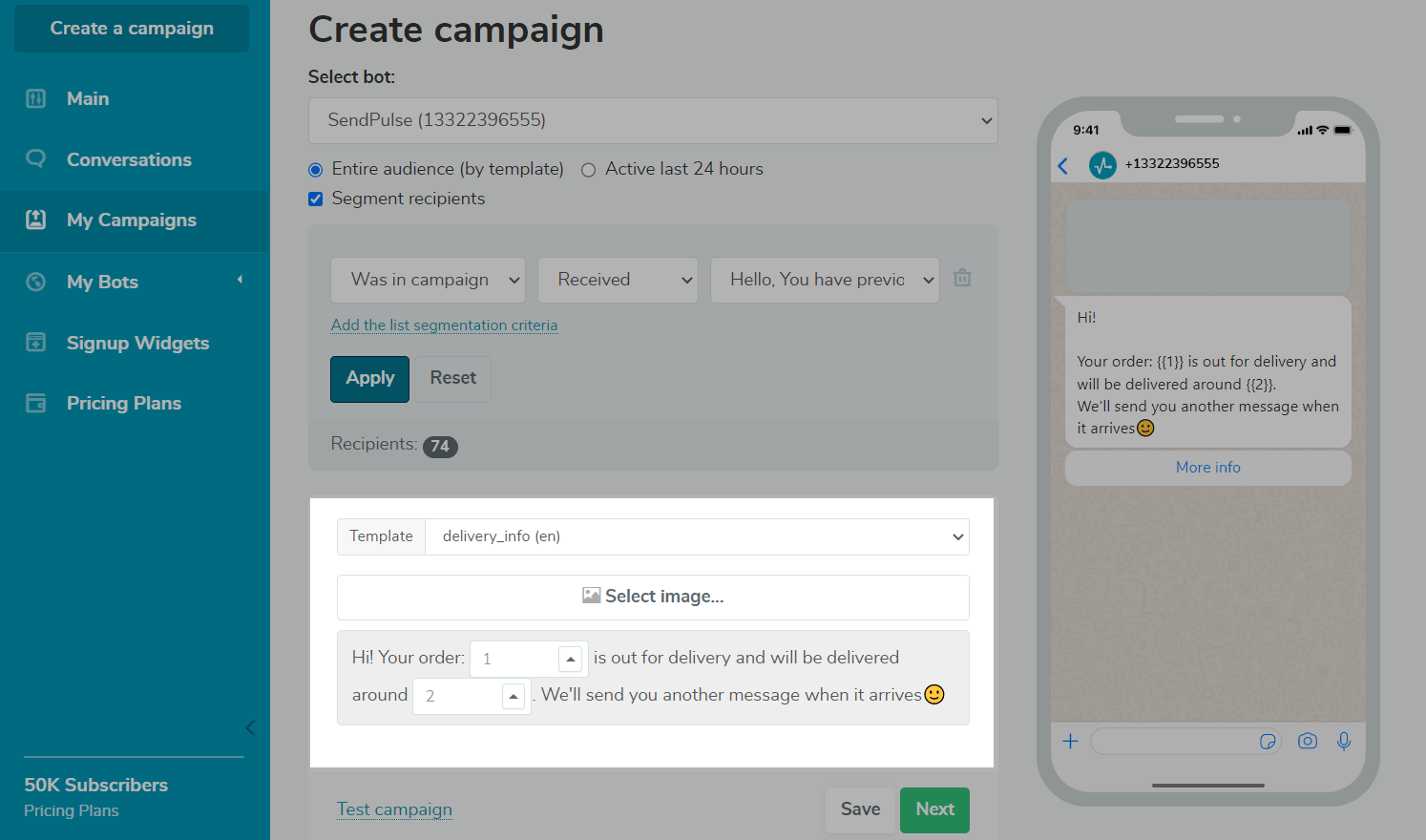 Sélectionnez votre variable
Si votre modèle comprend également une image ou une pièce jointe, téléchargez-la.
 Sélectionnez une image pour votre campagne WhatsApp
Message gratuit
Si vous choisissez d’envoyer une campagne à un contact qui a été actif au cours des dernières 24 heures, vous pouvez rédiger votre texte, ajouter des variables et un emoji.
Vous pouvez également ajouter une image, un fichier, un bloc de texte supplémentaire, un bouton, un bouton de liste, un fichier audio, un fichier vidéo ou une fiche de produit.
Ajout d’un bouton
Vous pouvez ajouter un bouton avec un lien ou l’utiliser pour lancer un flux et payer. Placez le bouton sous votre texte ou tout autre élément.
Cliquez sur le + Ajouter un bouton.
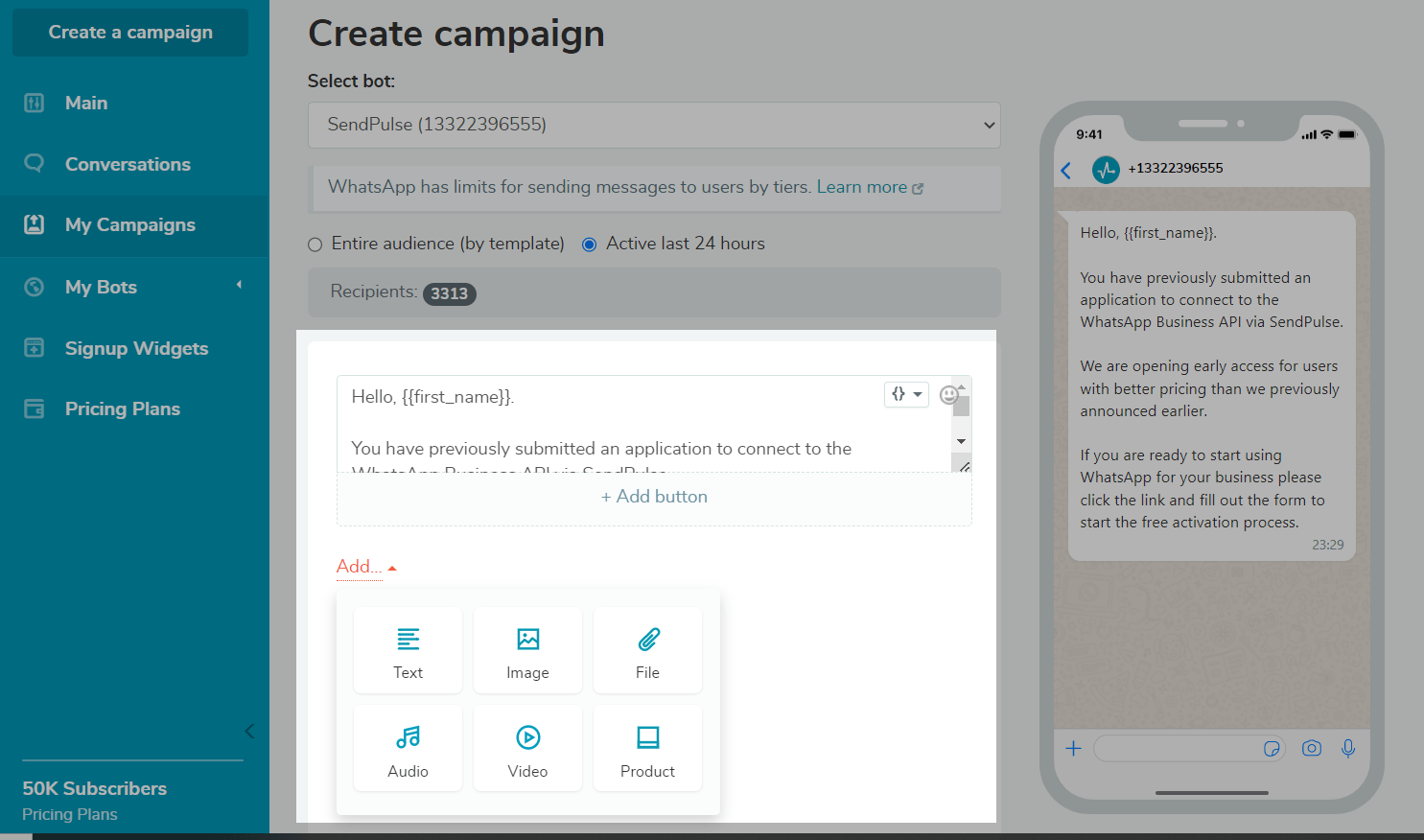 Ajout d’un bouton dans votre campagne
Rédigez le texte du bouton. La longueur maximale est de 20 caractères.
Le bouton a trois possibilités : poursuivre le flux, créer un lien ou payer.
Poursuivre le flux
Sélectionnez « Bouton », entrez un nom et sélectionnez le flux qui sera envoyé après avoir cliqué sur le bouton.
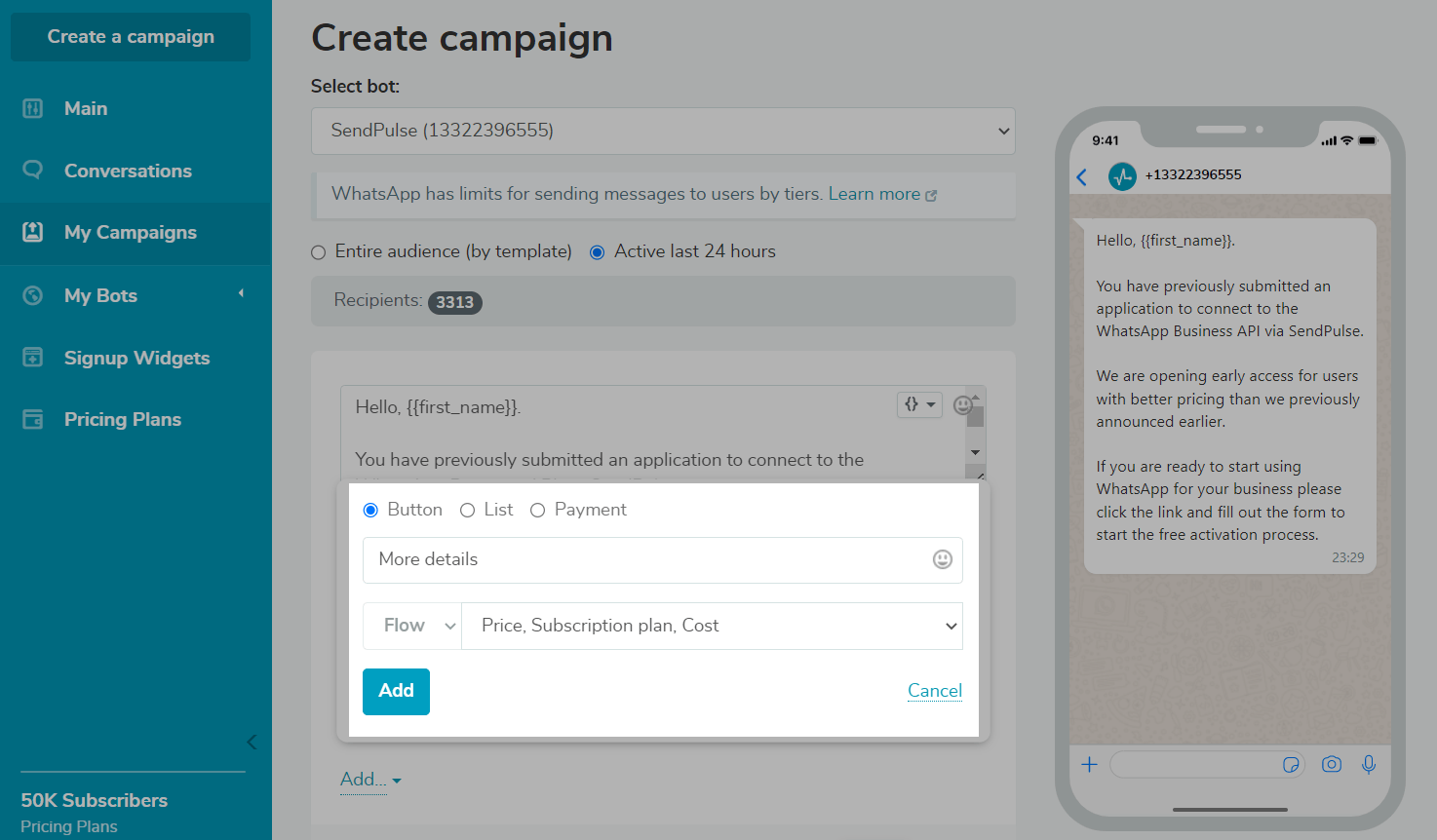 Sélectionnez un flux
Liste
Un bouton de liste vous permet de créer une liste avec des options cliquables. Sélectionnez « Liste », entrez le texte du bouton, un nom de section, un titre et une description.
Vous pouvez ajouter jusqu’à 10 éléments. Vous pouvez placer tous les éléments dans une section ou créer 10 sections avec 1 élément chacune.
Dans la section des statistiques, vous verrez le nombre de clics sur le bouton et la liste des abonnés qui ont cliqué dessus.
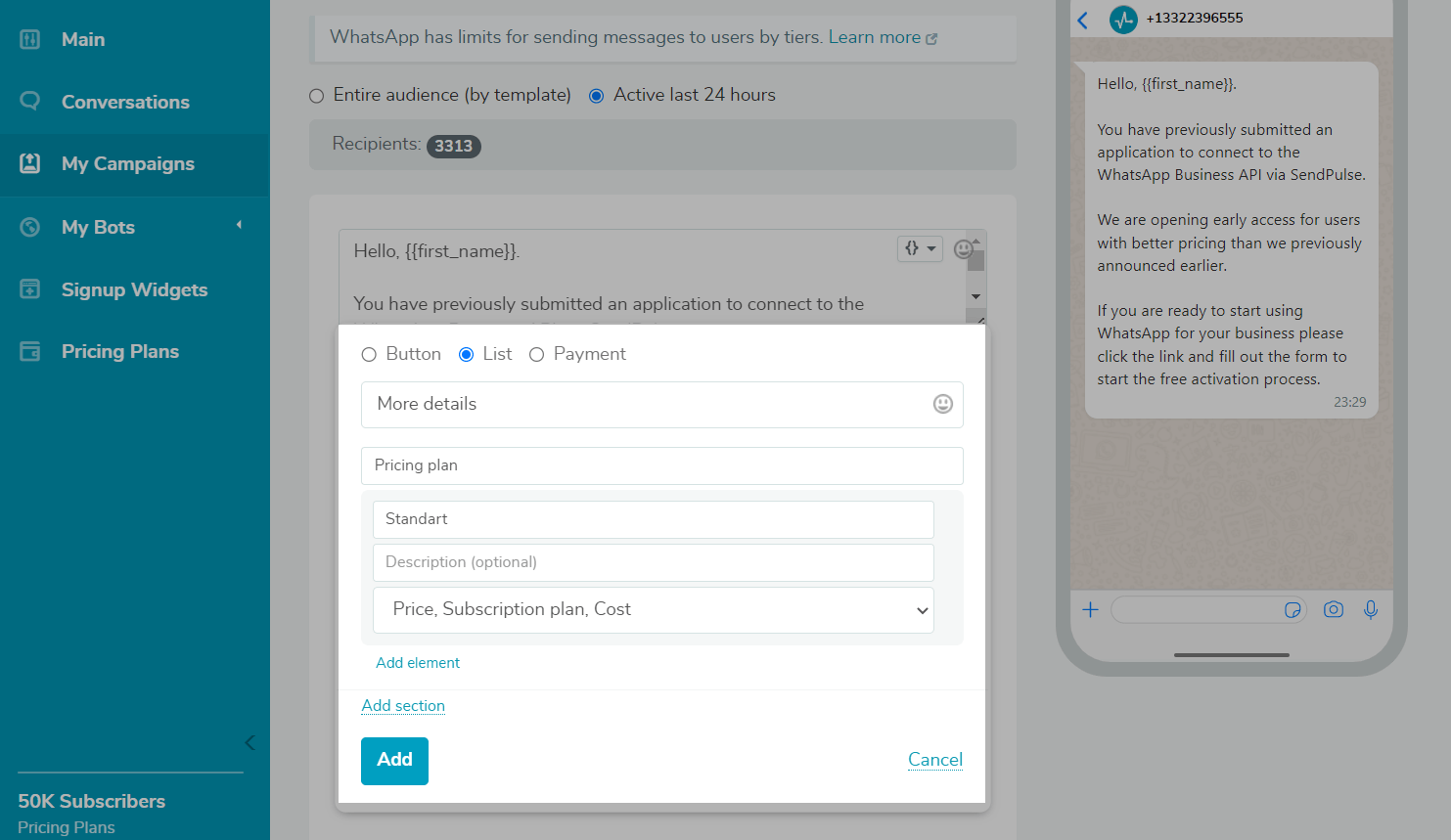 Sélectionnez une option de liste
Paiement
Ajoutez des boutons de paiement qui permettent aux abonnés d’acheter des produits directement dans votre chatbot WhatsApp. Pour ce faire, ajoutez une méthode de paiement et, dans les paramètres du bouton, sélectionnez un système de paiement, puis entrez le nom de votre produit et le montant à payer.
Vous pouvez également lancer un flux de chatbot après un paiement réussi.
Disponible uniquement avec le plan payant.
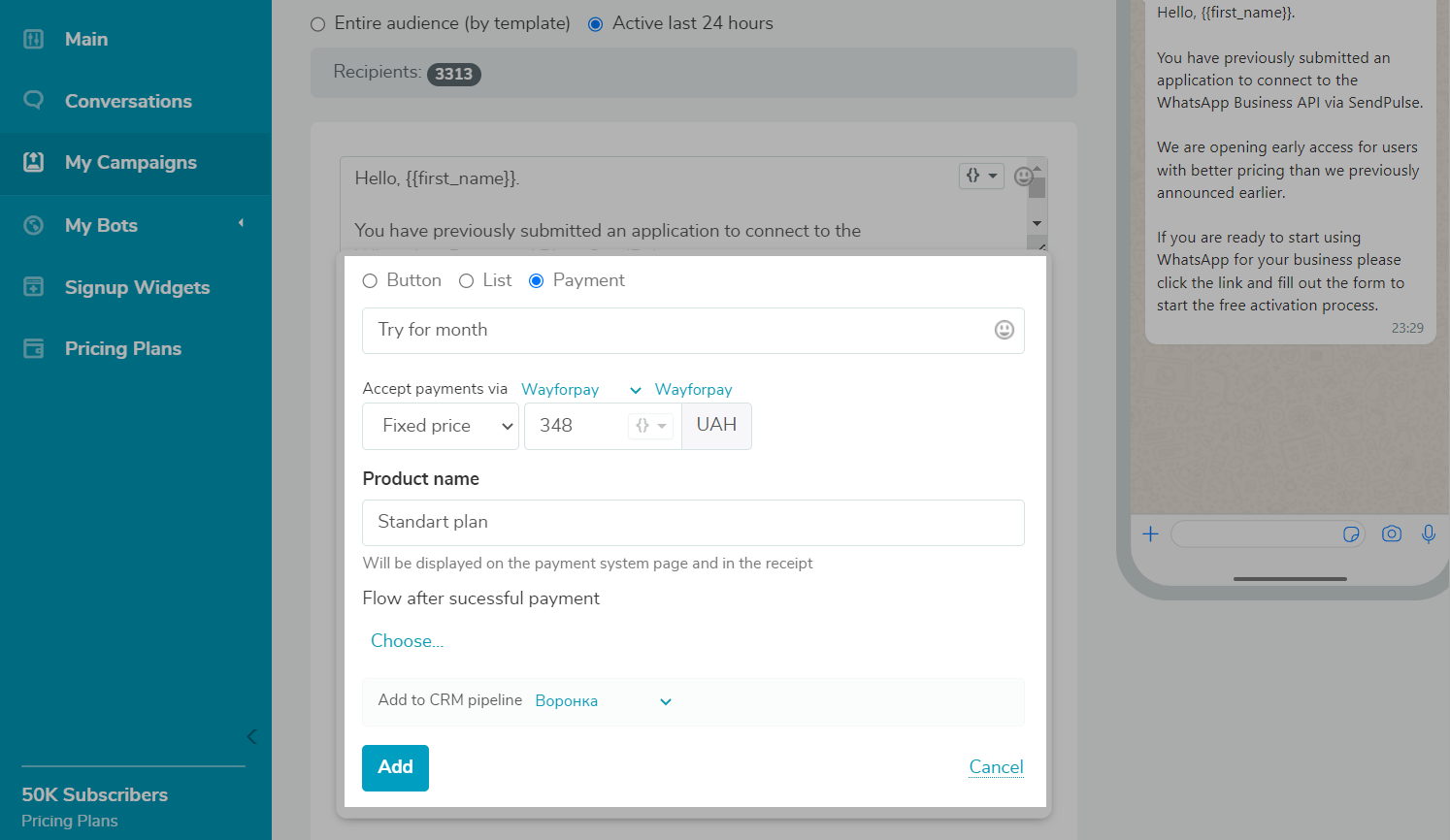 Ajoutez des boutons de paiement
Ajout d’éléments
Ajoutez ensuite une image, un fichier, une fiche de produit, une vidéo, un fichier audio ou des boutons et du texte supplémentaires.
Pour ce faire, cliquez sur Ajouter et sélectionnez un élément.
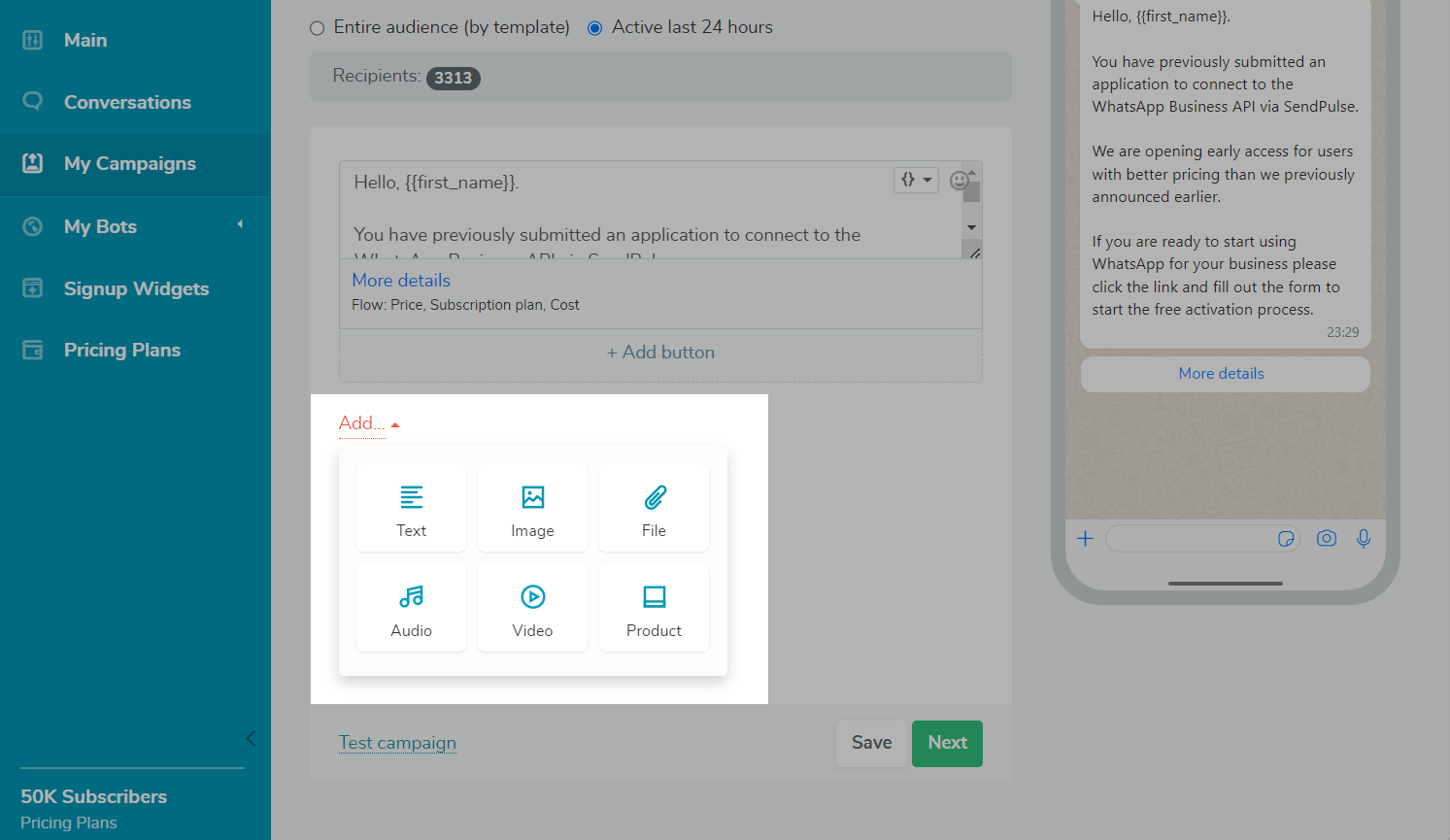 Ajoutez des éléments nécessaires
Texte
Vous pouvez ajouter un autre bloc de texte qui sera visuellement séparé du message principal.
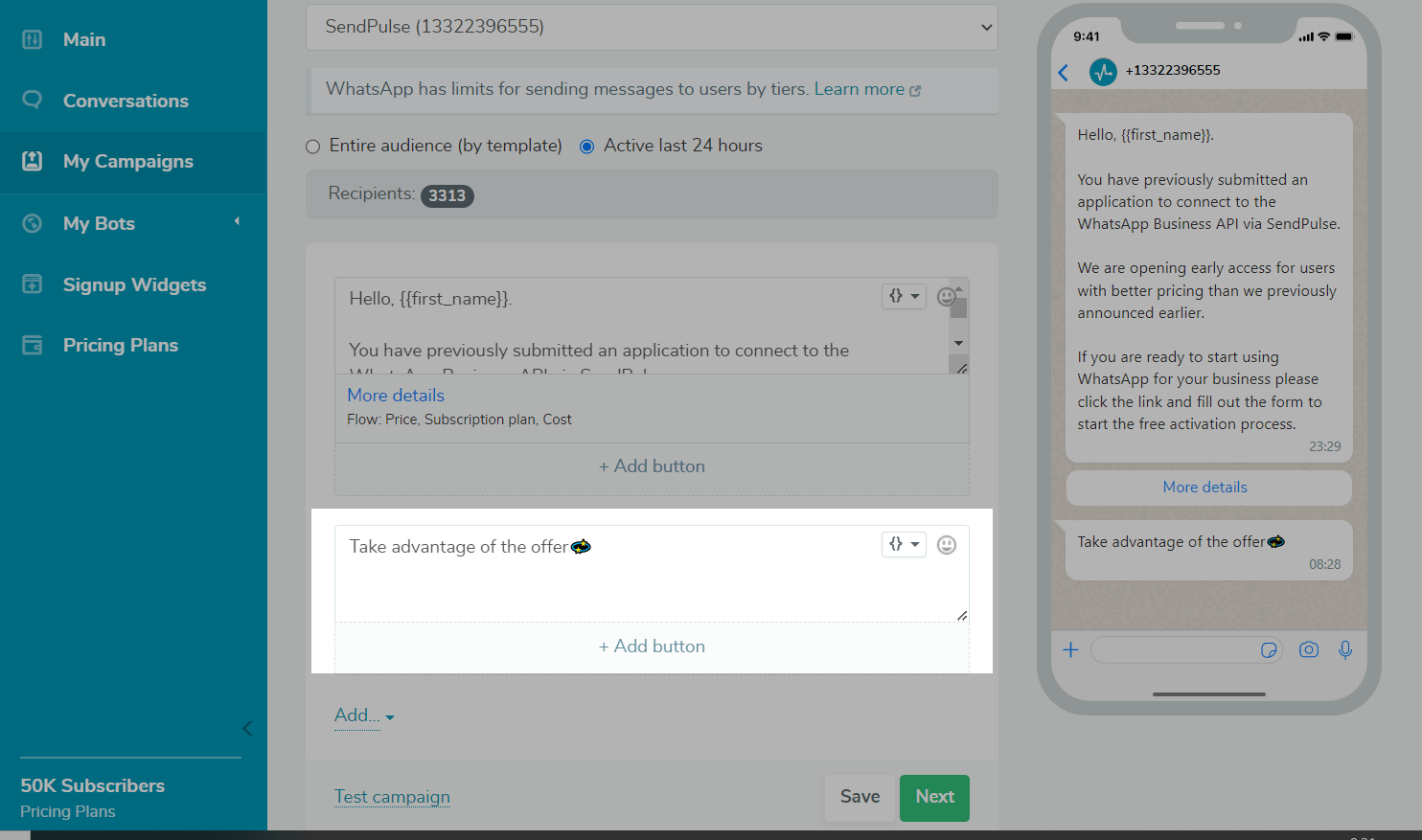 Ajoutez un bloc de texte
Image
Vous pouvez ajouter une image JPG ou PNG d’une taille maximale de 2 Mo.
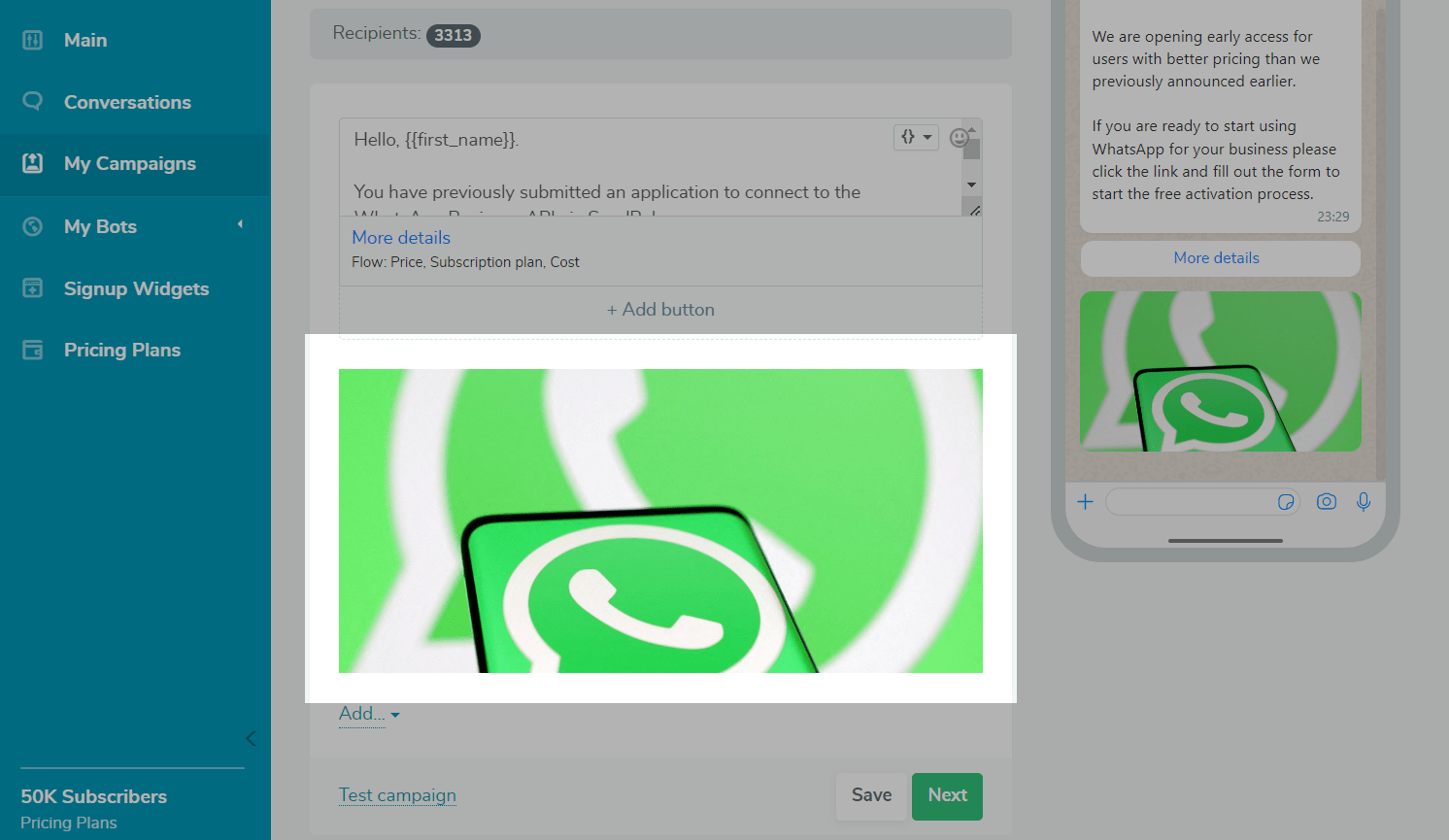 Ajoutez une image JPG ou PNG
Fichier
Formats de fichiers pris en charge : ZIP, PDF et GIF. La taille maximale du fichier est de 20 Mo. Le nom du fichier ne doit pas dépasser 40 caractères. Vous pouvez télécharger un fichier depuis votre appareil ou ajouter un lien vers celui-ci.
Vidéo et audio
Vous pouvez télécharger des vidéos jusqu’à 20 Mo.
Carte de produit
Collez les identifiants du produit et du catalogue à partir du compte Business Manager qui détient le compte WhatsApp Business actuel.
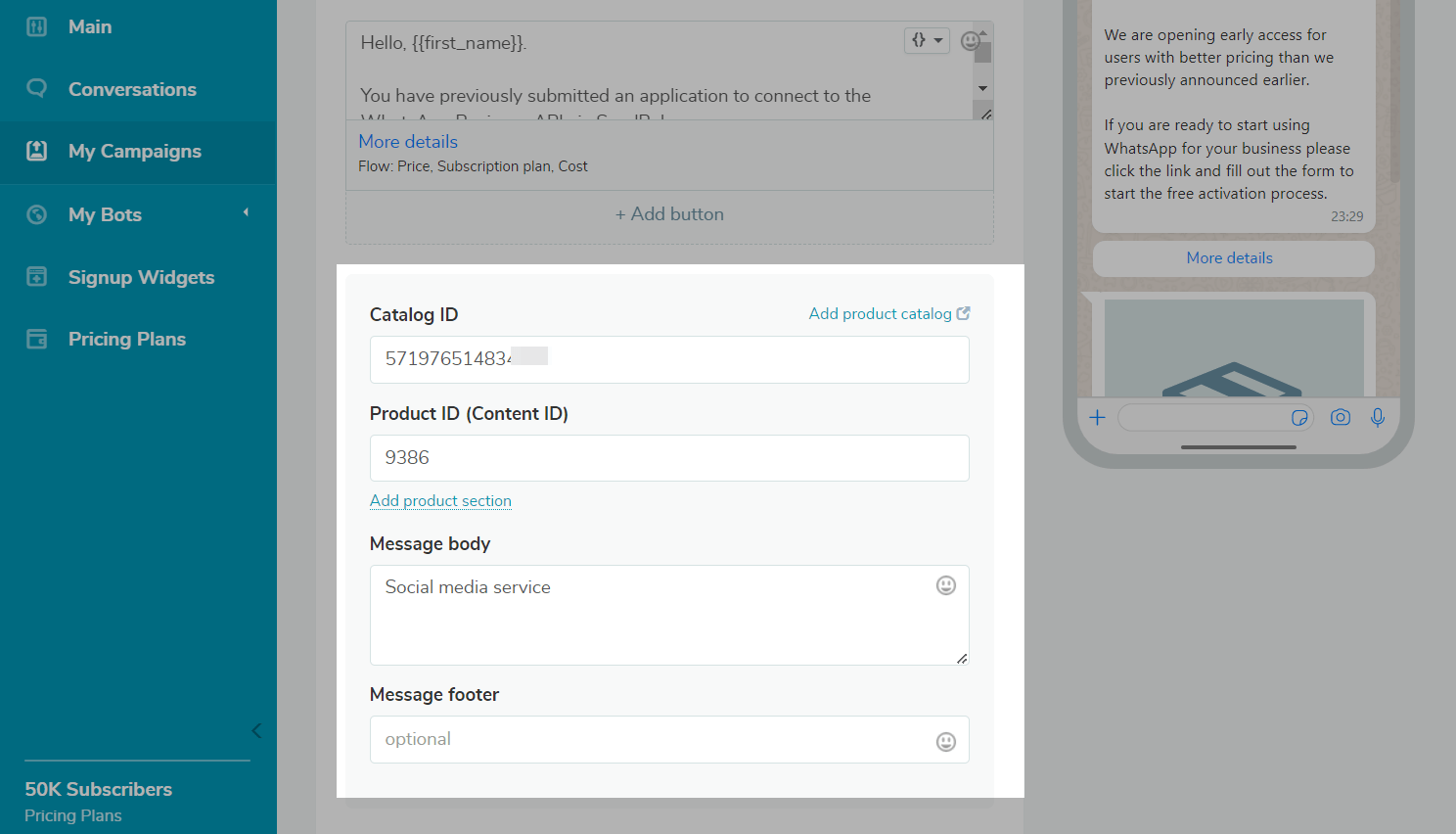 Remplissez votre carte de produit
Une fois que vous avez rempli le message avec tout le contenu nécessaire, cliquez sur Suivant.
Sélectionner une heure d’envoi
Dans la fenêtre suivante, vous pouvez envoyer votre campagne immédiatement ou choisir une date et une heure spécifiques d’envoi.
Si vous choisissez une date ultérieure pour l’envoi de votre campagne, vous pouvez la modifier à nouveau avant de l’envoyer. Allez dans la liste des campagnes, sélectionnez la campagne et, dans le champ « Statut », cliquez sur Modifier. Pour annuler l’envoi, cliquez sur Annuler.
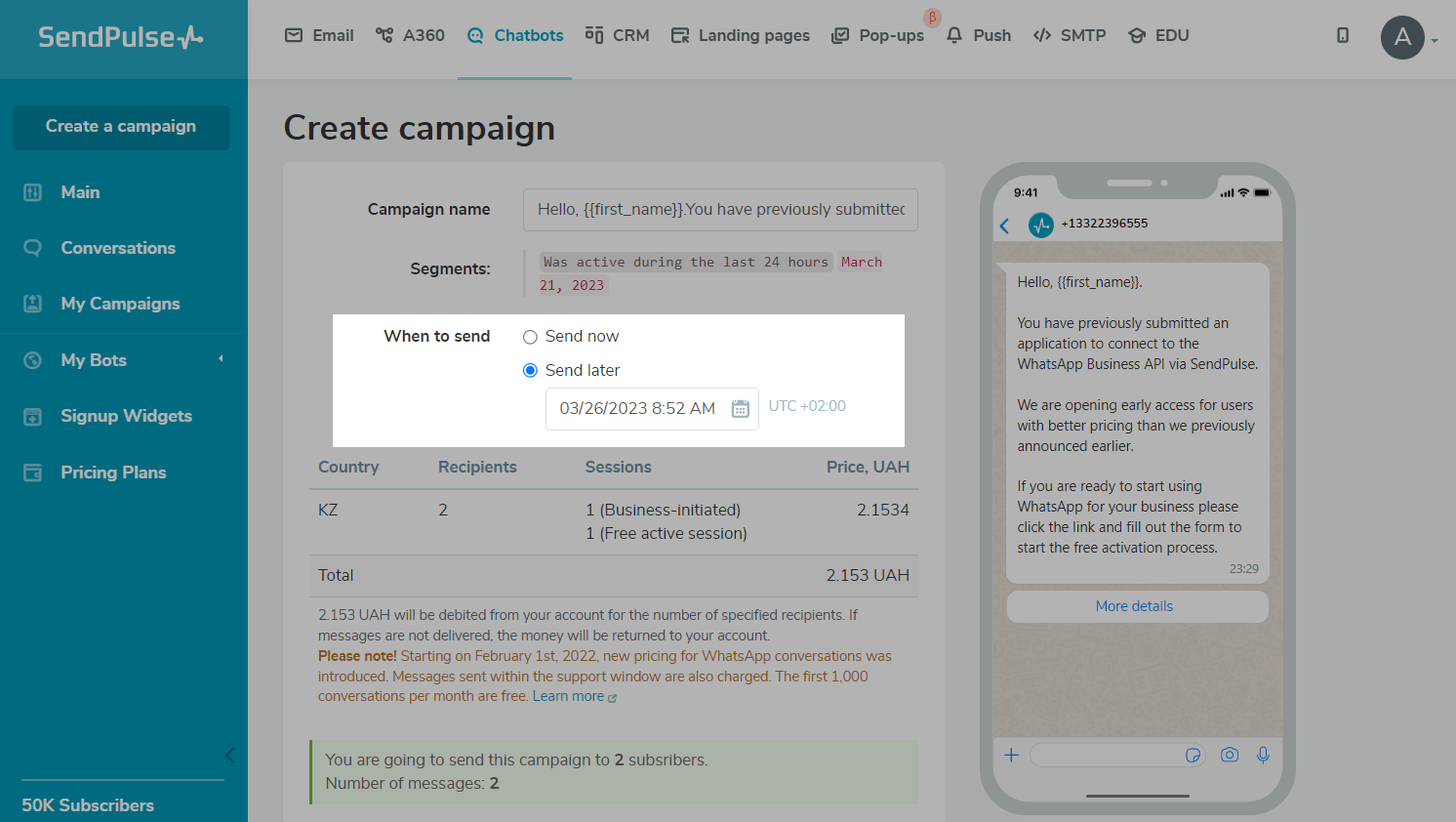 Sélectionnez une heure d’envoi de votre campagne WhatsApp
Vous pouvez également voir ici les éléments composant le prix de l’envoi d’une campagne à votre liste de diffusion. La somme sera débitée du solde de votre compte pour le nombre de destinataires spécifiés. Si WhatsApp indique que le message n’a pas été délivré, l’argent sera reversé sur votre compte.
Cliquez sur Envoyer une campagne.
Prévisualiser votre campagne
Une fois que vous avez ajouté tous les éléments dont vous avez besoin, vous pouvez voir à quoi ressemblent vos messages et, si vous avez ajouté un bouton au modèle, vous pouvez voir quel lien vous avez inséré.
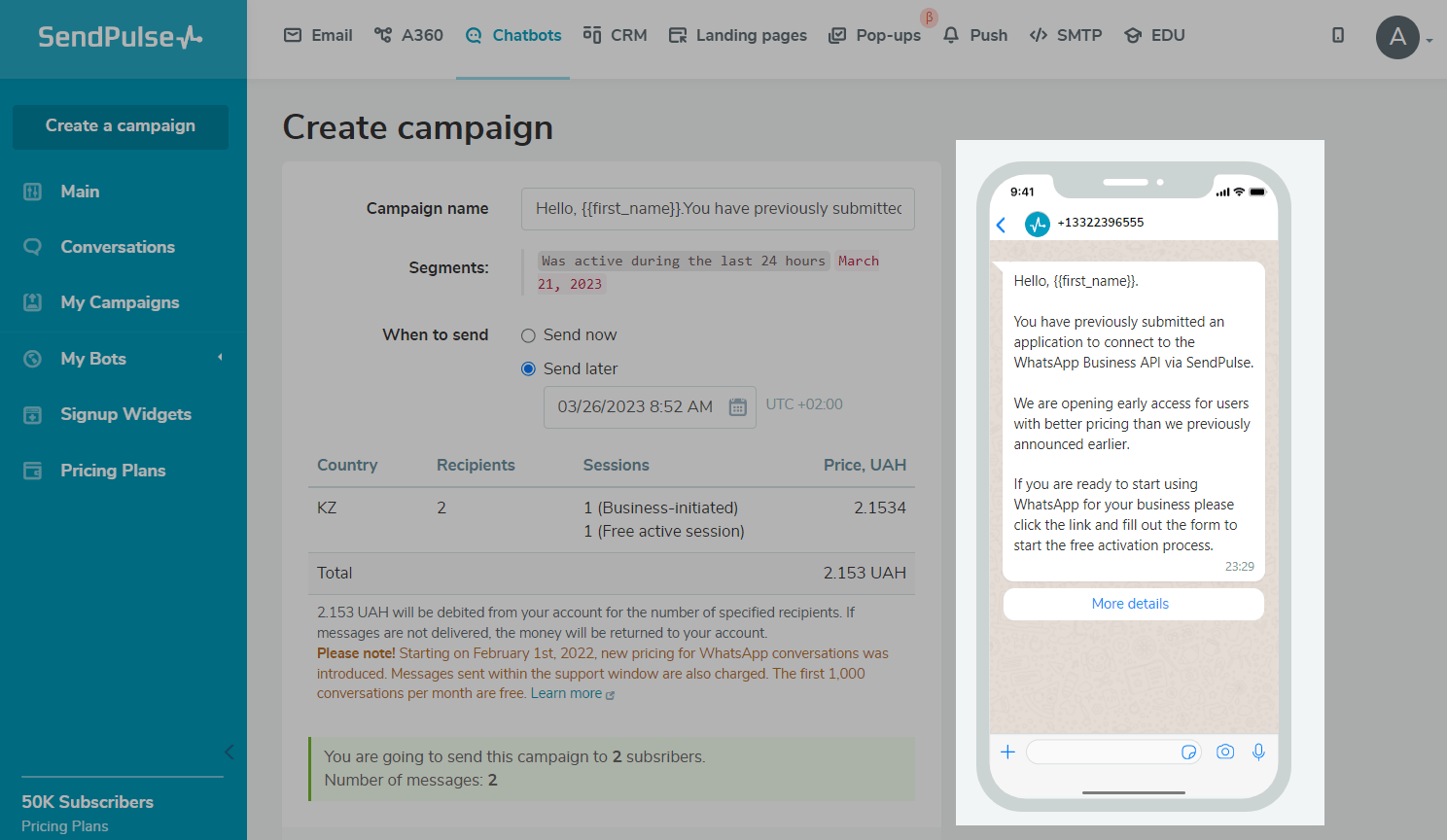 Prévisualisez votre campagne
Analyser vos résultats
Vous pouvez consulter des informations détaillées sur vos campagnes de marketing WhatsApp : combien de messages ont été envoyés, combien de destinataires ont interagi avec votre robot, et le coût de votre campagne et des messages envoyés.
Pour ce faire, accédez à l’onglet « Mes campagnes » et choisissez une campagne dans la liste. Vous verrez l’état et les statistiques de chaque campagne ainsi que la liste des destinataires.
Vous pouvez également exporter un fichier CSV avec la liste des destinataires de votre campagne et l’état de livraison.
Vous ne pouvez exporter la liste des destinataires de votre campagne que dans le cadre d’un plan tarifaire payant.
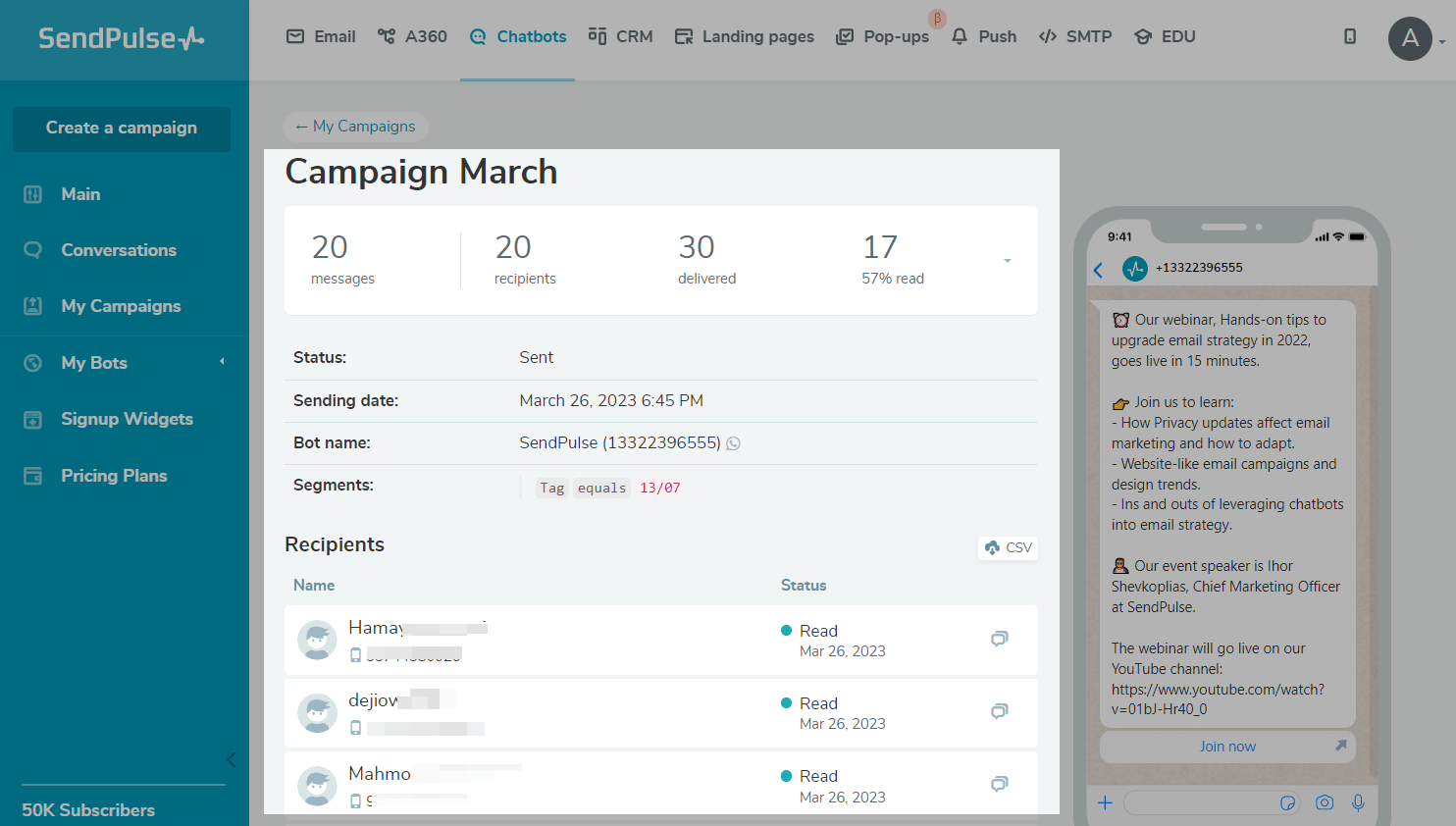 Analysez les résultats de votre campagne WhatsApp
Pour faciliter la communication avec votre audience, créez un lien WhatsApp. Cela permettra à vos clients de vous contacter encore plus facilement.