LINE Chatbots in SendPulse
Gérez les conversations de votre compte officiel LINE dans SendPulse
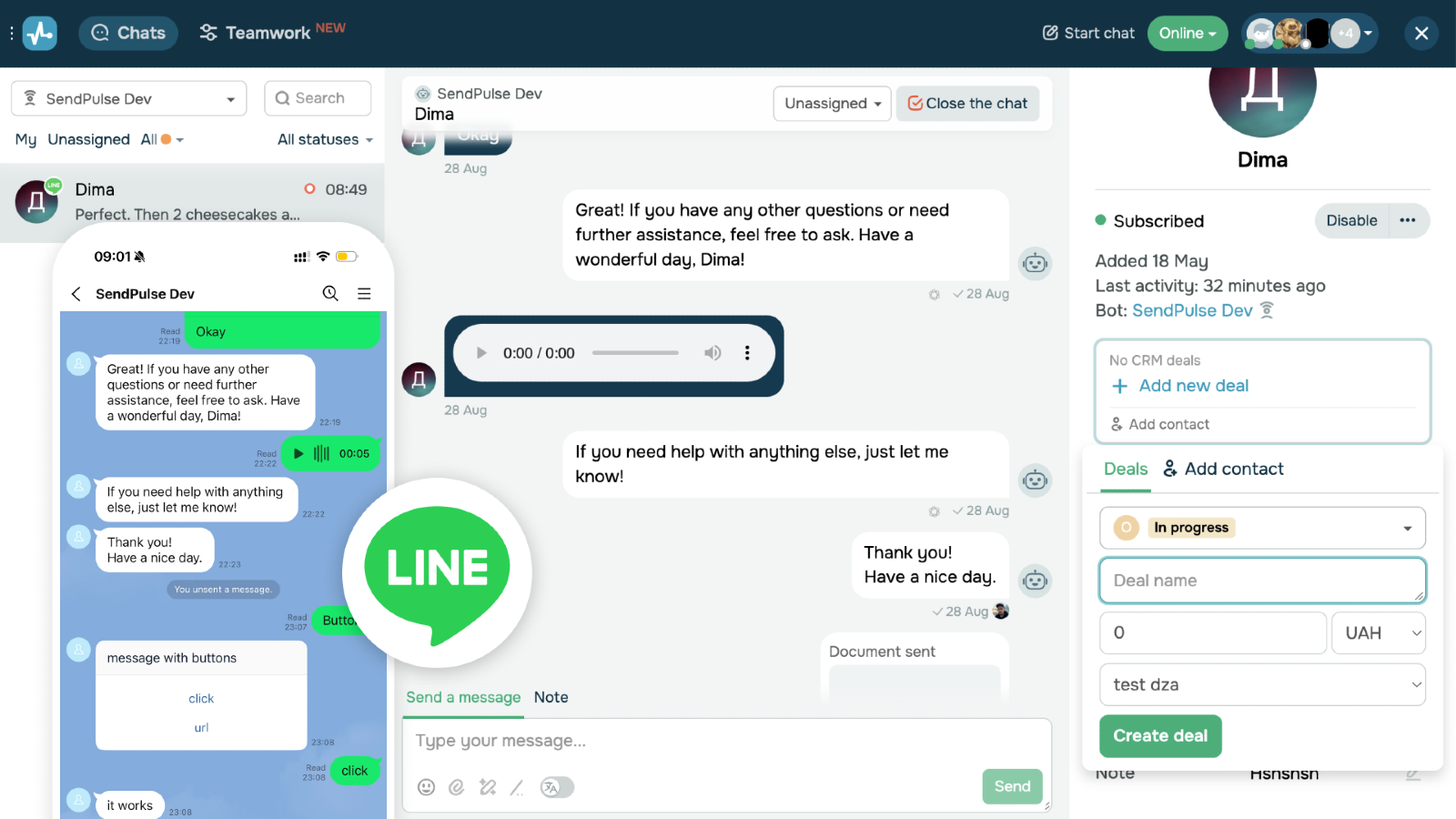
LINE dans les Dialogues SendPulse
Connectez un bot LINE — ses messages apparaîtront dans les Dialogues, et vos réponses ainsi que les chatbots SendPulse parviendront aux utilisateurs.
Un compte officiel LINE est nécessaire (vérifié ou non vérifié)
- Les messages entrants de vos utilisateurs LINE apparaissent dans SendPulse → Chatbots → Dialogues.
- Les réponses de SendPulse (manuelles, envoyées par un opérateur, ou issues du scénario du chatbot) sont transmises à l'utilisateur via LINE.
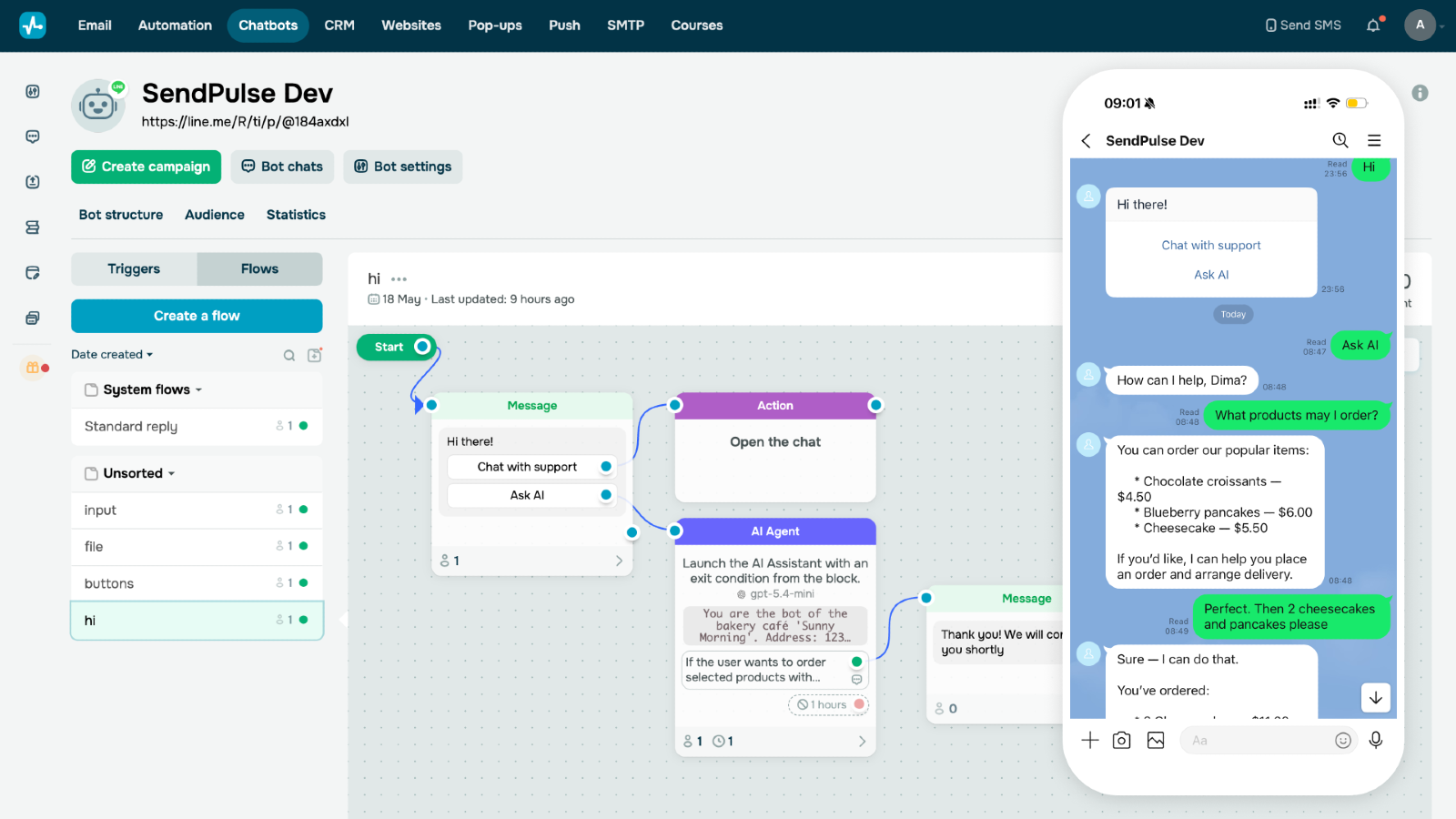
- Automatisez les réponses avec le Générateur de scénarios de chatbot
- Générez des réponses avec les modèles de l'API OpenAI, Claude ou Gemini
- Créez des transactions pour vos contacts LINE
- Gérez les conversations avec vos collègues
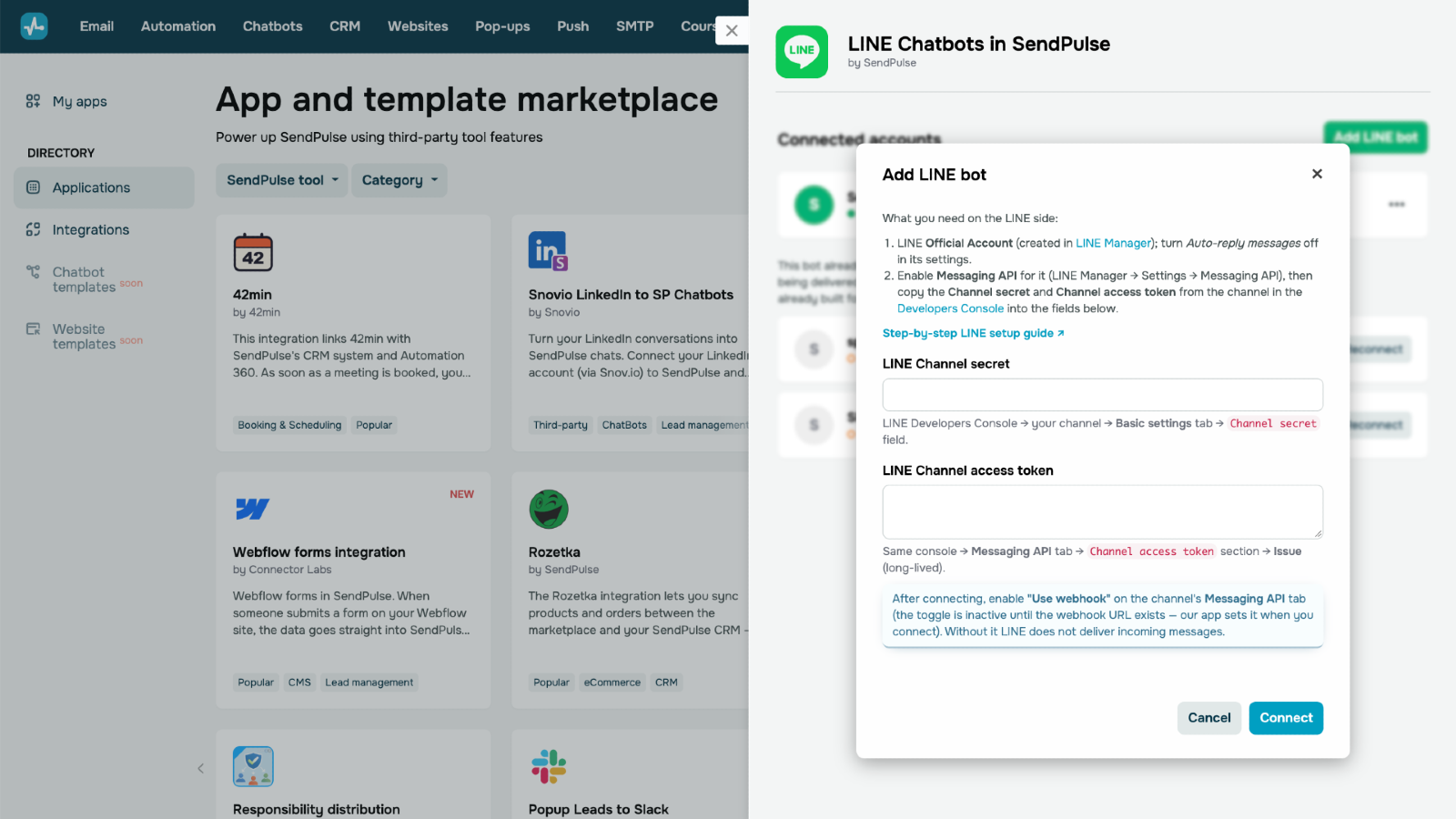
Vous avez déjà un compte officiel LINE avec la Messaging API activée ? Alors vous n'avez besoin que de trois choses :
- Channel secret — LINE Developers Console developers.line.biz/console → votre canal → onglet Basic settings → champ Channel secret
- Channel access token — même console → onglet Messaging API → section Channel access token → Générez un token à longue durée de vie
Collez les deux valeurs dans la fenêtre « Ajouter un bot LINE » et cliquez sur Connecter. Activez ensuite le bouton « Use webhook » (même onglet Messaging API → Webhook settings) — il ne devient actif qu'après la connexion, une fois l'URL du webhook définie automatiquement.
Vous n'avez pas encore de compte officiel LINE ? Suivez les étapes ci-dessous pour en créer un à partir de zéro.
Étape 1. Créer un LINE Business ID
Accédez à entry.line.biz et cliquez sur « Create an account ». Vous pouvez vous connecter avec votre compte LINE existant ou vous inscrire avec une adresse e-mail. Si vous vous connectez pour la première fois, renseignez votre nom et votre e-mail lorsqu'ils vous sont demandés.
Étape 2. Créer un compte officiel LINE (OA)
Après vous être connecté, vous serez redirigé vers le LINE Official Account Manager (manager.line.biz). Cliquez sur « Create a LINE Official Account » — un court formulaire de demande s'ouvre. Renseignez :
- Account name — le nom du bot que vos utilisateurs verront.
- Email — votre e-mail professionnel.
- Country/Region — le lieu où le compte opère officiellement.
- Company name — facultatif.
- Industry — catégorie principale + sous-catégorie.
Ensuite Check application → Submit. Le nouveau compte est automatiquement ajouté en tant qu'ami dans votre LINE, et vous arriverez sur le tableau de bord du LINE Official Account Manager.
Étape 3. Désactiver les réponses automatiques
Accédez à Settings → Response settings et configurez ce qui suit :
- Greeting message → Off
- Auto-response → Off
Cela empêche LINE d'envoyer ses propres réponses par défaut et permet à votre chatbot SendPulse de gérer tous les messages entrants.
Étape 4. Activer la Messaging API
Dans le LINE Official Account Manager, accédez à Settings → Messaging API → cliquez sur « Enable Messaging API ». Trois brèves fenêtres suivent :
- Select provider → New provider → saisissez le nom de votre entreprise ou de votre marque. LINE présente le fournisseur (provider) aux utilisateurs comme la partie qui exploite le bot et gère leurs données — utilisez votre propre nom, et non « SendPulse ».
- Privacy Policy and Terms of Use — les deux liens sont facultatifs : collez vos propres pages si vous en avez, ou laissez les champs vides et cliquez sur OK (vous pourrez les modifier plus tard).
- Confirmez Enabling Messaging API → OK.
Une fois activé, le canal apparaîtra dans la LINE Developers Console.
Étape 5. Ouvrir la Developers Console
Accédez à developers.line.biz/console, sélectionnez votre Provider, puis ouvrez le canal Messaging API que vous venez de créer.
Étape 6. Copier le Channel secret et le Channel access token
Ce sont les deux valeurs que vous collerez dans la fenêtre « Ajouter un bot LINE » de SendPulse :
- Channel secret — dans la vue du canal, accédez à l'onglet Basic settings → Channel secret. Cliquez sur « Show » et copiez la valeur.
- Channel access token (long-lived) — accédez à l'onglet Messaging API → Channel access token. Cliquez sur « Issue » pour générer un token à longue durée de vie, puis copiez la valeur.
Étape 7. Se connecter dans SendPulse et activer le webhook
Collez les deux valeurs dans la fenêtre « Ajouter un bot LINE » et cliquez sur Connecter. L'URL du webhook est configurée automatiquement — mais LINE dispose d'un interrupteur distinct « Use webhook » qui ne peut être activé que manuellement, et uniquement après la connexion (il reste inactif tant qu'aucune URL de webhook n'existe) :
- LINE Developers Console → votre canal → onglet Messaging API → Webhook settings → Use webhook: On
Tant qu'il n'est pas activé, LINE ne transmet aucun message entrant, et la fiche du bot dans l'application affiche un avertissement.




ou