Prom UA
L’intégration avec Prom.ua et SendPulse CRM permet de transférer automatiquement les produits, les commandes et les données clients vers le CRM. Centralisez la gestion des ventes depuis votre marketplace, automatisez vos processus et éliminez les tâches manuelles.
Création automatique d’opportunités à partir des commandes
Chaque nouvelle commande provenant de Prom est automatiquement transformée en opportunité dans le CRM avec les données client et les détails d’achat — votre équipe réagit plus vite et ne manque aucune vente.
Synchronisation bidirectionnelle des produits
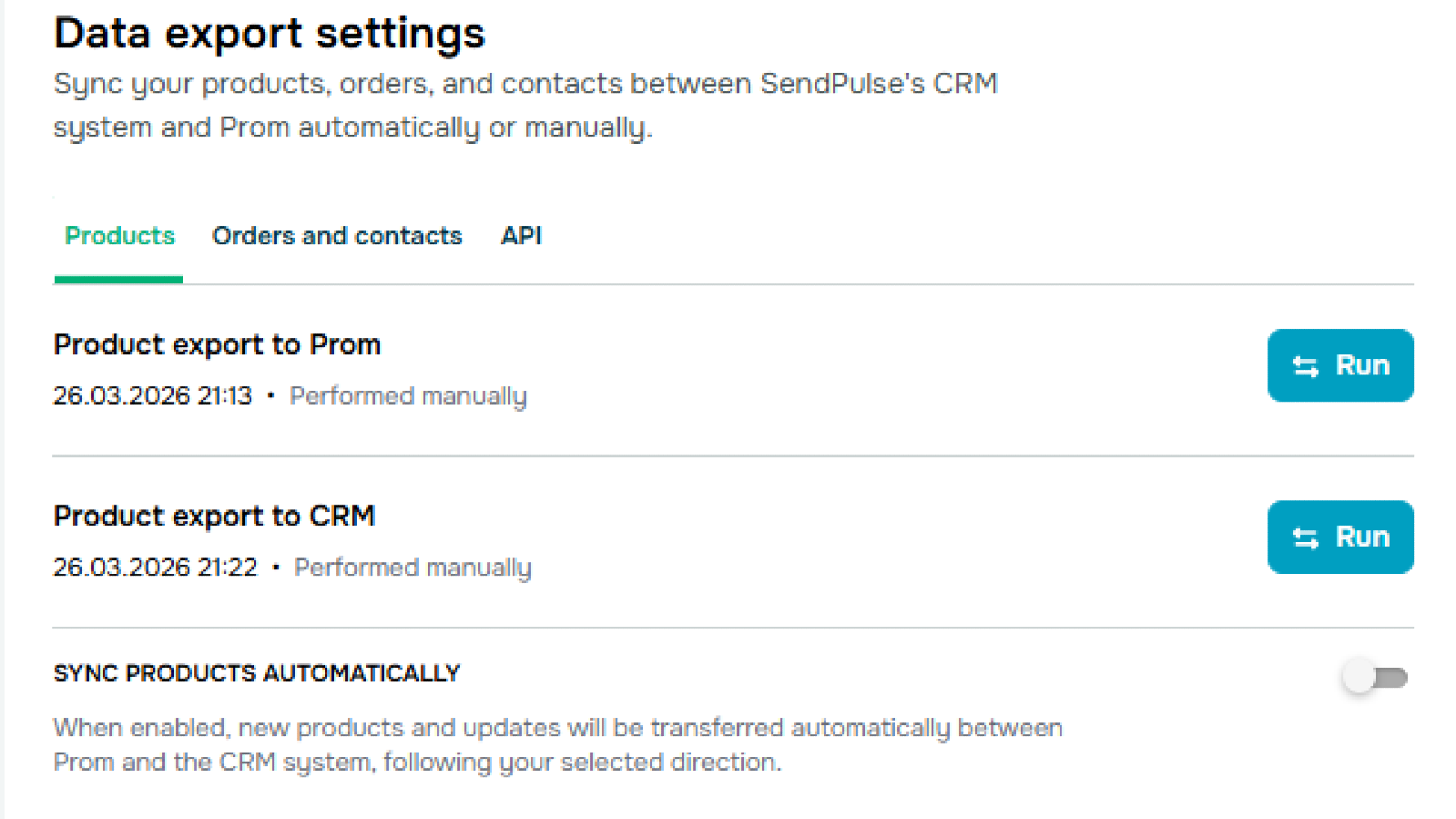
Synchronisez votre catalogue entre le CRM et Prom dans les deux sens. Maintenez les prix, descriptions et stocks à jour sans effort supplémentaire.
Mise à jour continue des commandes
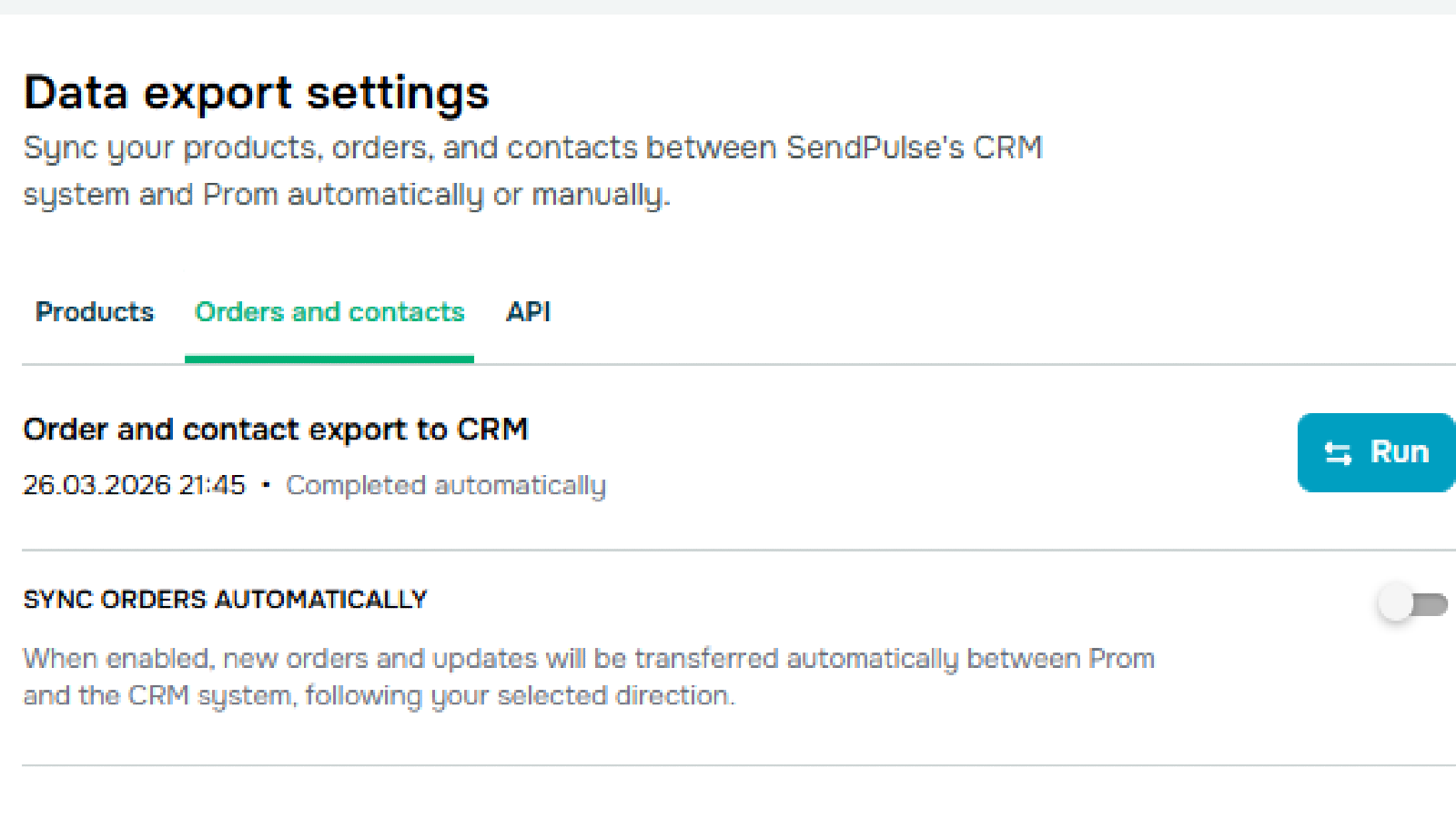
Les commandes sont synchronisées automatiquement toutes les 15 minutes, vous garantissant des données toujours актуelles.
Mapping flexible des données
Configurez la correspondance des catégories et des champs pour adapter l’intégration à votre processus de vente.
Automatisation du processus commercial
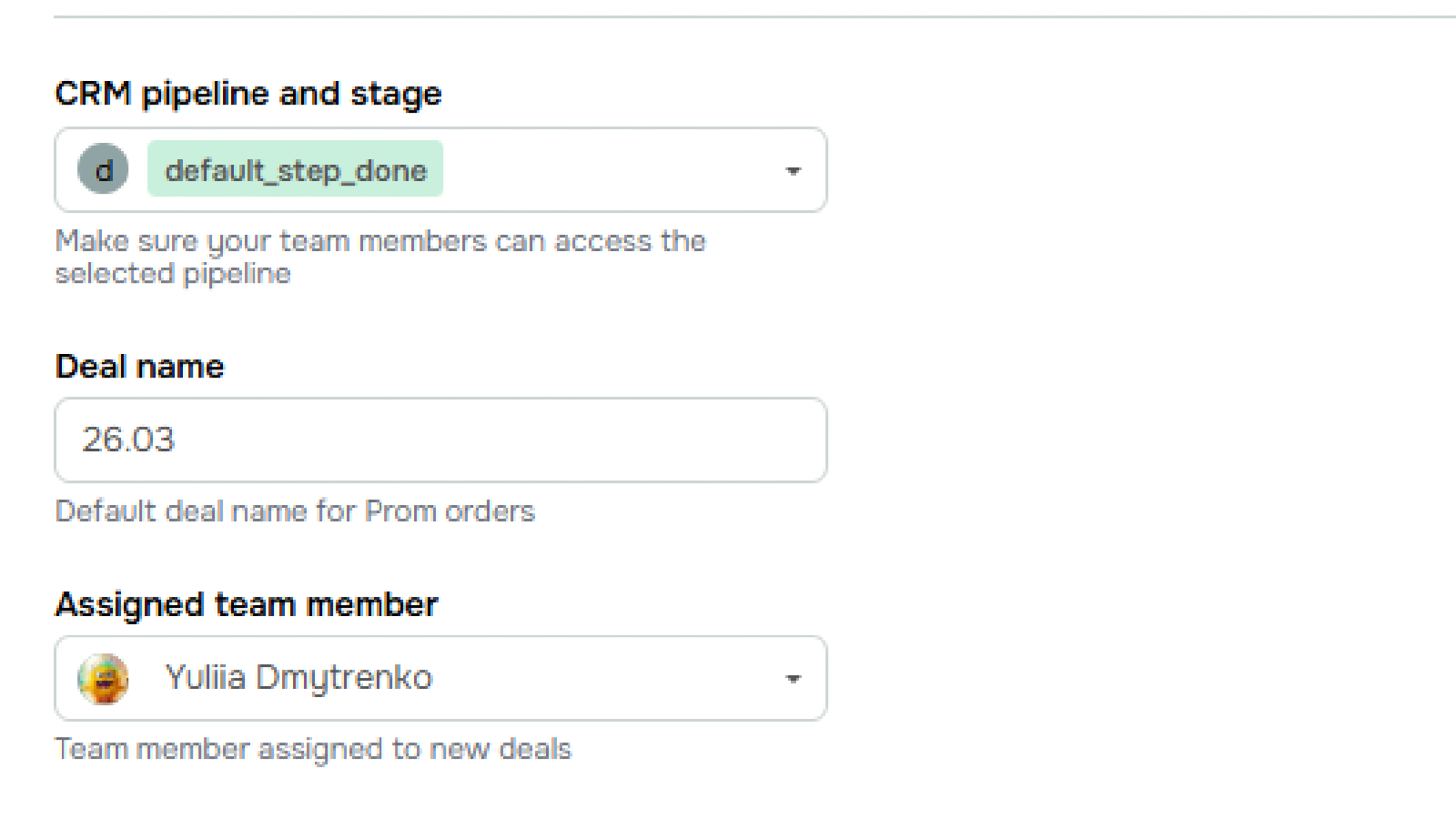
Définissez automatiquement le pipeline, l’étape, le nom de l’opportunité et le responsable pour les nouvelles commandes — standardisez et accélérez le travail de votre équipe.
Synchronisation manuelle et automatique
Choisissez votre mode de travail : lancez des exportations manuelles ou activez la synchronisation automatique pour des données toujours à jour.
1. Obtenez le token API dans Prom
Accédez à votre compte vendeur Prom → paramètres API → générez et copiez le token.
2. Installez l’application Prom dans SendPulse
Dans le marketplace des applications SendPulse, trouvez Prom et installez l’intégration en accordant l’accès au CRM.
3. Connectez votre boutique
Dans « My Apps », collez le token API et confirmez la connexion.
4. Configurez la synchronisation
- Associez les catégories de produits entre Prom et CRM
- Choisissez le sens de synchronisation des produits
- Configurez l’import automatique des commandes (pipeline, étape, responsable)
- Ajustez le mapping des champs si nécessaire
5. Lancez l’intégration
Activez la synchronisation automatique ou effectuez la première exportation manuellement — et commencez à gérer vos commandes Prom directement dans le CRM.





ou