Webflow forms integration
Les formulaires Webflow dans SendPulse. Lorsqu'une personne soumet un formulaire sur votre site Webflow, les données sont directement transmises à SendPulse Automation 360. De là, vous pouvez les acheminer vers EDU, CRM, carnets d'adresses et d'autres produits SendPulse, et créer des automatisations autour d'elles — sans export manuel, sans copier-coller.
L'intégration envoie les soumissions de formulaires Webflow vers SendPulse Automation 360. De là, vous pouvez acheminer les données vers :
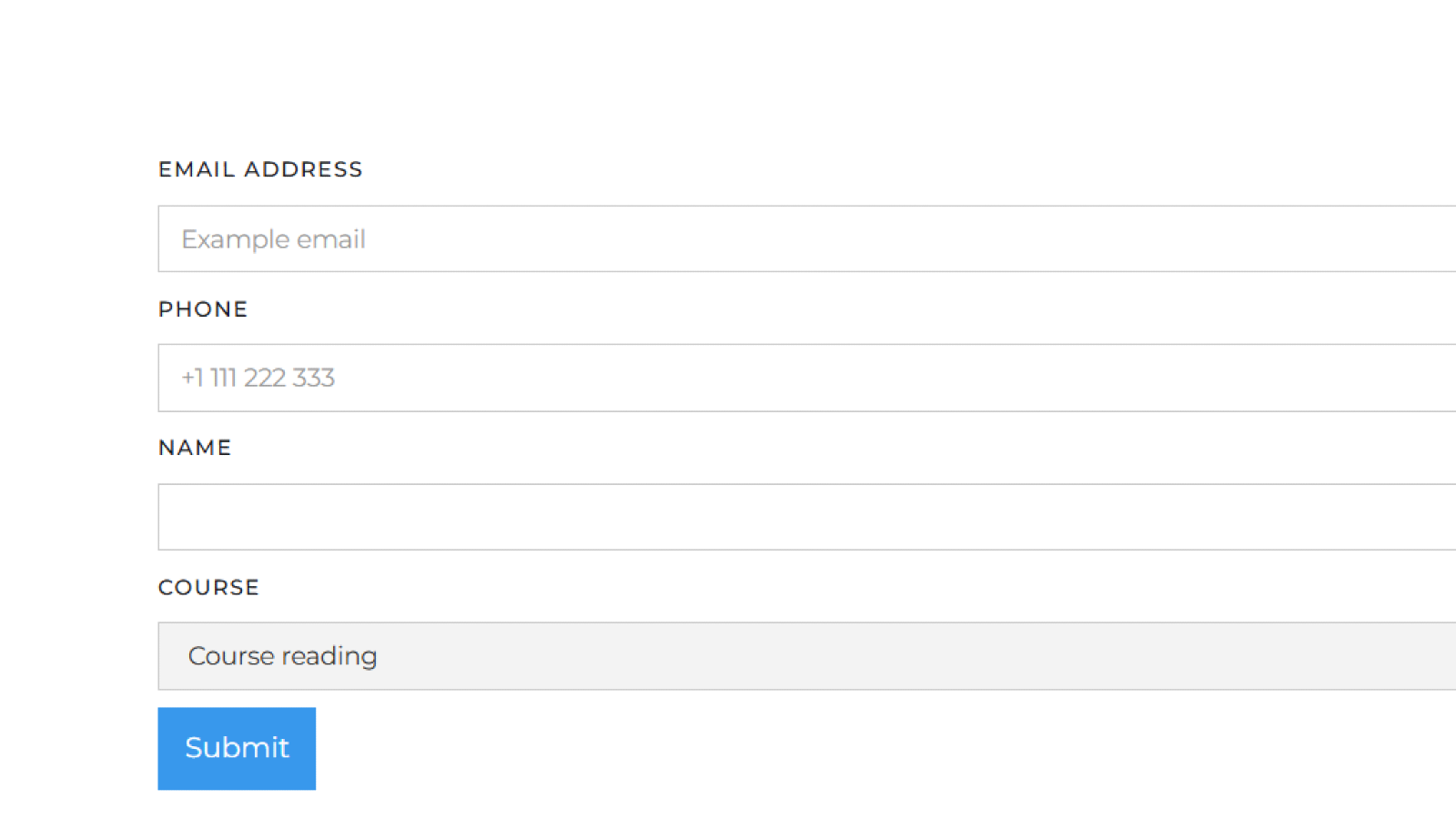
- EDU — Inscrivez automatiquement la personne à un cours. Ajoutez un champ de cours au formulaire et laissez-la choisir lequel.
- CRM — Créez un contact et une transaction, générez une tâche et déplacez la transaction à la bonne étape.
- Campagnes e-mail — Déclenchez n'importe quoi, d'une série de bienvenue à des campagnes segmentées basées sur les données soumises.
- Campagnes SMS — Envoyez un SMS en fonction de ce qui a été soumis, comme une confirmation de commande ou des détails d'inscription.
- Messageries — Envoyez un message à la personne sur Telegram, Viber et d'autres, selon les champs qu'elle a remplis.
- Notifications push — Envoyez un push selon les conditions que vous définissez, comme un rappel de réservation ou une promotion.
Configurez-le une seule fois : Webflow envoie les données, et A360 décide de la suite.
Pour configurer l'intégration :
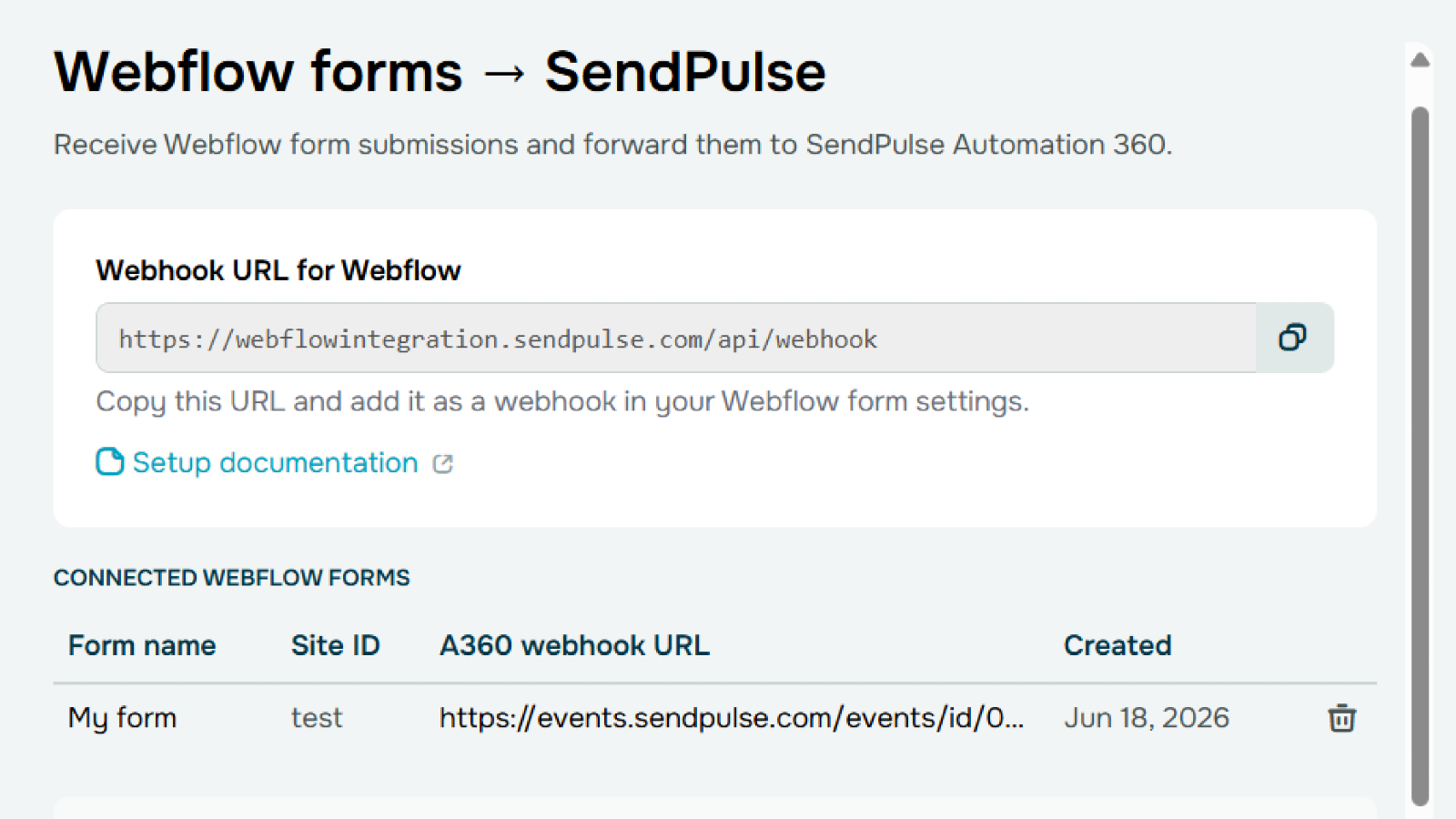
- Dans Webflow, créez votre formulaire et notez son nom, l'ID de votre site et les noms des champs. Dans les paramètres Webhook du formulaire, collez l'URL du webhook affichée sur cette page.
- Dans A360, créez un événement avec les mêmes champs et copiez l'URL du webhook de l'événement.
- De retour dans l'application, ajoutez l'ID de votre site, le nom du formulaire et l'URL de l'événement A360, puis enregistrez.
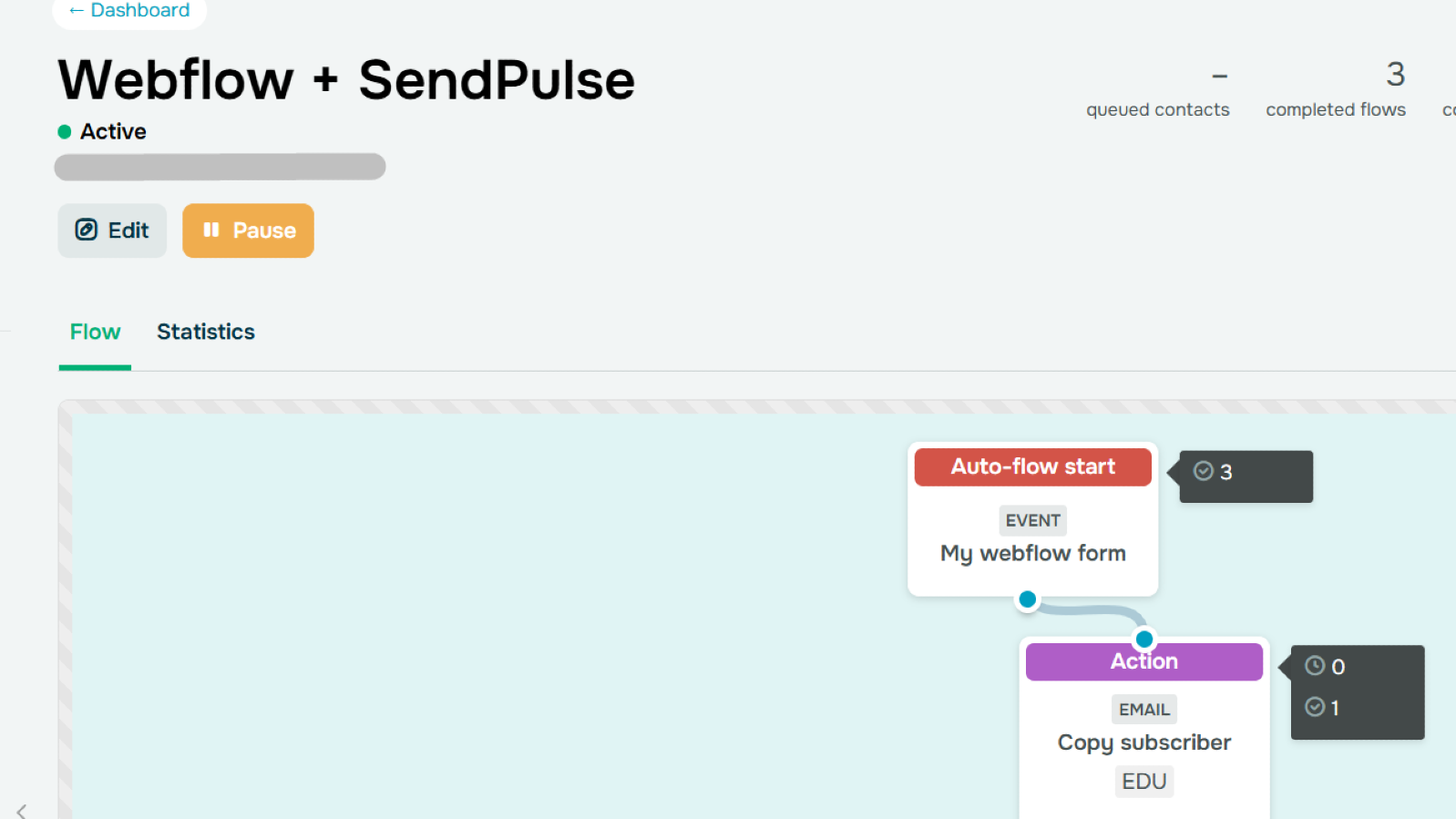
- Dans A360, créez un workflow qui se déclenche sur cet événement — inscrire un étudiant, créer une transaction, envoyer un e-mail, ou ce dont vous avez besoin.





ou