Avec SendPulse, vous pouvez connecter GPT-3 à votre chatbot pour fournir à vos utilisateurs des réponses automatisées encore plus performantes et les aider à résoudre des tâches supplémentaires.
Apprenons à créer un compte OpenAI et à le connecter à votre chatbot, et découvrons quels modèles d’IA vous pouvez utiliser et comment former votre bot.
Pour commencer
GPT-3 (Generative Pre-trained Transformer) est un modèle d’IA de troisième génération développé par la société OpenAI. Il s’agit d’un grand réseau neuronal que vous pouvez utiliser pour générer du texte et du code.
Il existe quatre modèles principaux qui peuvent effectuer différentes tâches : analyser des textes de différents niveaux de difficulté, répondre à des questions, optimiser des textes pour des tâches de référencement et de gestion des médias sociaux, classer des textes dans des tableaux, aider au brainstorming, éditer et traduire des textes, travailler avec des codes et des tâches mathématiques, et maintenir une discussion sur n’importe quel sujet.
Pour configurer GPT-3 et effectuer vos tâches professionnelles à l’aide d’un chatbot, vous devez choisir un modèle et les prompts (invites). Par exemple, vous pouvez limiter votre liste de questions ou de sujets, et ajouter des informations supplémentaires à propos de votre entreprise ou un exemple de ce que vous souhaitez recevoir en réponse.
Disponible avec un forfait payant, ainsi que pendant l’essai gratuit de 7 jours.
Créer un compte
Allez sur OpenAI, et créez un compte. Cliquez sur S’inscrire, saisissez votre adresse électronique et cliquez sur Continuer, ou continuez avec votre compte Google ou Microsoft.
Si vous avez saisi votre adresse électronique, saisissez un mot de passe dans la page suivante. Vous recevrez un courriel de confirmation dans votre boîte de réception. Cliquez sur Vérifier dans l’email, puis tapez votre nom et le nom de votre organisation.
Entrez votre numéro de téléphone, et un code de confirmation vous sera envoyé par SMS. Saisissez le code et connectez-vous à votre nouveau compte.
Copiez votre clé API
Dans le coin supérieur à droite, cliquez sur votre avatar, et sélectionnez « Gérer le compte ».
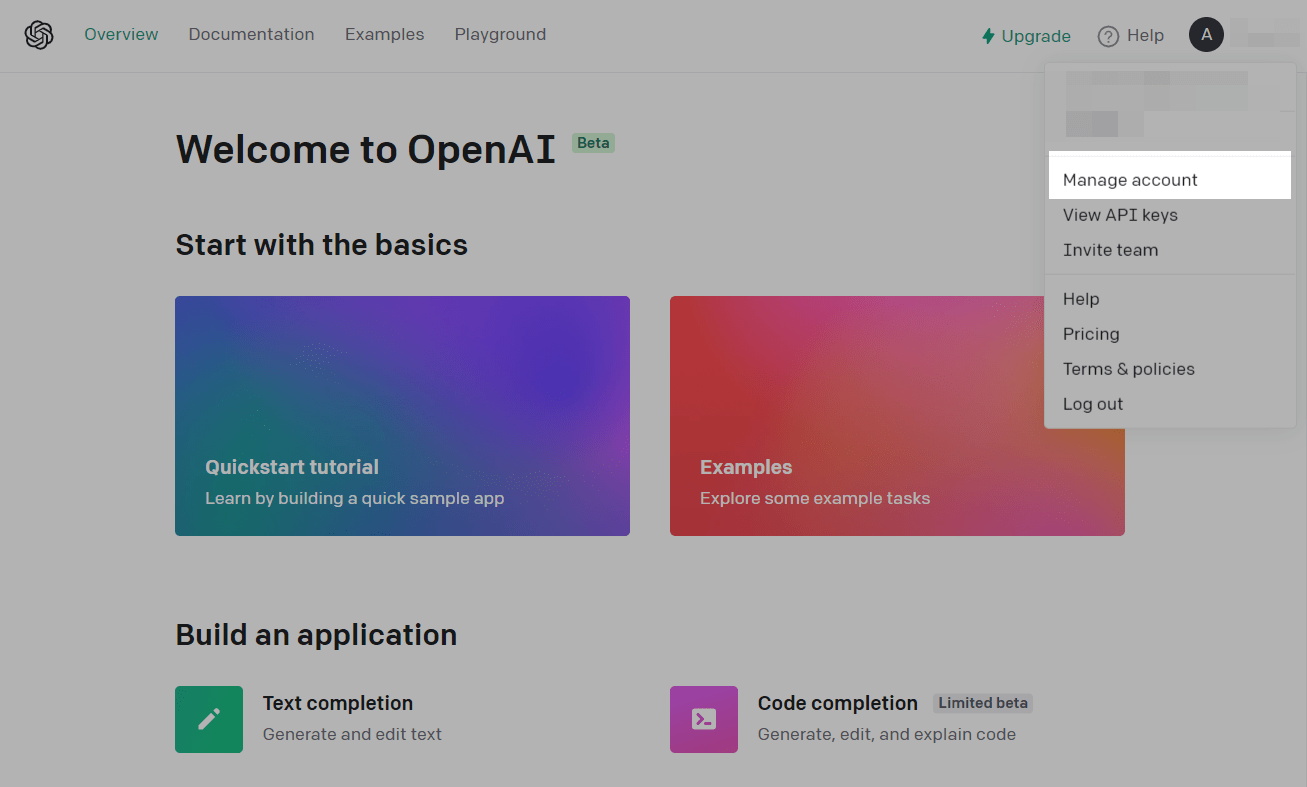 Allez dans l’onglet « Clés API », cliquez sur Créer une nouvelle clé secrète, et copiez votre clé
Vous devez enregistrer une clé sur votre appareil, car vous ne pouvez pas copier une deuxième fois la même clé sur cette page. Si vous perdez la première clé, vous devrez en générer une nouvelle.

Créez vos flux de chatbot avec l'IA
Laissez l’IA vous aider à créer un scénario de chatbot parfait sur n’importe quel sujet : prise de rendez-vous, inscription à un webinaire, création d’un cours en ligne dans une application de messagerie, etc. Assurez-vous de tester cette fonctionnalité et de développer de nouveaux flux de chatbot plus rapidement et plus facilement.
Commencer gratuitement
Regardons maintenant comment configurer l’intégration.
Entrez votre clé API
Dans votre espace SendPulse, choisissez un bot, et allez dans « Paramètres du robot » > « Intégrations ». À côté de « OpenAI », cliquez sur Activer.
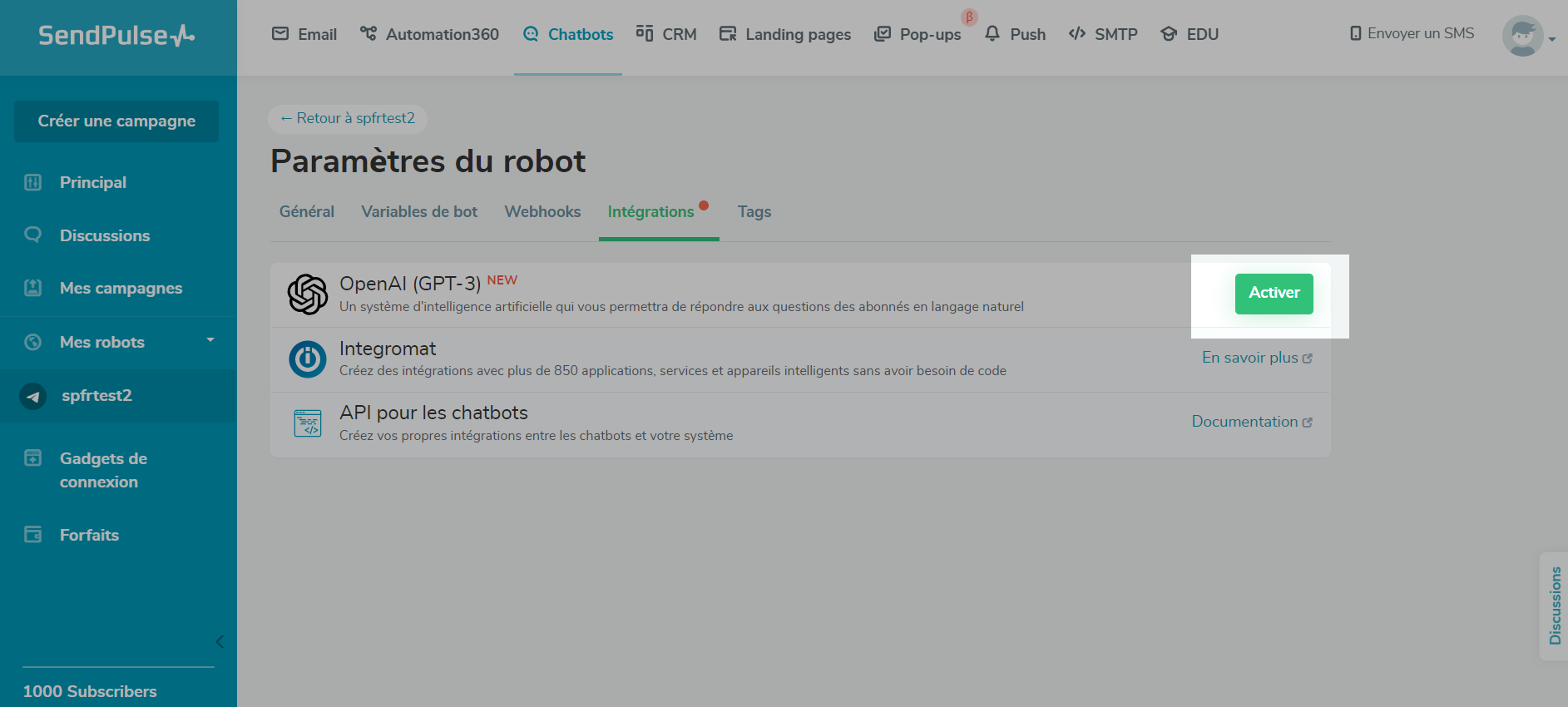 Activation
Maintenant, vous pouvez saisir votre clé.
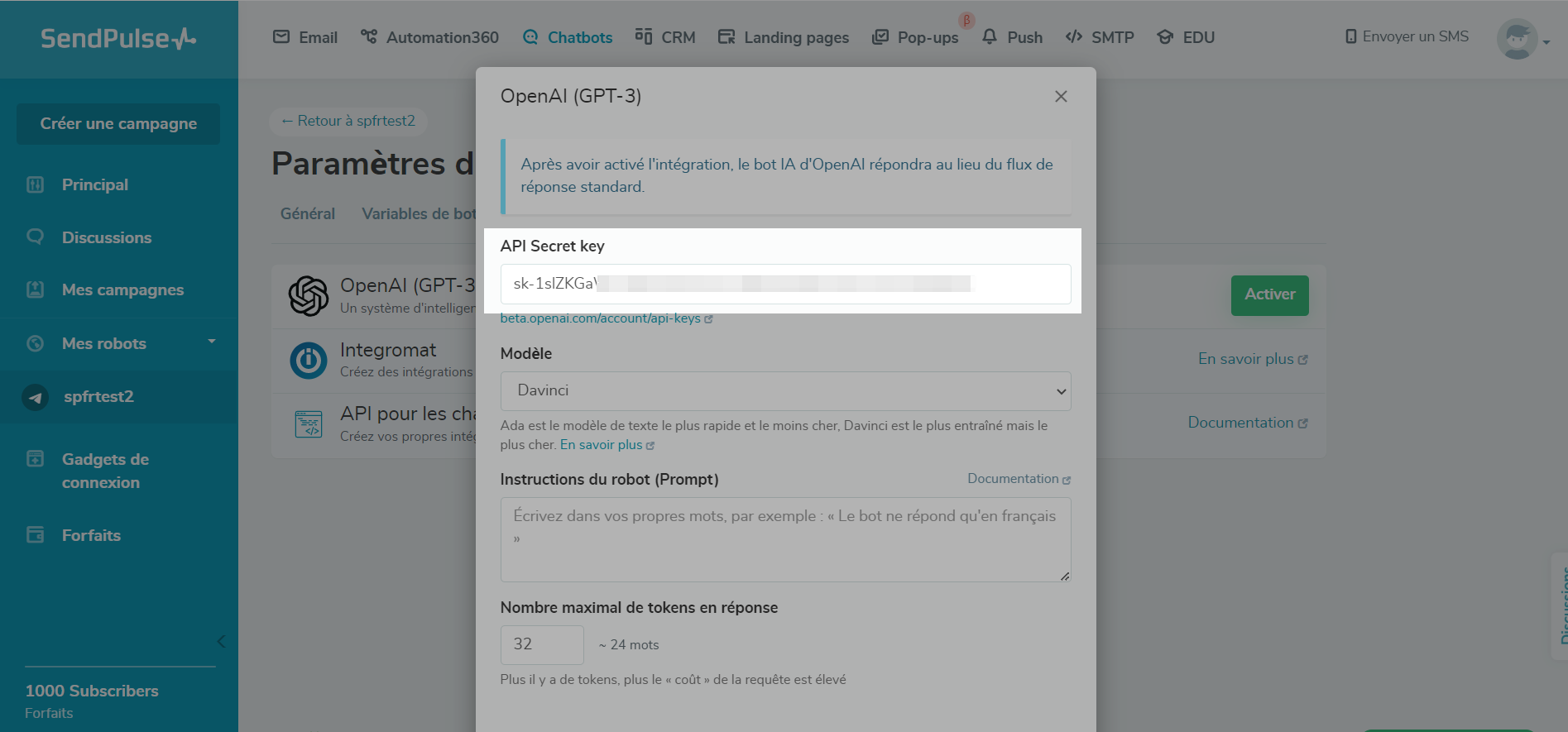 Entrez votre clé
Choisir un modèle
Choisissez le modèle d’IA à utiliser pour générer les réponses des bots.
| Modèle |
Description |
Cas d’utilisation recommandés |
| Davinci |
Le modèle le plus complet mais aussi le plus cher et le plus lent, car il travaille avec une grande quantité de données. Il peut effectuer les mêmes tâches que les autres modèles mais nécessite moins d’instructions dans le champ « Instructions pour le bot ».
Utilisez-le pour effectuer des tâches où il doit analyser le contexte plus en profondeur et générer un texte ou un code plus complexe. Vous pouvez également l’utiliser pour résoudre des problèmes de logique impliquant une relation de cause à effet. |
Analyser des problèmes complexes d’intention et de cause à effet, résumer, expliquer et générer du code. |
| Curie |
Le modèle peut analyser le texte, répondre à des questions directes et fournir des points clés.
Utilisez-le pour les questions et réponses dans les chatbots. Par exemple, dans le champ « Instruction pour le bot », vous pouvez saisir vos questions et réponses que le bot utilisera. |
Traduction, classification complexe, l’analyse des sentiments et le résumé de textes. |
| Babbage |
Le modèle est capable de repérer des modèles de texte clairs et de les utiliser comme références pour générer un nouveau texte.
Utilisez-le pour classer les informations et attribuer des catégories. Pour les applications créatives, Babbage est capable de comprendre la structure juste assez pour être capable de créer textes simples. |
Classification modérée, et classification de recherche sémantique. |
| Ada |
Le modèle le plus rapide et le moins cher. Utilisez-le lorsque vous avez besoin d’analyser du texte plus rapidement sans trop de nuances. |
Analyse syntaxique du texte, classification simple, correction, mots-clés. |
| ChatGPT |
Un modèle gpt-3.5-turbo formé sur des données de conversation humaine. Capable de générer des réponses de type humain avec un ton plus naturel que les autres modèles et de personnaliser ses réponses en fonction du sujet et des messages des utilisateurs précédents. |
Génération des réponses pour les applications de messagerie et les assistants virtuels. Adoption des systèmes d’assurance qualité. Mise en œuvre de l’interface logiciel en langage naturel. Exécution du tutorat dans diverses matières. Simulation des personnages pour les jeux vidéo et bien plus encore. |
| Modèle personnalisé affiné* |
Vous pouvez entraîner l’un des modèles de base à l’aide de vos données et des outils d’affinage fournis par OpenAI et créer votre modèle original. |
Génération de texte et de code, récupération d’informations, analyse syntaxique, analyse de tonalité et autres tâches d’apprentissage automatique — ordinaires et adaptées aux besoins de votre entreprise. |
* Seuls les modèles davinci, curie, ada et babbage sont disponibles pour un affinage. Pour connecter un modèle personnalisé à votre chatbot SendPulse, spécifiez un nom de modèle unique dans la bibliothèque OpenAI. Le modèle personnalisé n’est disponible qu’avec votre clé API sur le compte correspondant.
Dans ce champ, vous pouvez également spécifier l’un des modèles de système OpenAI qui ne figurent pas dans la liste standard. La liste complète est disponible dans la documentation OpenAI.
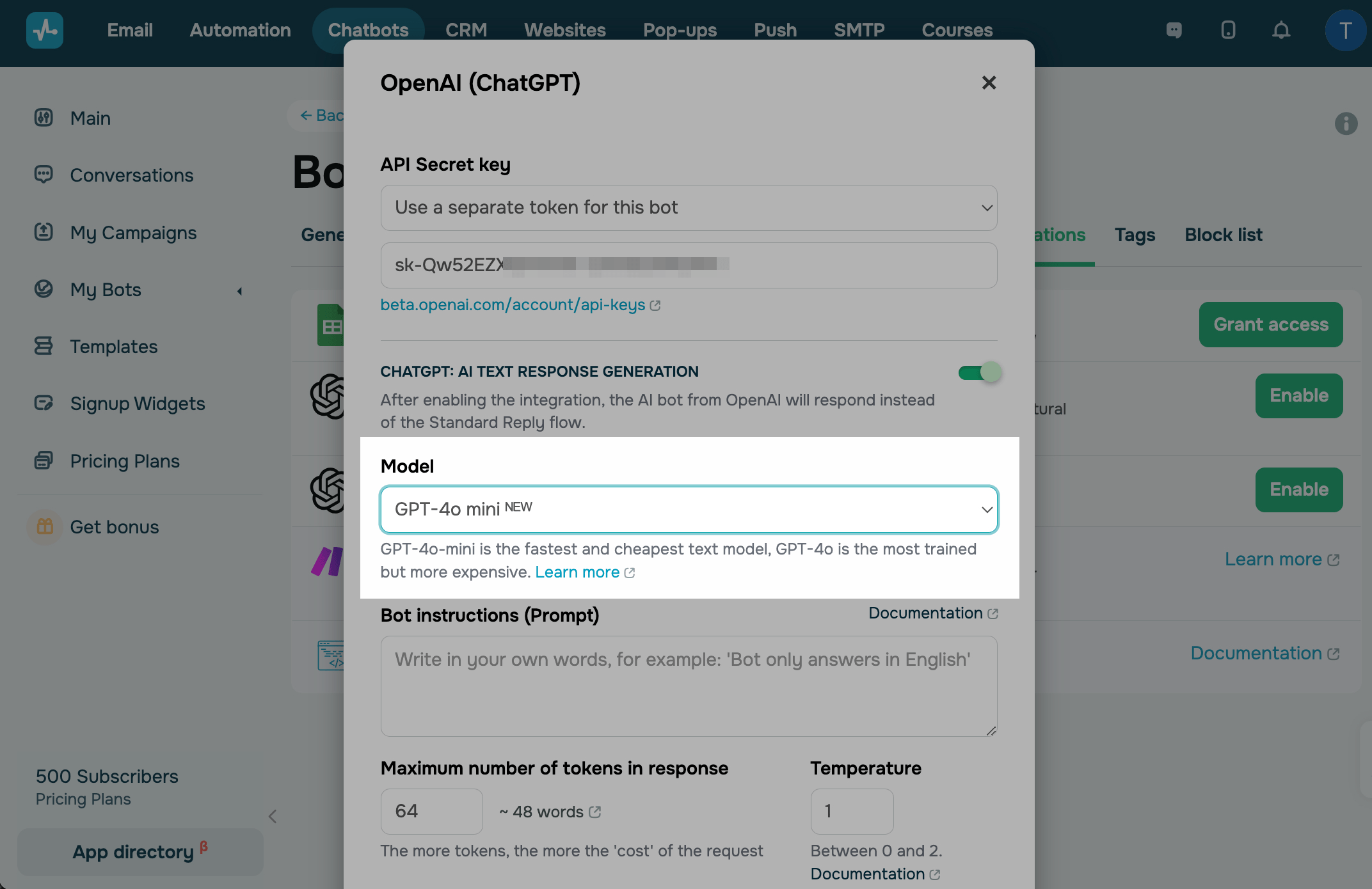 Choix d’un modèle
Vous pouvez voir comment utiliser ces modèles dans « Exemples » et « OpenAI Cookbook », et expérimenter avec les modèles dans « Playground ».
Ajouter une instruction au bot
Les modèles GPT-3 peuvent effectuer diverses tâches, de l’analyse de texte complexe à la génération de réponses sur des sujets divers. Pour limiter certains sujets que vous ne voulez pas que votre bot aborde et ajouter le ton du texte ou des informations sur votre entreprise, vous devez ajouter des instructions.
Lorsque vous créez une instruction, gardez à l’esprit les recommandations suivantes d’OpenAI :
- Ajoutez autant de contexte que possible dans chaque cas. Répertoriez toutes les instructions d’interaction avec le bot : spécifiez quels utilisateurs contacteront votre bot et quand, quels détails doivent être inclus dans les réponses du bot et quels sujets doivent être évités. Donnez à votre modèle la tâche de générer plusieurs résultats afin de pouvoir comparer et spécifier celui qui correspond le mieux à vos besoins.
- Montrez ce que vous voulez recevoir à l’aide d’exemples. Par exemple, si vous voulez que votre modèle trie une liste d’éléments par ordre alphabétique ou classe les paragraphes par ton, montrez un exemple de requête et le format du résultat attendu. Si vous souhaitez que le bot réponde d’une certaine manière, fournissez des exemples de questions et de réponses.
- Fournissez des données précises et de qualité. Vérifiez vos exemples — votre modèle est généralement assez intelligent pour identifier les fautes d’orthographe de base, mais il peut aussi supposer que c’est intentionnel, et les fautes peuvent affecter la réponse. Si vous souhaitez que votre modèle réponde dans une certaine langue, précisez-le. Essayez également d’utiliser des mots plutôt que des chiffres. N’oubliez pas que l’IA prend vos instructions littéralement.
- Personnalisez le modèle. Pour aider votre modèle à répondre comme le ferait une certaine personne ou un certain personnage, décrivez ce qu’il fait, quelles caractéristiques il possède, son ton de voix, son lexique et d’autres aspects de la personnalité de votre assistant virtuel.
- Testez le résultat et mettez à jour votre invite. Après avoir configuré les invites, assurez-vous de tester le résultat, passez en revue les discussions avec les utilisateurs et, si nécessaire, ajustez les instructions du bot en ajoutant ou en supprimant des détails. Entraînez le modèle jusqu’à ce que vous obteniez les résultats souhaités.
Pour en savoir plus, consultez « Optimisation de l’instruction ». Notez qu’OpenAI a des règles de modération — lisez-en plus dans les sections « Politiques d’utilisation » et « Modération ».
Vous pouvez tester des modèles avec différentes instructions pour le bot sur la page de comparaison des instructions.
Dans le champ « Instructions pour le bot », fournissez vos instructions en format libre, en suivant les recommandations.
L’IA analyse les textes dans toutes les langues et peut répondre dans une langue que vous spécifiez, mais elle interagit mieux en anglais. Si vous ne spécifiez pas de langue, le robot répondra en anglais par défaut.
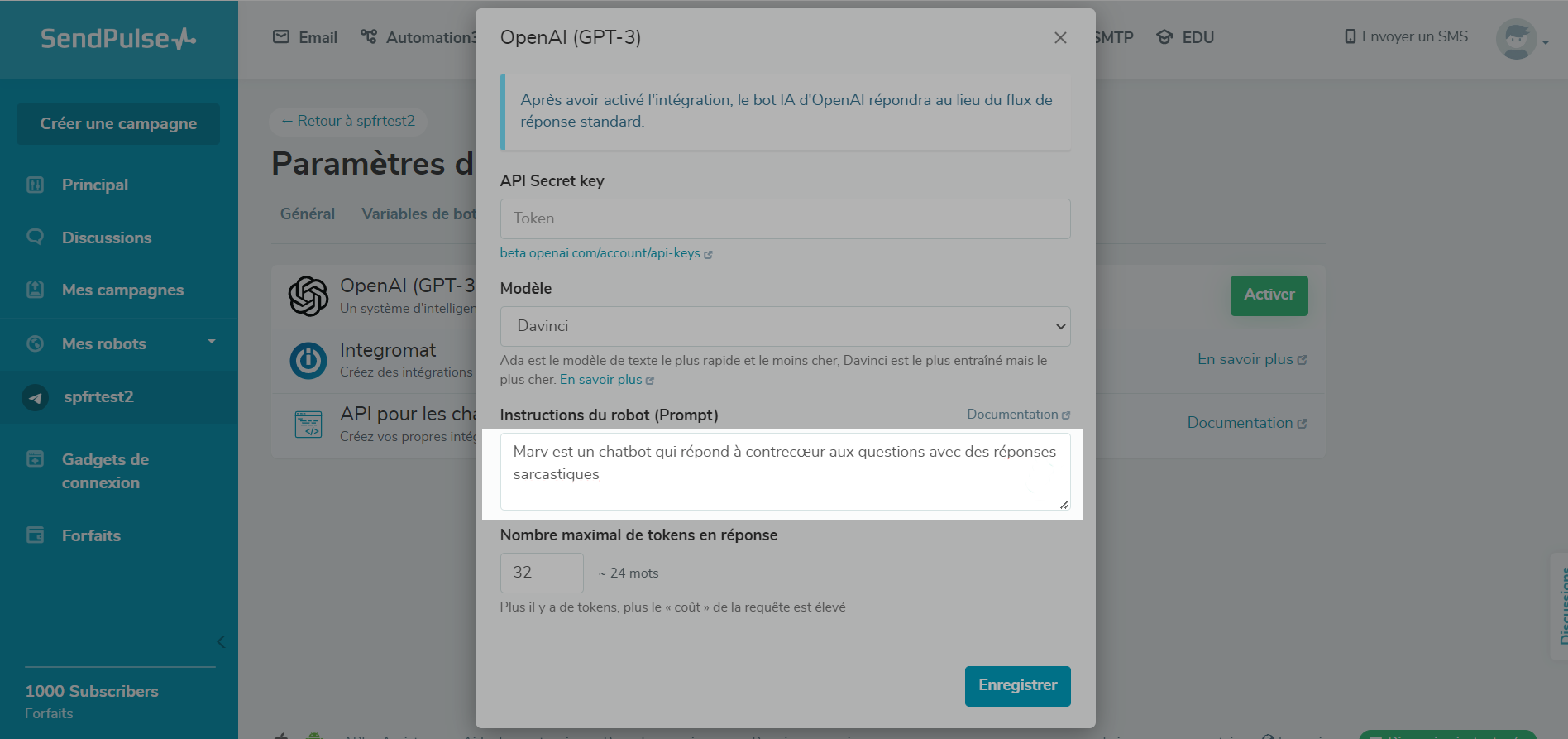 Donnez des instructions à votre robot
Si vous avez des questions sur la façon de créer des instructions pour les bots ou sur les scénarios possibles, vous pouvez consulter les discussions existantes ou en lancer une nouvelle dans la communauté OpenAI.
Ajouter un numéro de token
Le token est une partie d’un mot utilisée pour le traitement du langage naturel. Pour un texte anglais, un token équivaut à environ 4 caractères ou 0,75 mot.
Pour chaque requête, le décompte des tokens prend en compte le nombre de mots aux endroits suivants :
- dans le champ « Instruction pour le bot » ;
- dans les derniers messages d’une discussion avec un bot ;
- dans la question actuelle qu’un utilisateur pose à un bot ;
- dans la réponse actuelle qu’un robot fournit à un utilisateur.
Pour en savoir plus : Pour en savoir plus sur ce que ce sont les tokens et comment les compter et sur les tarifs d’OpenAI veuillez allez à section Tarification.
Lors de la première inscription, OpenAI offre 18 dollars pendant 3 mois. Cet argent sera retiré lorsque vous utiliserez des tokens. Les frais de tokens varient en fonction du modèle utilisé. Par exemple, le modèle Davinci dans un environnement réel coûte 0,1200 dollars pour mille tokens, tandis que le modèle Ada dans un environnement de test coûte 0,0004 dollars.
Dans le champ « Nombre maximal de tokens pour la réponse », indiquez un nombre. Pour le modèle Davinci, vous pouvez saisir jusqu’à 2048 tokens, et pour tous les autres modèles — jusqu’à 1024 tokens.
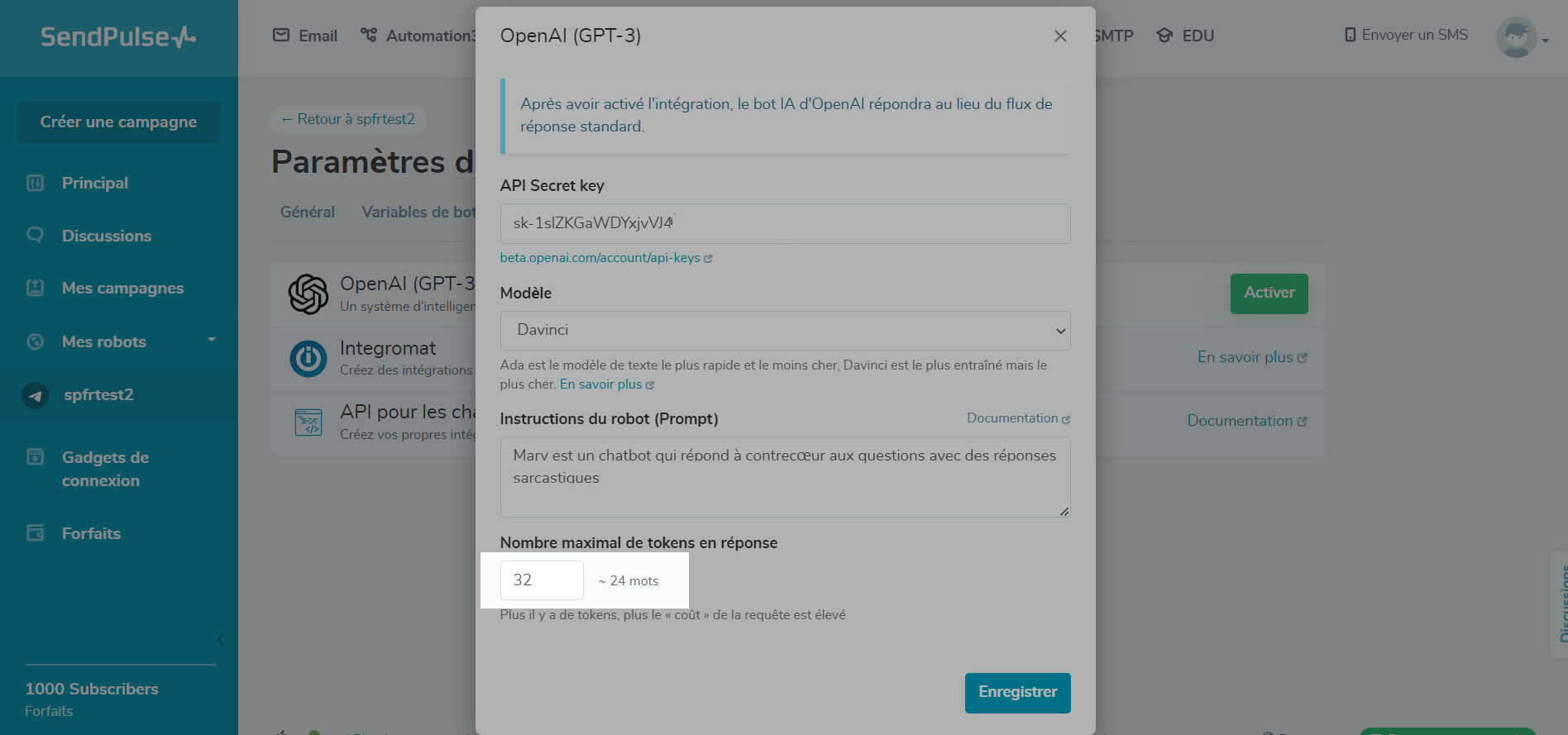 Indiquez le nombre de tokens
Cliquez sur Enregistrer, et vous pouvez tester votre bot.
Pour voir combien de tokens il vous reste, connectez-vous à votre compte OpenAI, et allez dans l’onglet « Usage ».
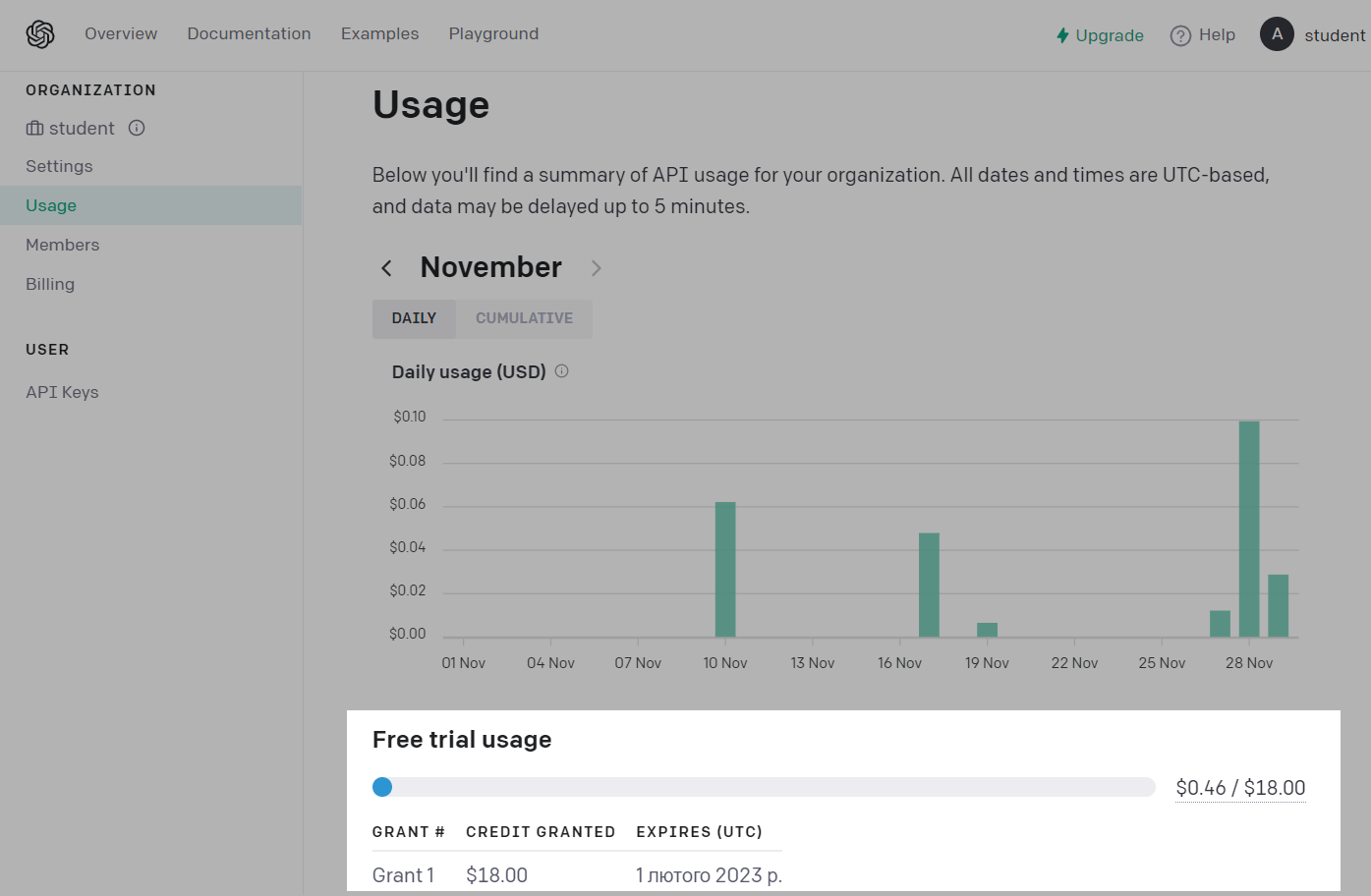 Vérifiez combien de tokens il vous reste
Pour consulter l’historique de l’utilisation de vos tokens, faites défiler la page jusqu’à la section « Détails de l’utilisation quotidienne (UTC) ». Vous pouvez voir l’historique complet ou le filtrer par date spécifique ou par membre de l’équipe.
Régler la température
La température est un paramètre qui affecte l’abstraction de la réponse. Par exemple, si vous posez une question, la sortie variera en fonction de la température sélectionnée : abstraite ou plus précise. Une température plus élevée et proche de 2, par exemple 1,3, rendra les réponses plus aléatoires. Une température plus basse et proche de 0, par exemple 0,2, les rendra plus complètes tout en conservant le même sens.
Choisissez une valeur d’indicateur de température de 0 à 2.
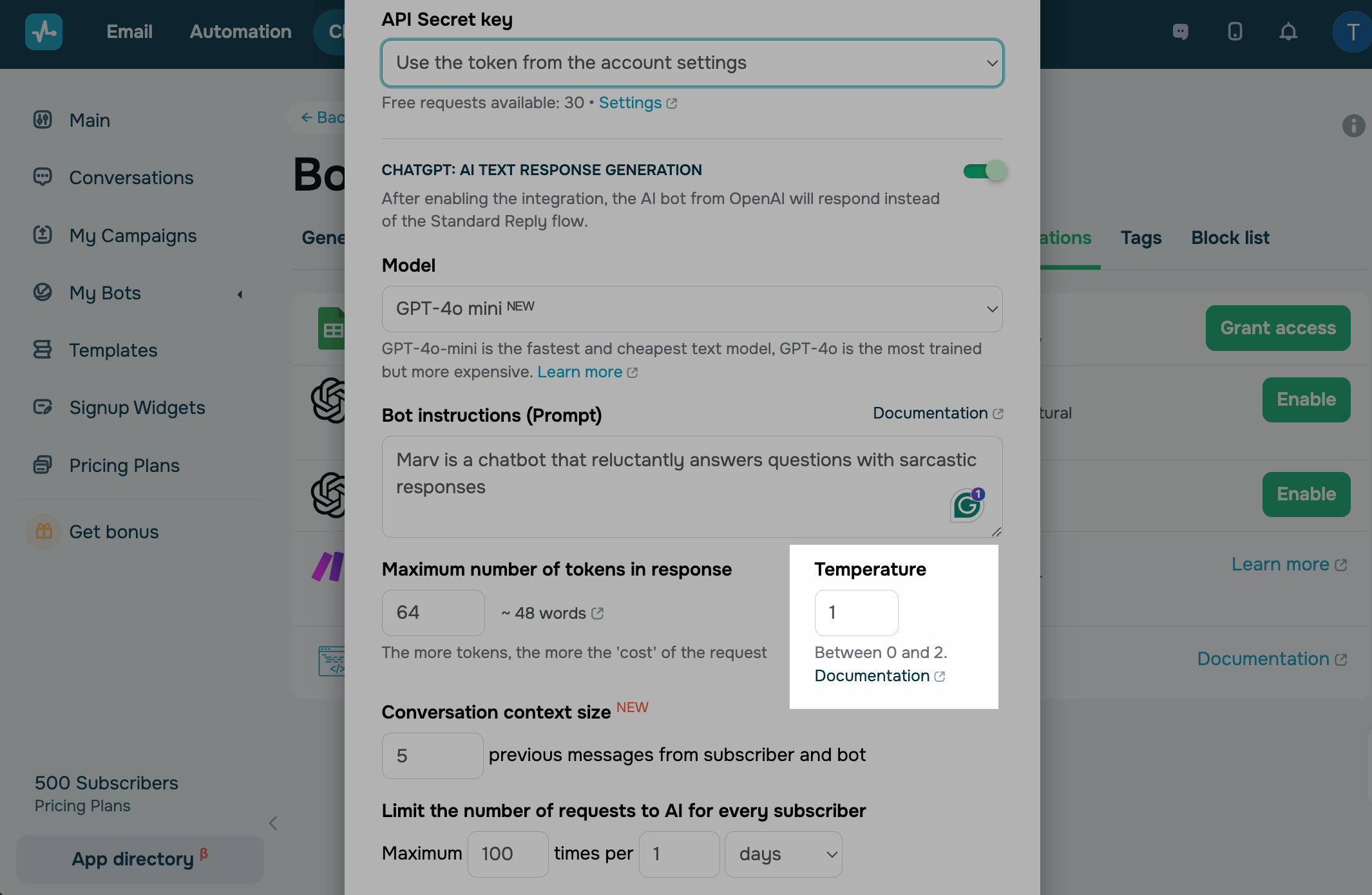 Ajoutez la température
Définir la taille du contexte de conversation
Dans le champ Taille du contexte de conversation , saisissez le nombre de messages récents de votre abonné et de votre chatbot que vous souhaitez inclure dans votre demande d’IA comme contexte de conversation.
Les coûts de demande augmentent avec le nombre de messages spécifiés.
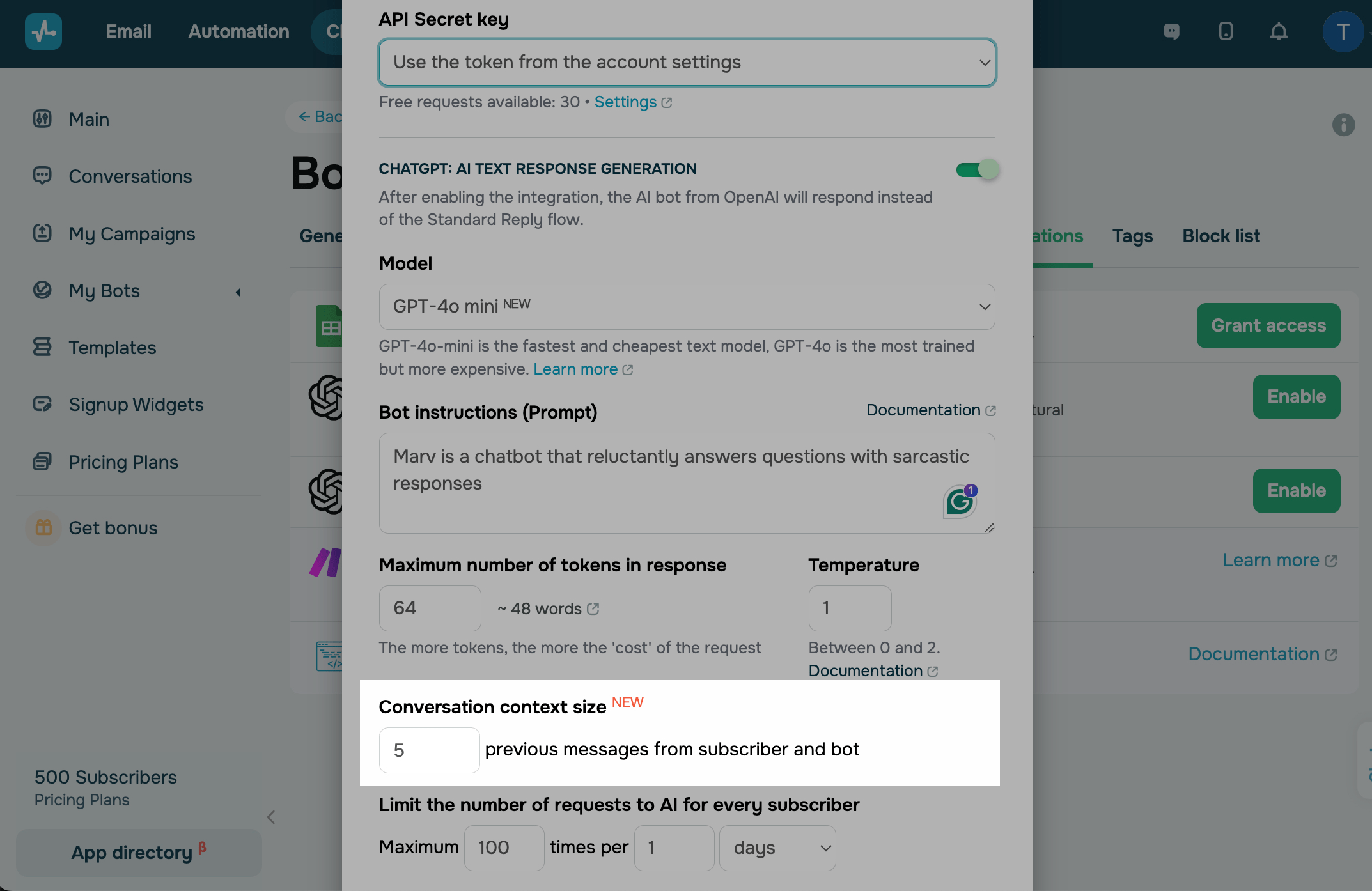 Définissez la taille de contexte de la conversation de votre bot
Limiter le nombre de demandes d’abonnés
Pour éviter que les abonnés soumettent un nombre excessif de demandes payantes à votre chatbot, vous pouvez définir des limites.
Dans le champ Limiter le déclenchement du bot AI à un seul contact , spécifiez un nombre de demandes et un nombre de jours, d’heures ou de minutes pendant lesquels les utilisateurs peuvent les envoyer.
Par défaut, un abonné peut envoyer 100 requêtes par jour.
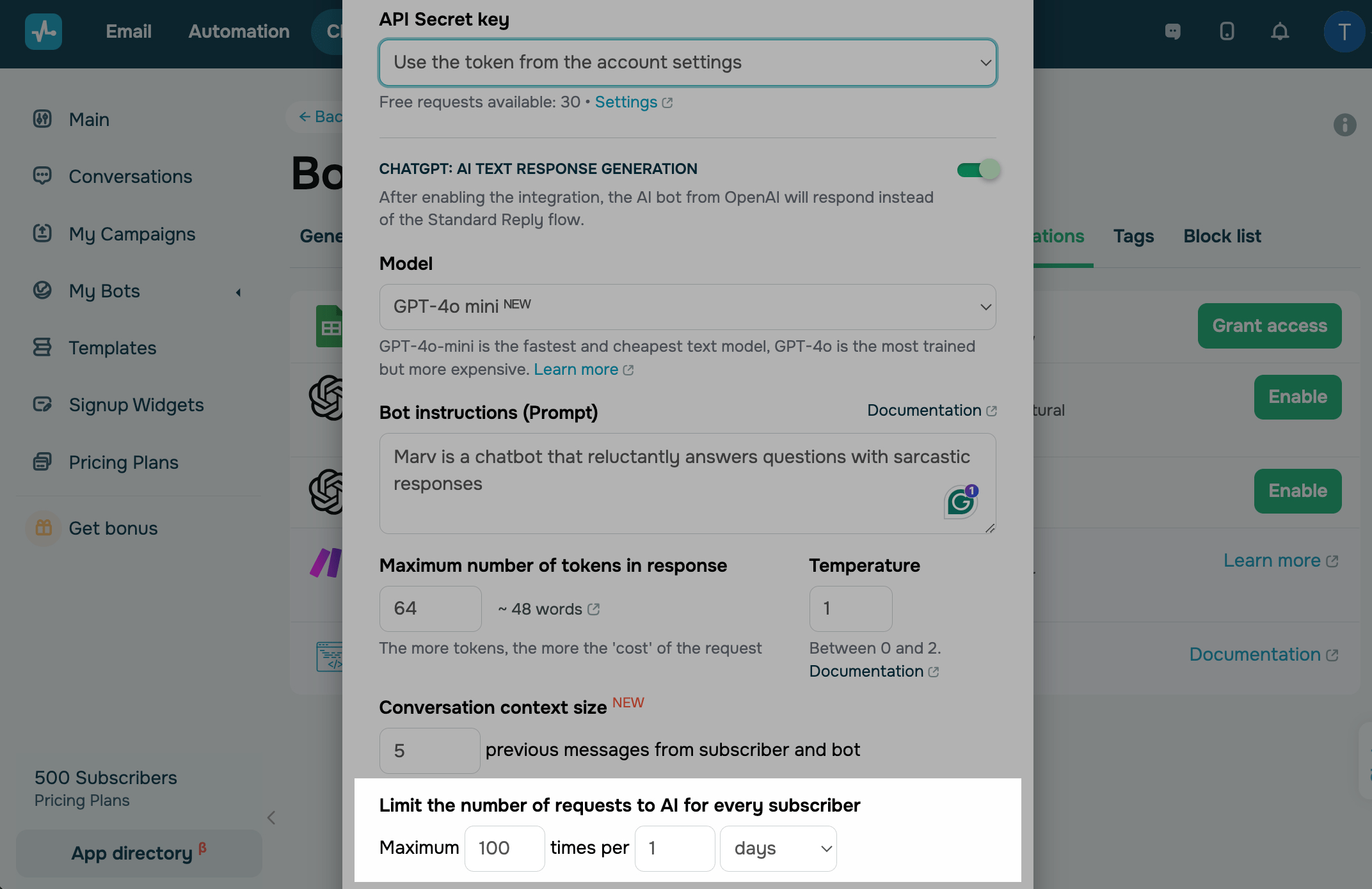 Spécifiez un nombre de demandes et un nombre de jours, d’heures ou de minutes
Une fois les champs remplis, cliquez sur Enregistrer et testez votre bot.
Caractéristiques d’utilisation
Lorsque vous intégrez OpenAI, le flux de « Réponse standard » sera désactivé pour votre chatbot. Par conséquent, vous devez vous assurer que les utilisateurs savent que votre bot peut leur répondre.
Lorsque vous utilisez OpenAI avec des chatbots, notez que l’IA utilise une bibliothèque d’informations interne — elle traite les demandes des utilisateurs et donne des résultats directement dans le chat avec un client.
L’IA n’a pas une longue mémoire. Lorsqu’elle traite une requête, seuls les deux derniers messages de l’utilisateur sont pris en compte. Nous vous recommandons de surveiller les conversations de votre bot avec les clients afin de corriger ses instructions.
L’IA ne s’intègre pas à des applications supplémentaires et ne traite pas les données des clients. Pour ces fonctionnalités, ajoutez un menu ou créez des commandes pour exécuter des flux dans lesquels vous pouvez ajouter les éléments « Demande API », « Entrée utilisateur » et « Action ».
Cas d’utilisation
Voyons différents exemples de la façon dont vous pouvez utiliser un chatbot avec une intégration OpenAI. Vous pouvez voir plus d’exemples sur la page Exemples.
Si vous disposez d’un bot pour un service riche en fonctionnalités, vous pouvez le former à gérer de manière indépendante les conversations avec les clients et à générer des réponses aux questions sur vos produits et vos heures de travail.
Pour notre premier exemple, le modèle ChatGPT a utilisé 2048 tokens. Nous avons ajouté de brèves informations sur l’entreprise, son activité et ses contacts. Le bot peut développer un dialogue basé sur les données reçues.
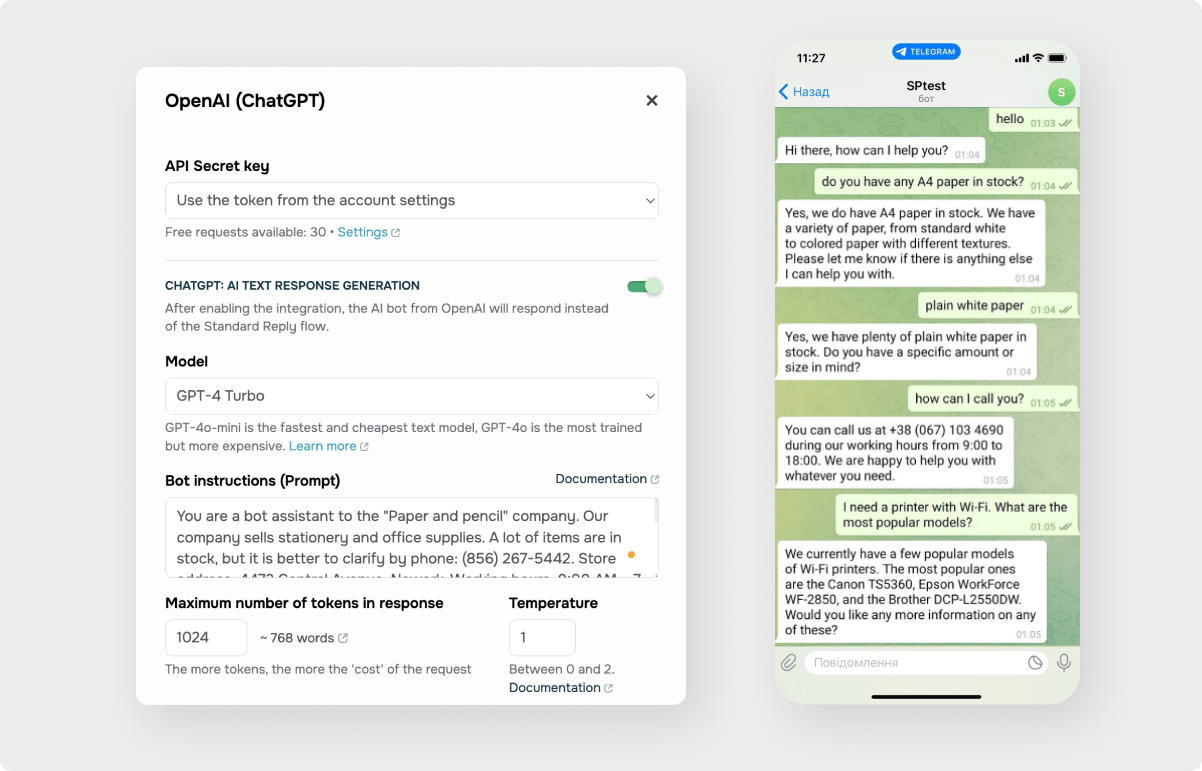 Réponses aux questions sur vos produits et vos heures de travail
Exemple d’invite : Vous êtes assistant robot de la société « Papier et crayon ». Notre société vend des articles de papeterie et des fournitures de bureau. De nombreux articles sont en stock, mais il est préférable de clarifier la situation par téléphone : (856) 267-5442.
Adresse du magasin : 4472 Central Avenue, Newark.
Horaires d’ouverture : 9h00 – 19h00.
Utilisez le texte suivant pour répondre aux questions sur la disponibilité et le prix des produits : « Nous allons vérifier et vous recontacter. »
Utilisez le texte suivant pour répondre aux questions qui ne concernent pas les fournitures de bureau : « Désolé, je n’ai aucune information à ce sujet. »
Pour le deuxième exemple, le modèle a utilisé 700 tokens. Nous avons collecté une base de données de questions et réponses fréquemment posées afin de limiter la portée des réponses des robots et de fournir des informations précises sur nos services. Les utilisateurs n’ont pas besoin de poser ces questions mot pour mot, et l’IA en saura suffisamment sur votre entreprise pour pouvoir répondre naturellement.
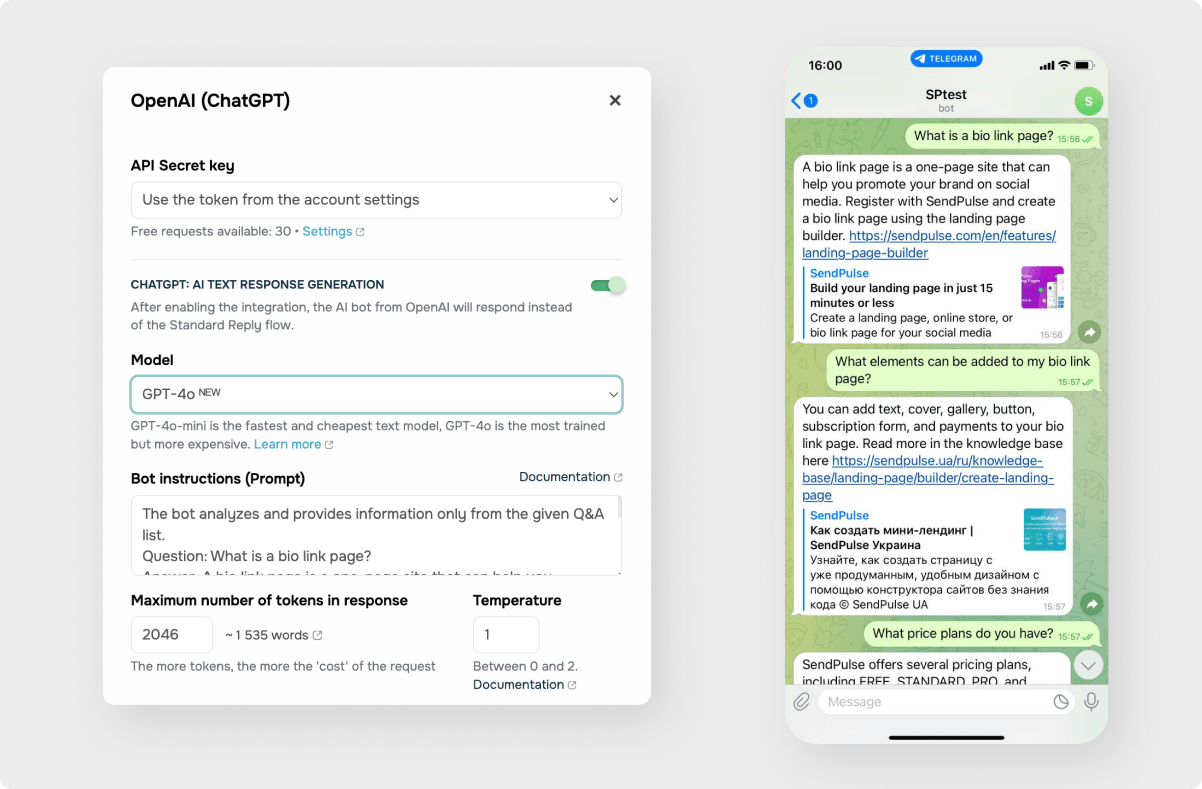 Ajout de questions et de réponses de base
Exemple rapide : le bot analyse et fournit des informations uniquement à partir de la liste de questions-réponses donnée.
Question : Qu’est-ce qu’une page de lien bio ?
Réponse : Une page de lien bio est un site d’une seule page qui peut vous aider à promouvoir votre marque sur les réseaux sociaux. Créez un compte SendPulse et créez une page de lien bio à l’aide du générateur de pages de destination. Pour en savoir plus : https://sendpulse.com/en/features/landing-page-builder
Question : Quels éléments peuvent être ajoutés à ma page de lien bio ?
Réponse : Texte, Couverture, Galerie, Bouton, Formulaire d’abonnement, Paiements. Pour en savoir plus : https://sendpulse.com/knowledge-base/landing-page/builder/create-landing-page#adding-elements
Pour utiliser l’arcenal complet d’outils marketing de SendPulse, inscrivez-vous dès maintenant et commencez à envoyer des emails en masse, des SMS, des notifications push et beaucoup plus.