ChatGPT AI Assistant
ChatGPT est l'assistant IA polyvalent d'OpenAI qui vous permet de travailler avec des textes, des fichiers et des données dans une interface de chat familière. Connectez le serveur MCP à ChatGPT et laissez votre assistant IA gérer les tâches courantes dans votre compte SendPulse.
Ce que ChatGPT peut faire
Un accompagnement à chaque étape de votre travail. Votre assistant IA vous aide à structurer les données provenant de différents outils, à analyser les résultats de vos campagnes, à repérer les changements importants et à tirer des conclusions que vous pouvez mettre en pratique dans SendPulse.
Une prise en compte du contexte de votre travail dans SendPulse. Créez des projets distincts pour différentes tâches ou différents outils SendPulse, et regroupez-y les conversations, fichiers et instructions associés. Votre assistant IA conserve le contexte de chaque projet, tient compte de vos demandes précédentes et fournit des résultats plus précis.
Comment connecter le serveur MCP à ChatGPT
Des instructions détaillées, accompagnées de captures d'écran, sont disponibles dans notre base de connaissances.
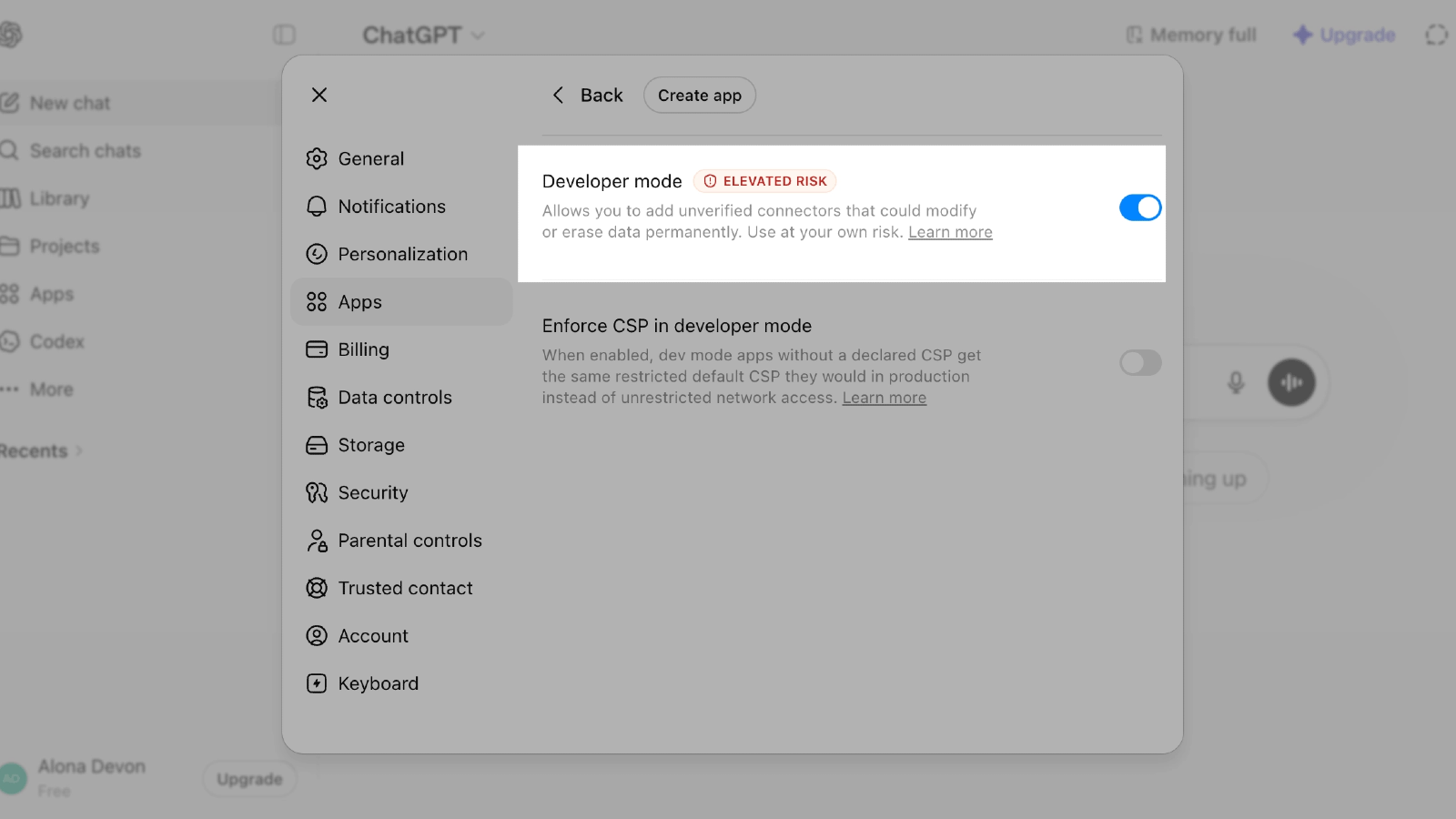
Ouvrez ChatGPT dans votre navigateur, accédez à Settings → Apps → Advanced Settings et activez Developer mode.
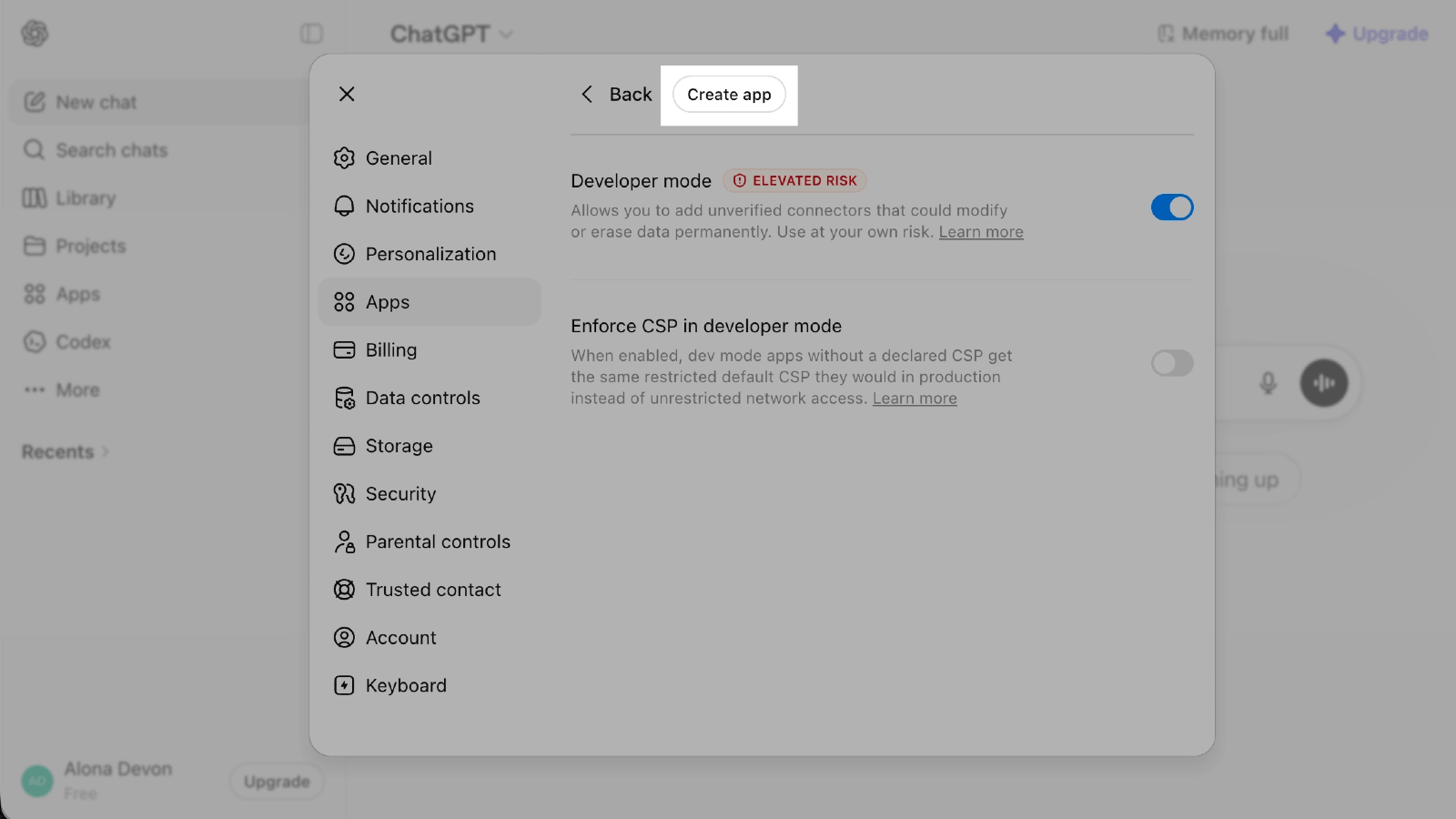
Dans la section Apps, cliquez sur Create app pour ouvrir le formulaire de l'application MCP.
Accédez aux paramètres de votre compte SendPulse → API et copiez le lien indiqué dans le champ MCP en bas de la page.
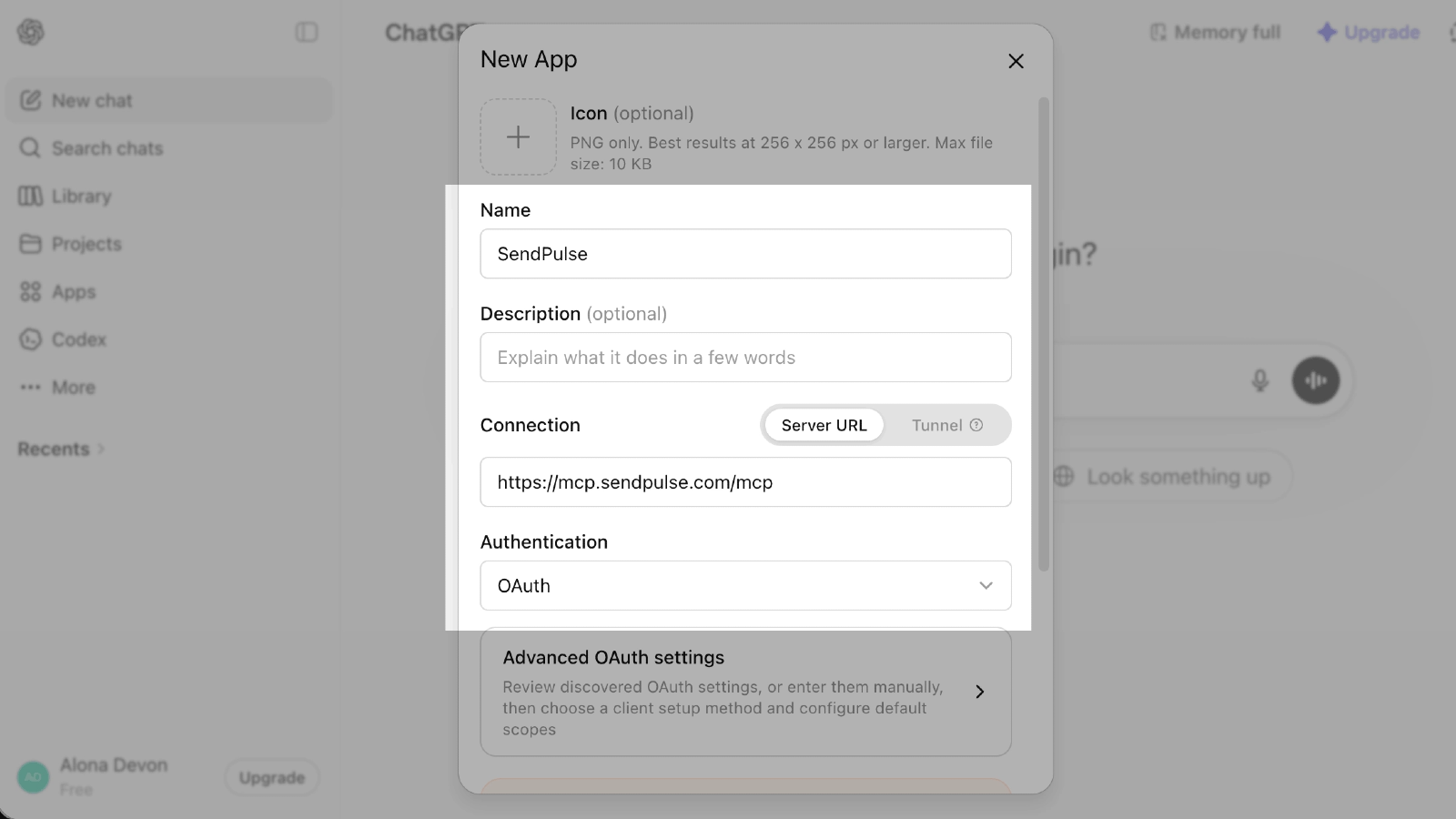
Remplissez les champs :
Name — indiquez le nom de votre choix pour l'application.
MCP Server URL — saisissez l'URL copiée depuis SendPulse.
Authentication — sélectionnez OAuth.
Cochez la case de confirmation et cliquez sur Create.
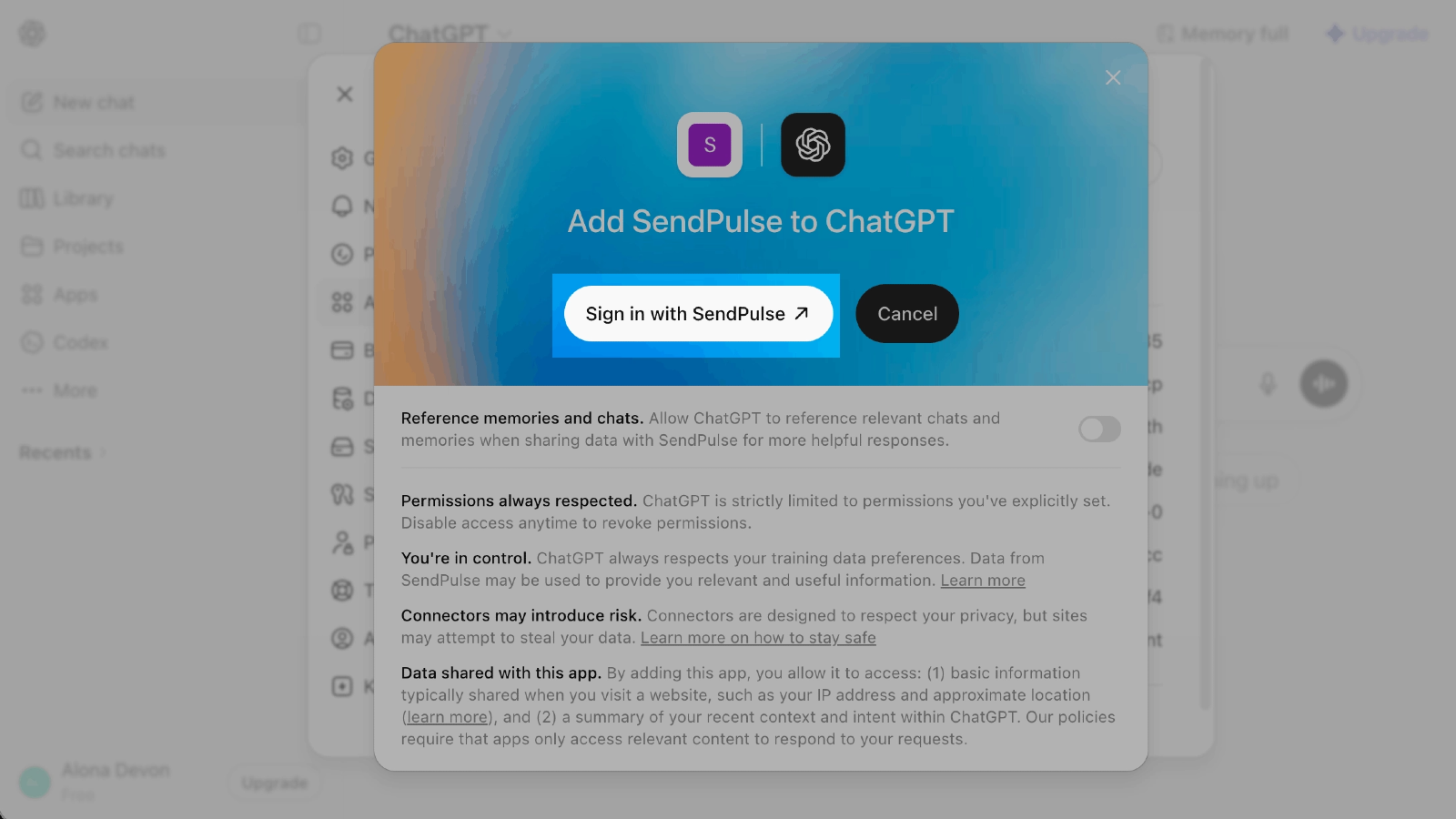
ChatGPT vous redirigera vers la page de connexion SendPulse. Connectez-vous à votre compte.
Une fois connecté, votre application MCP apparaîtra dans ChatGPT, dans Settings → Apps.
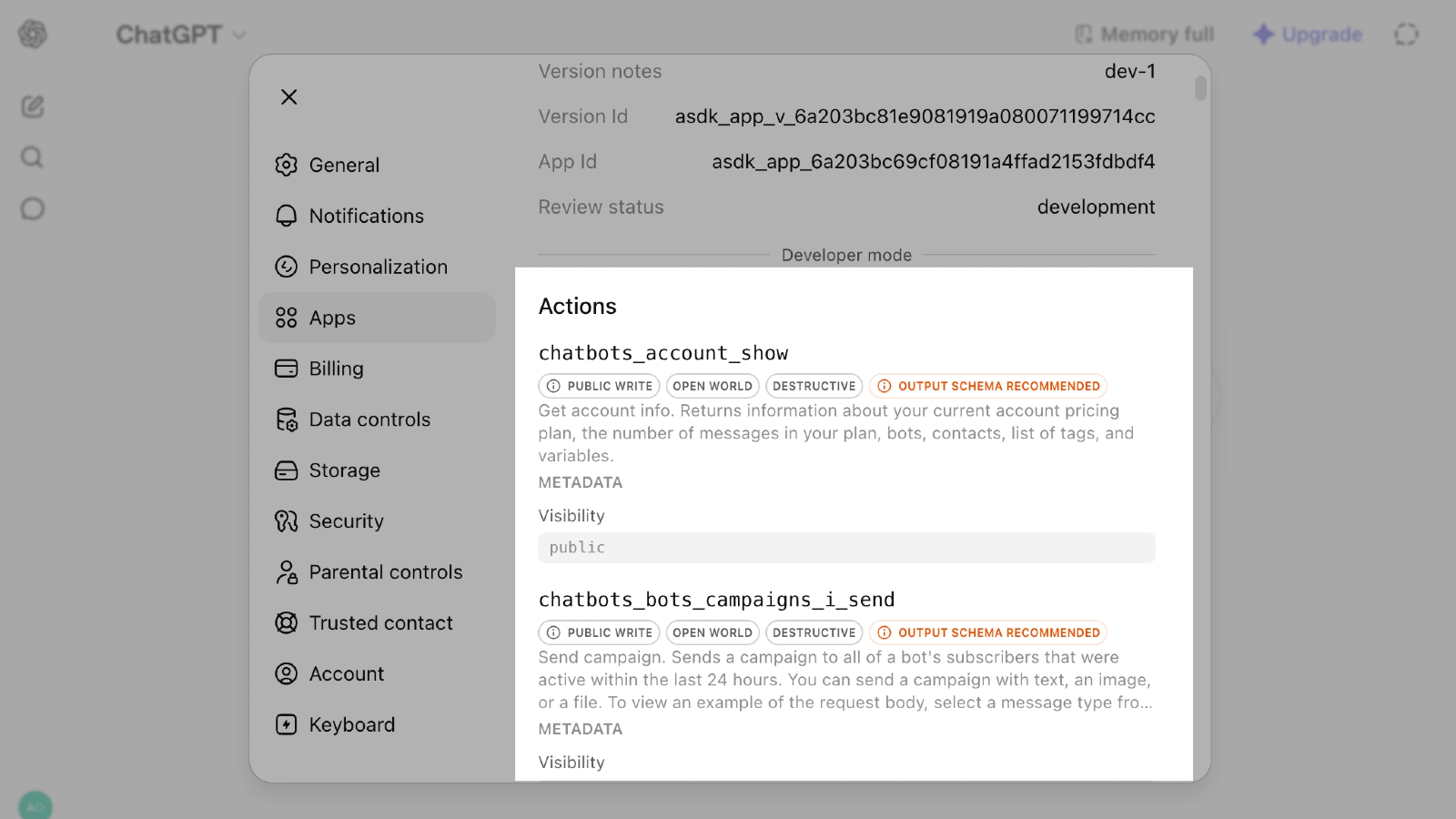
Ouvrez votre nouvelle application MCP. Si la connexion a été établie correctement, vous verrez son statut ainsi que la liste des actions que ChatGPT peut effectuer dans votre compte SendPulse.
Créez une nouvelle conversation ou ouvrez-en une existante, cliquez sur + à côté du champ de message, puis sélectionnez More → SendPulse MCP.
Envoyez une demande dans la conversation, par exemple : « Show my SendPulse account details. » Si la connexion a réussi, ChatGPT appellera le serveur MCP et renverra les données de votre compte SendPulse.





ou