SendPulse Email Marketing Newsletter
Ce plugin WordPress gratuit vous permet notamment d’ajouter des formulaires d'inscription à n'importe quelle page. Les adresses e-mail récupérées seront automatiquement ajoutées à votre liste de diffusion, vous permettant d’envoyer des e-mails promotionnels ou transactionnels à tout moment.
Fonctionnalités
Créez des formulaires d'inscription qui recueillent des numéros de téléphone, des adresses électroniques, des dates de naissance, etc.
Personnalisez votre formulaire en utilisant des couleurs et des polices cohérentes avec votre image de marque, et sélectionnez le type de formulaire que vous préférez.
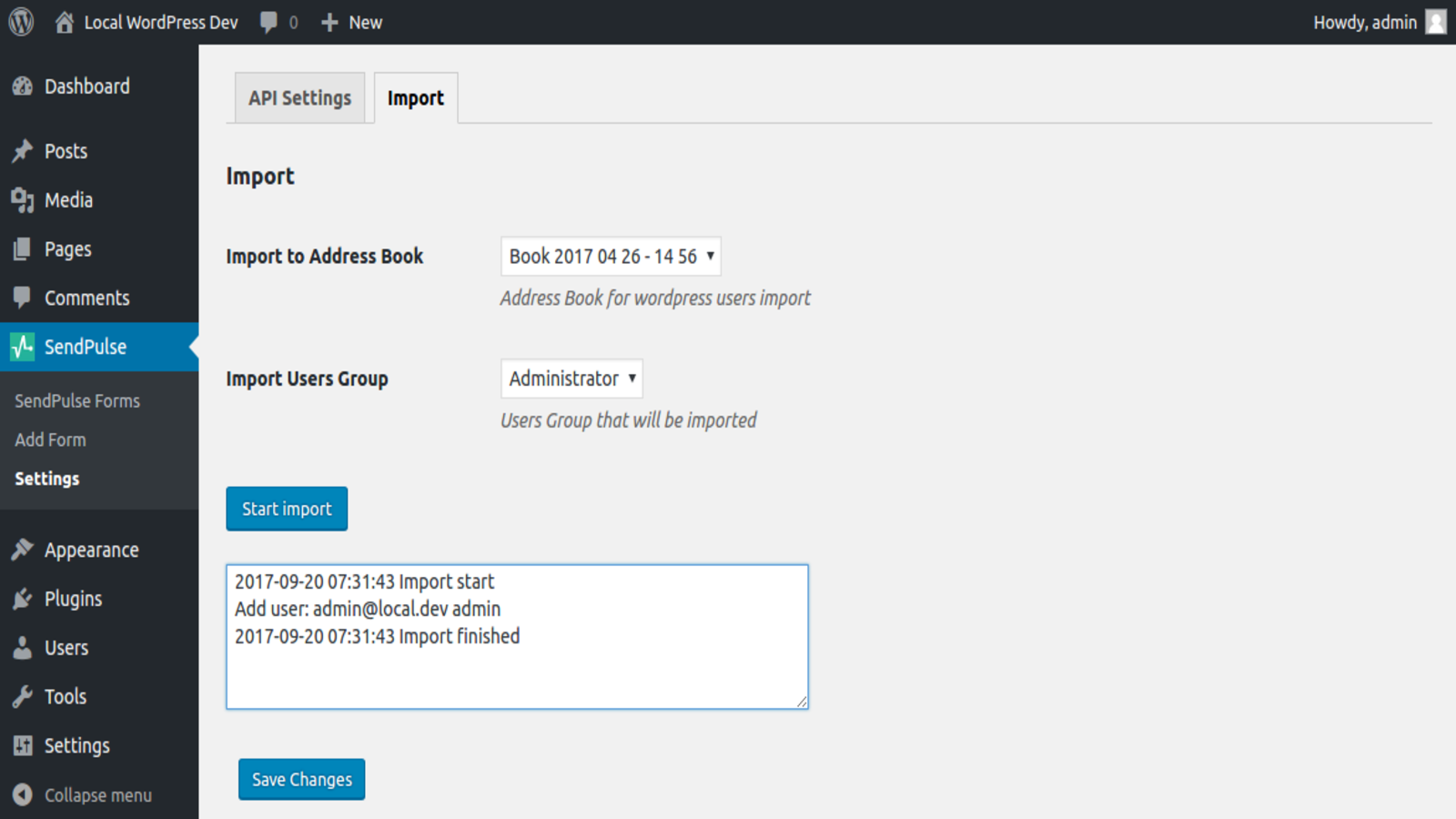
Importez des contacts de WordPress dans votre liste de diffusion SendPulse pour segmenter et diffuser vos campagnes d'e-mailing.
Comment configurer ce plugin ?
Connectez-vous à votre tableau de bord WordPress via un compte disposant des droits d'administrateur. Dans la barre latérale gauche, allez dans l'onglet Plugins.
Cliquez sur Ajouter un nouveau plugin puis repérez Newsletter et e-mail marketing SendPulse. Cliquez sur Installer maintenant, à côté du nom du plugin. Une fois le plugin installé, cliquez sur Activer.
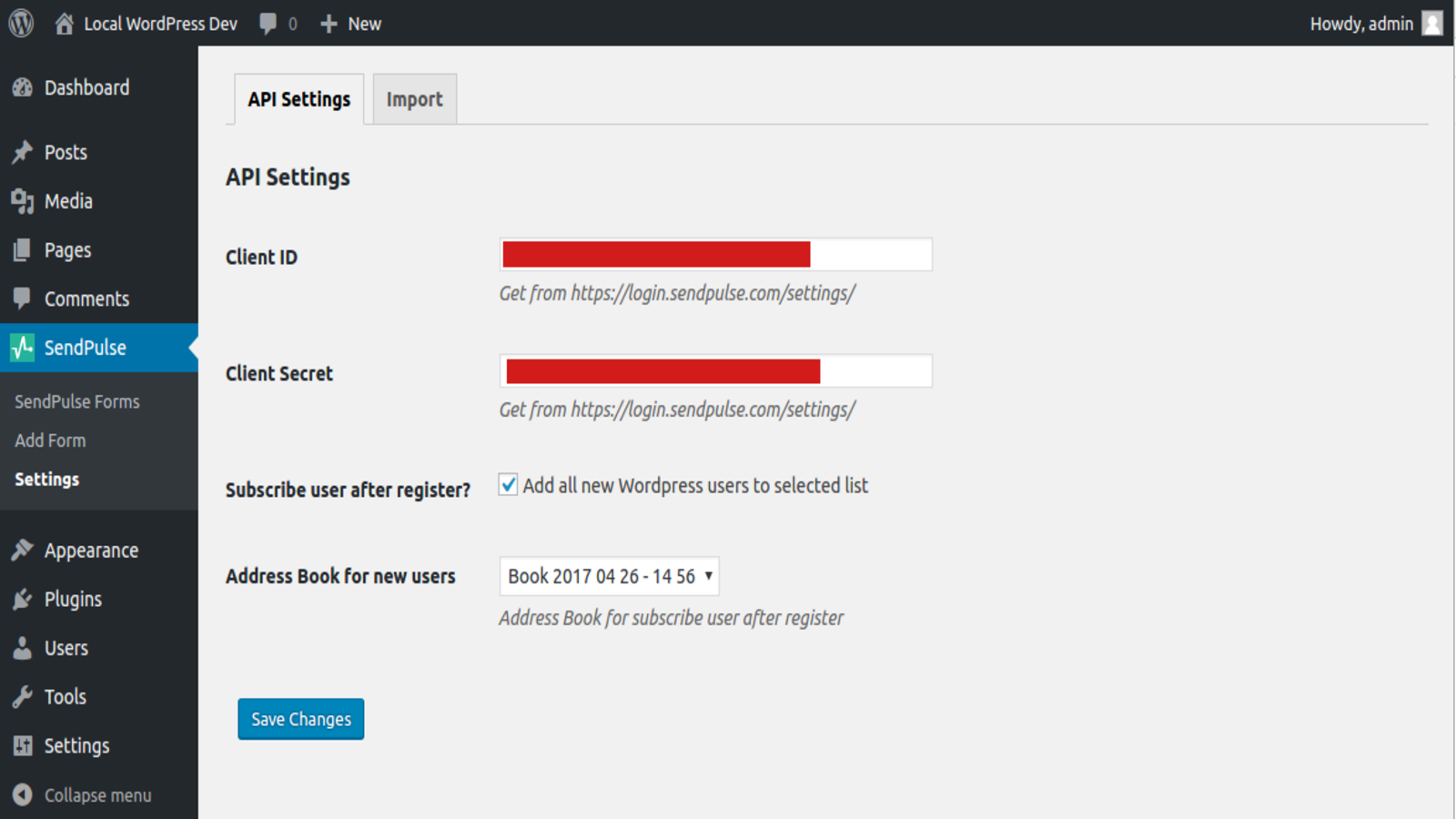
Une fois le plugin activé, une icône SendPulse apparaîtra dans la barre latérale gauche. Sélectionnez-la puis rendez-vous dans l'onglet Paramètres.
Trouvez votre ID et votre code secret dans l’onglet API de votre compte SendPulse, puis copiez-les. Retournez sur votre compte WordPress et collez-les dans leurs champs respectifs. Cliquez sur Enregistrer les modifications.
Sélectionnez votre liste de diffusion SendPulse dans la liste déroulante et cliquez sur « Accepter » pour y ajouter de nouveaux abonnés. Cliquez ensuite sur Enregistrer les modifications.
Allez sur la section E-mail de votre compte SendPulse puis Formulaires d'abonnement. Sélectionnez ou créez un formulaire d'abonnement. Cliquez sur les trois points et sélectionnez Obtenir le code pour copier le code de votre formulaire d'abonnement. Allez dans l'onglet HTML et cliquez sur Copier le code.
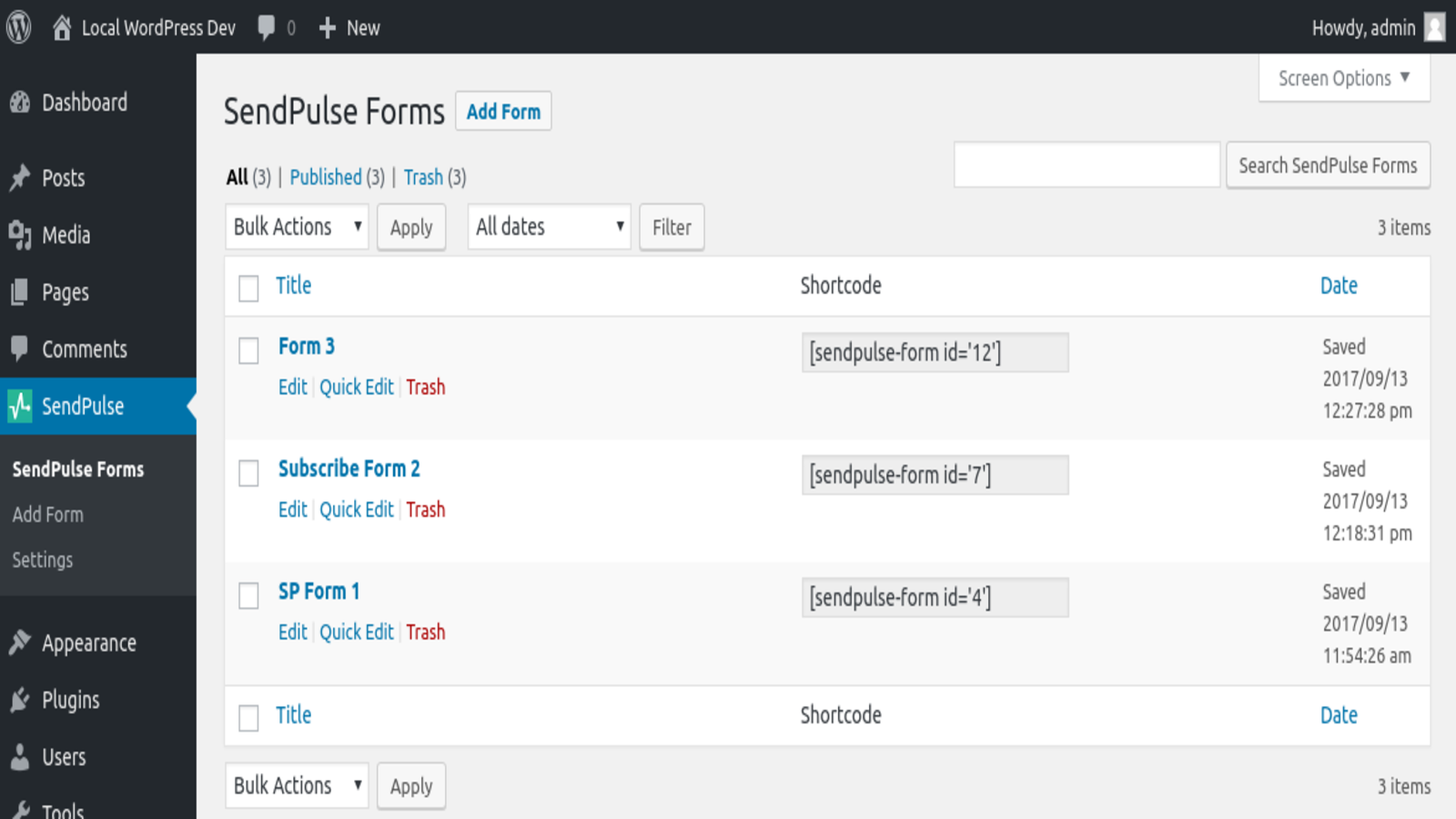
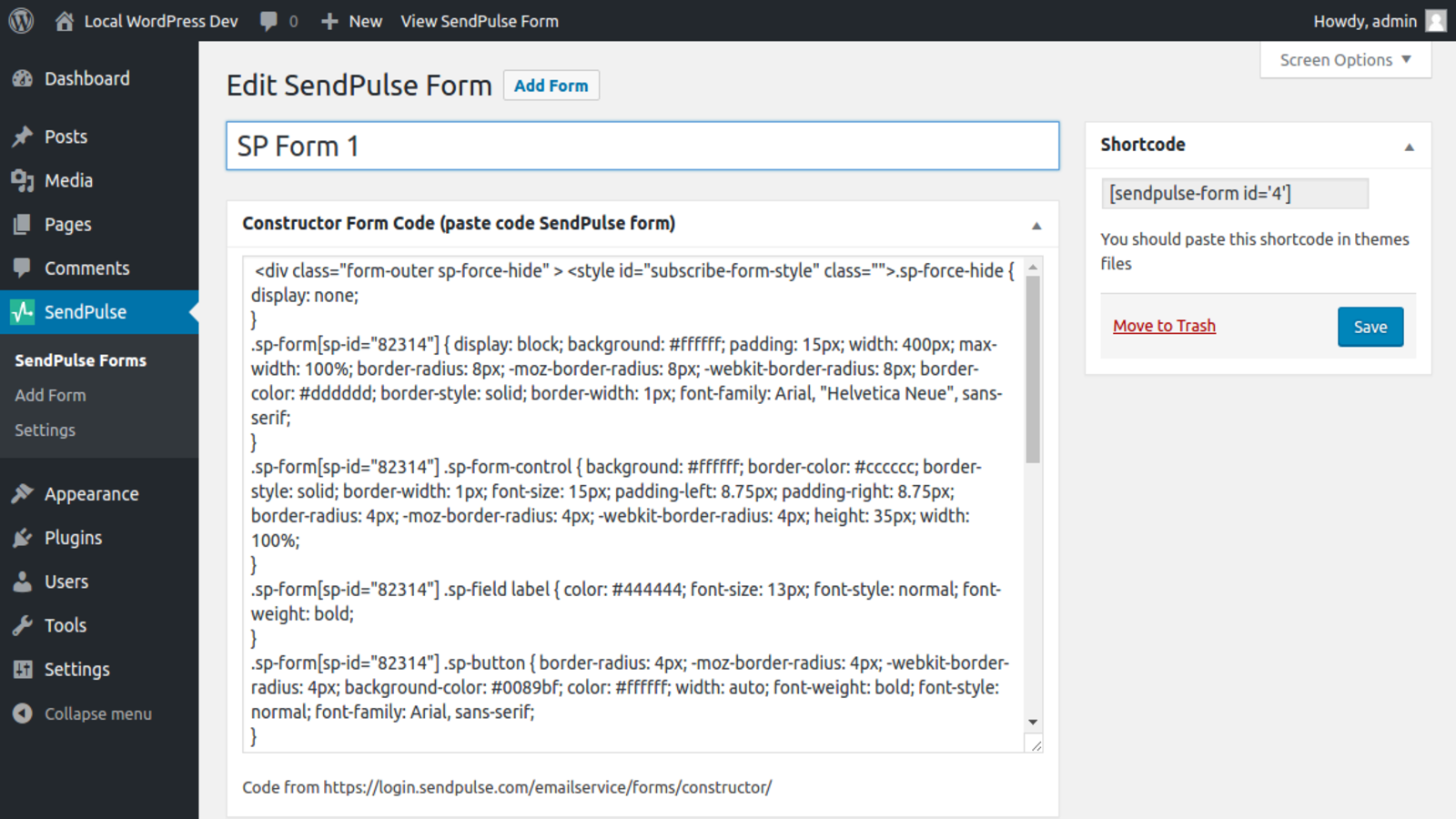
Retournez sur WordPress, rendez-vous sur l'onglet Formulaires SendPulse et cliquez sur Ajouter un formulaire. Entrez un nom de formulaire puis collez le code que vous avez copié dans le champ Code du générateur de formulaire. Copiez le shortcode généré automatiquement puis cliquez sur Enregistrer.
Collez le shortcode en question dans n'importe quel article ou page pour rendre votre formulaire visible et publiez les modifications.
Découvrez plus d’informations sur la manière d’intégrer le plugin Newsletter et e-mail marketing SendPulse.
Pour en savoir plus sur ce plugin et ses fonctionnalités, consultez le des plugins WordPress.




ou