Cherry Studio AI Assistant
Cherry Studio est un assistant IA de bureau qui réunit plus de 300 modèles d'intelligence artificielle dans une seule interface. Connectez le serveur MCP à Cherry Studio et laissez votre assistant IA gérer les tâches courantes dans les outils SendPulse.
Ce que Cherry Studio peut faire
Comparez les réponses de différents modèles IA. Cherry Studio vous permet d'envoyer une même demande à plusieurs modèles IA simultanément et de recevoir leurs réponses en parallèle. Par exemple, demandez à Claude et à GPT de créer une campagne e-mail, puis choisissez la meilleure version.
Un assistant dédié à chaque tâche. Créez plusieurs assistants IA avec leurs propres instructions et paramètres pour différents domaines de votre travail. Par exemple, un assistant pour l'e-mail marketing et un autre pour les ventes et les clients dans votre CRM.
Votre propre base de connaissances directement dans Cherry Studio. Importez des documents, des notes, des instructions et des directives de marque. Votre assistant IA prendra en compte le contexte de votre travail dans chacune de ses réponses. Vous n'aurez ainsi pas à expliquer les mêmes informations à plusieurs reprises.
Comment connecter le serveur MCP à Cherry Studio
Des instructions détaillées, accompagnées de captures d'écran, sont disponibles dans notre base de connaissances.
Option 1. Configuration rapide du serveur MCP
Dans les paramètres de Cherry Studio, ouvrez l'onglet MCP.
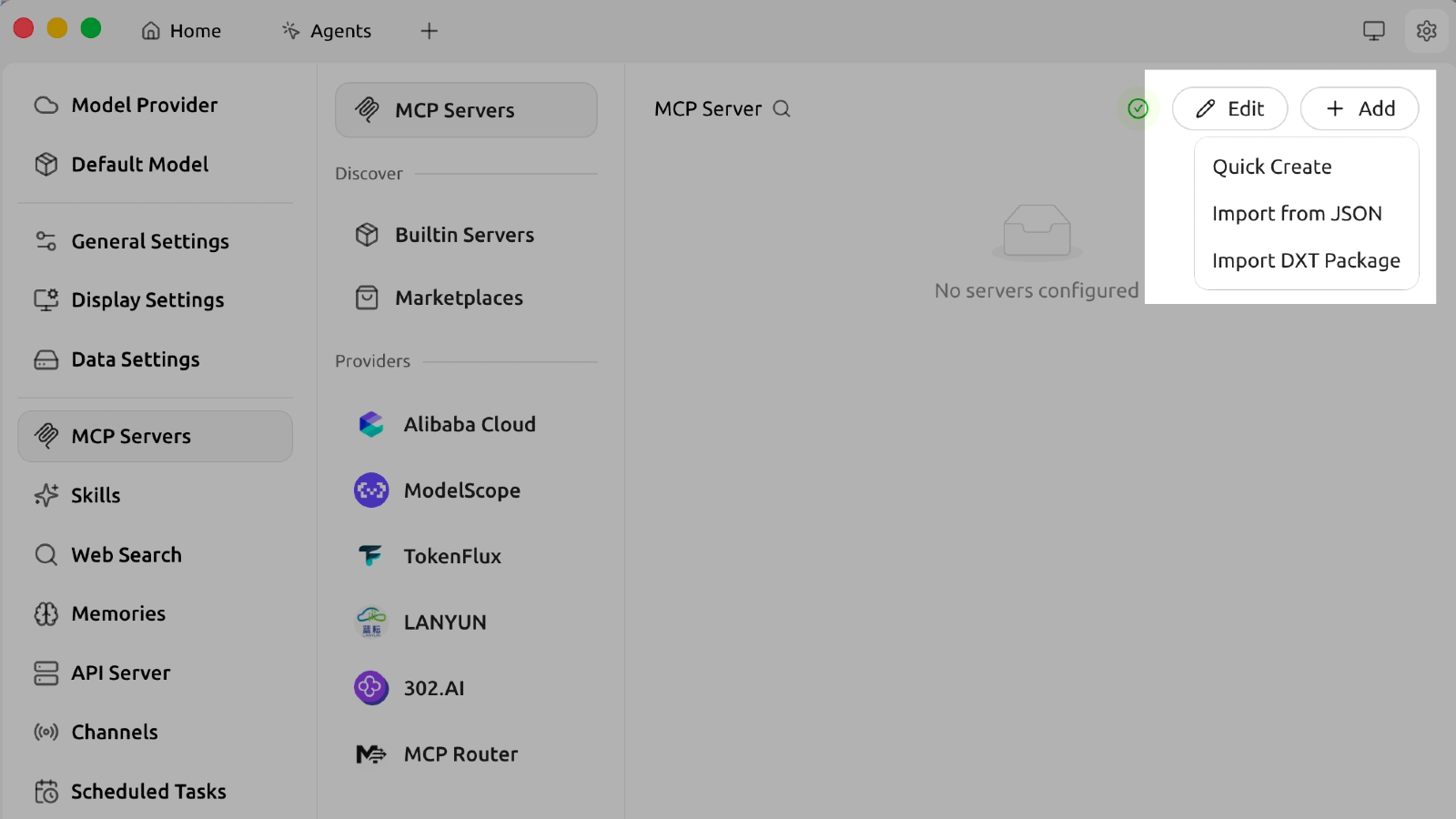
Dans l'onglet MCP, cliquez sur Add → Quick Create.
Saisissez les paramètres suivants du serveur MCP :
Name — SendPulse MCP
Type — Streamable HTTP (streamableHttp)
Activez le bouton situé à côté du nom du serveur et cliquez sur Save.
Cherry Studio ouvre la page de connexion à SendPulse. Connectez-vous à votre compte et confirmez l'accès.
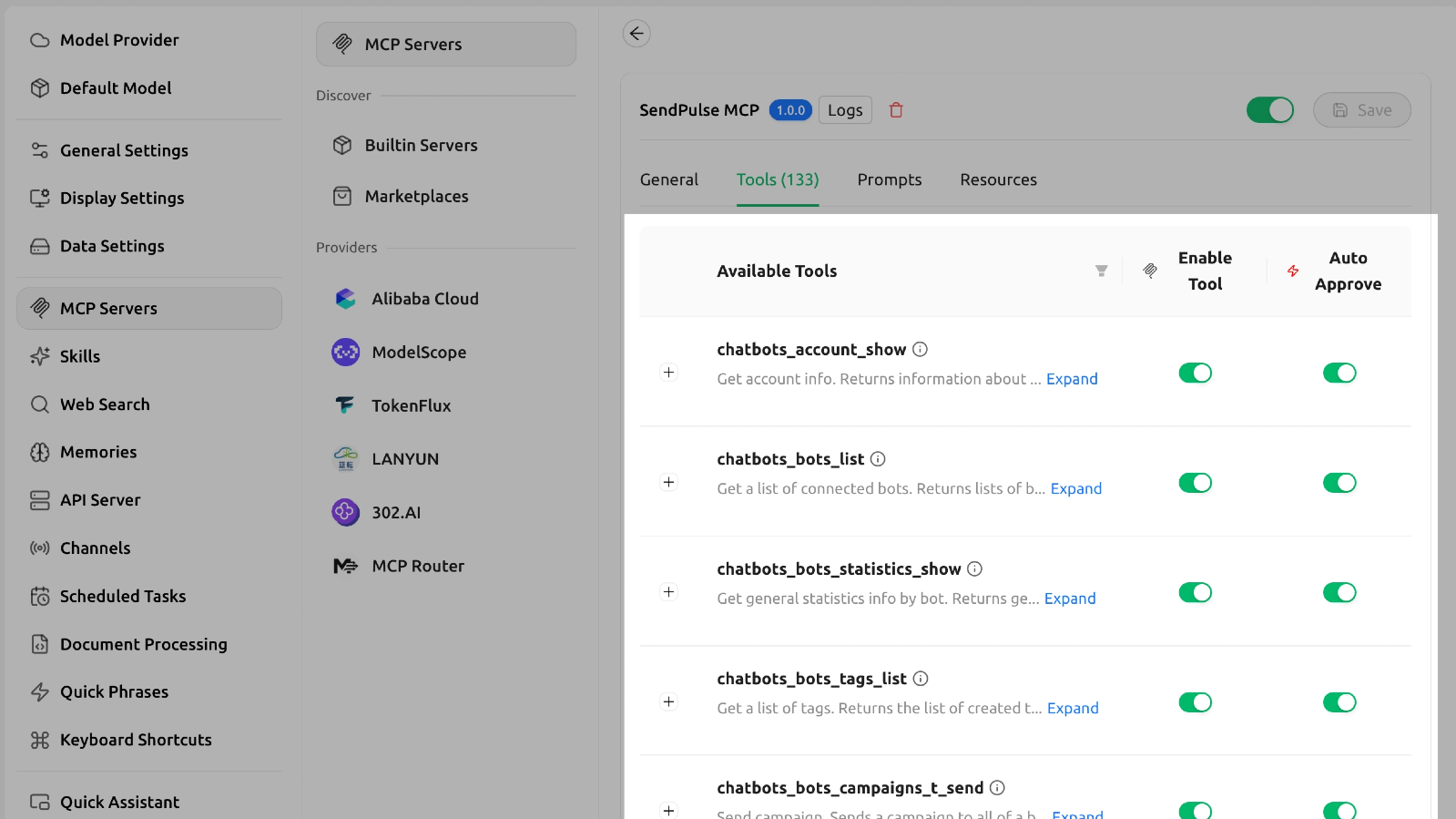
Revenez dans Cherry Studio et vérifiez les onglets Tools, Prompts et Resources sur la fiche du serveur MCP. L'onglet Tools répertorie toutes les fonctionnalités que votre assistant IA peut utiliser.
Option 2. Configuration du serveur MCP via un fichier JSON
Dans les paramètres de Cherry Studio, ouvrez l'onglet MCP et sélectionnez Edit.
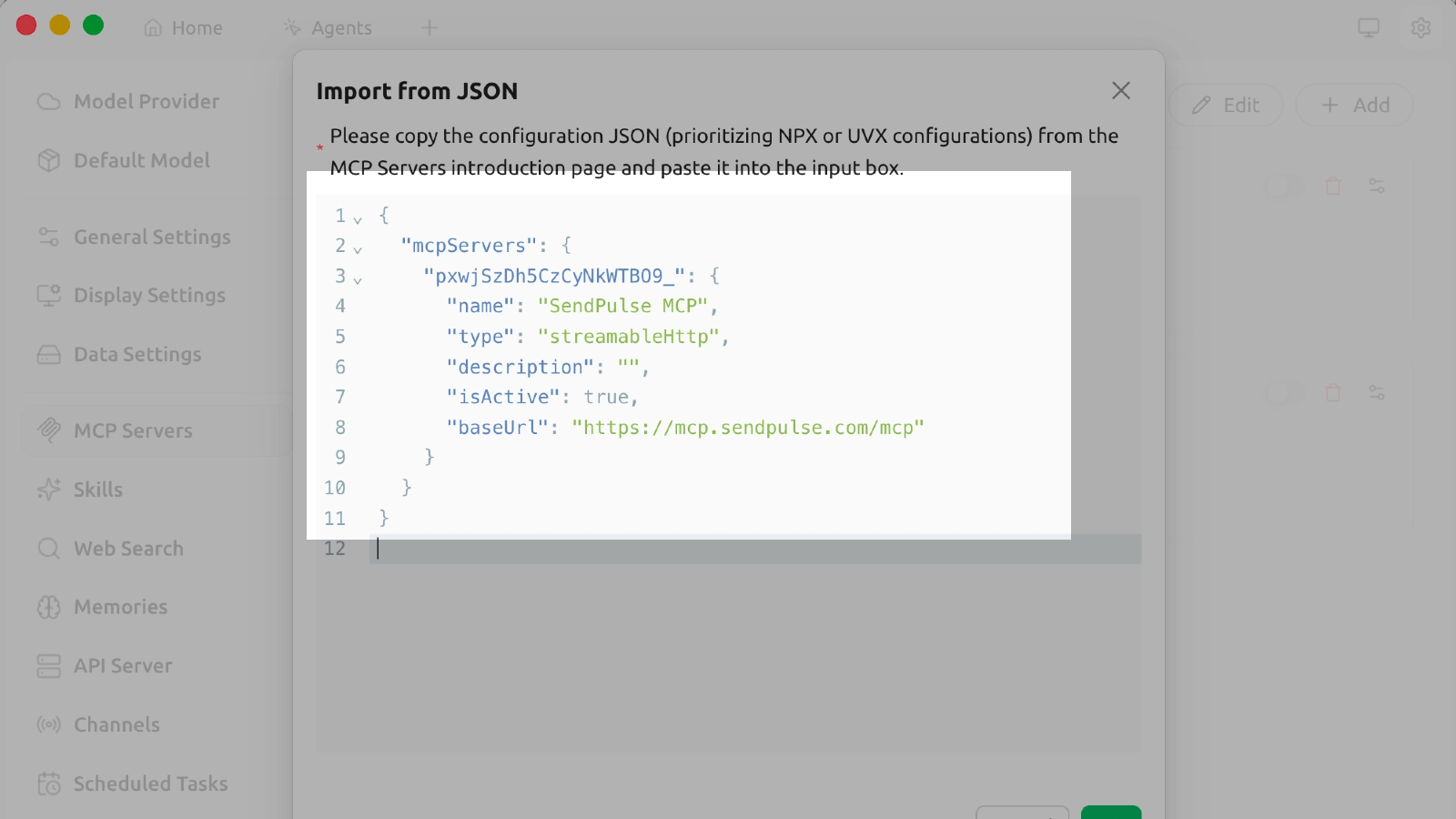
Dans la fenêtre d'édition JSON, remplacez le code existant par le suivant :
{
"mcpServers": {
"pxwjSzDh5CzCyNkWTBO9_": {
"name": "SendPulse MCP",
"type": "streamableHttp",
"description": "",
"isActive": true,
"baseUrl": "https://mcp.sendpulse.com/mcp"
}
}
}
Cliquez sur OK, puis accédez à votre liste de serveurs MCP.
Activez le bouton situé à côté du nom du serveur.
Connectez-vous à SendPulse et revenez dans Cherry Studio, comme indiqué dans l'Option 1.
Comment utiliser le serveur MCP dans un chat
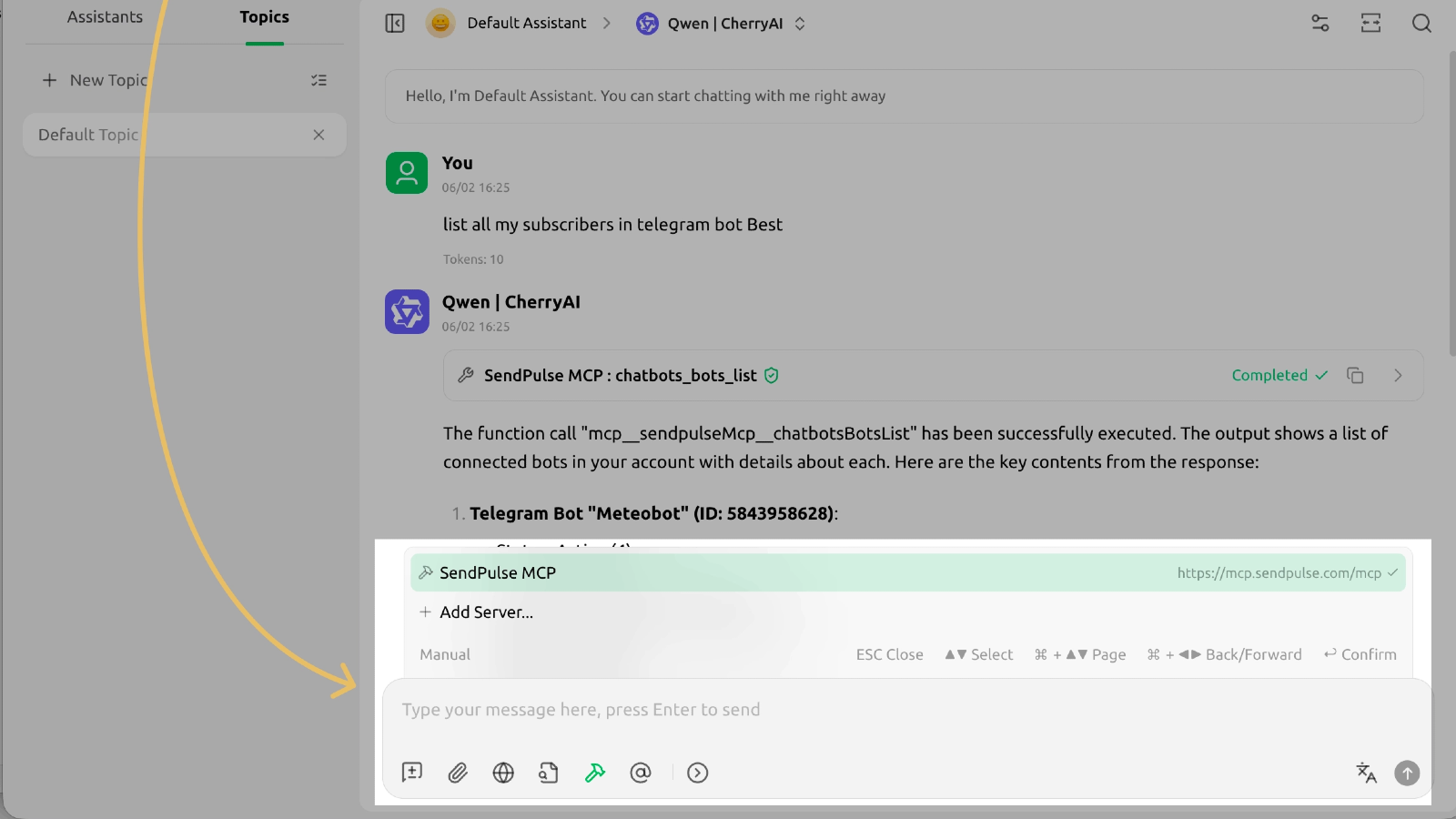
Cliquez sur Home pour accéder à votre chat. Dans le champ de message, cliquez sur le bouton MCP et sélectionnez SendPulse MCP dans la liste des serveurs disponibles.
Envoyez une demande de test, par exemple : « Show a list of my chatbots. » Si la connexion a réussi, Cherry Studio appellera le serveur MCP et renverra les données de votre compte SendPulse.





ou