Claude AI Assistant
Claude est l'assistant IA d'Anthropic conçu pour les analyses approfondies, les gros volumes de données et les demandes complexes. Connectez le serveur MCP à Claude et laissez votre assistant IA gérer les tâches courantes dans votre compte SendPulse.
Ce que Claude peut faire
Une grande fenêtre de contexte au sein d'une même session. Claude mémorise les longues conversations ainsi que toutes les données que vous avez partagées. Vous pouvez poursuivre une conversation et lui confier de nouvelles tâches sans avoir à préciser à chaque fois sur quel contact, segment ou campagne vous travaillez.
Des instructions de toute complexité. Claude comprend les demandes détaillées avec des conditions et des contraintes. Par exemple, vous pouvez demander à votre assistant IA de préparer une série de messages pour les contacts ayant effectué deux achats au cours des 90 derniers jours, mais n'ayant ouvert aucun e-mail au cours du dernier mois.
Une analyse approfondie et des conclusions argumentées. Claude analyse la demande avant d'agir et vous indique lorsqu'une requête est ambiguë ou lorsque les données disponibles sont insuffisantes. Par exemple, si vous demandez à votre assistant IA de créer une campagne, il peut vous demander de préciser l'objectif, le message principal et le segment d'audience ciblé.
Comment connecter le serveur MCP à Claude
Des instructions détaillées, accompagnées de captures d'écran, sont disponibles dans notre base de connaissances.
Rendez-vous sur https://claude.ai/settings/connectors ou ouvrez Claude, cliquez sur votre nom dans le coin inférieur gauche, puis accédez à Settings → Connectors.
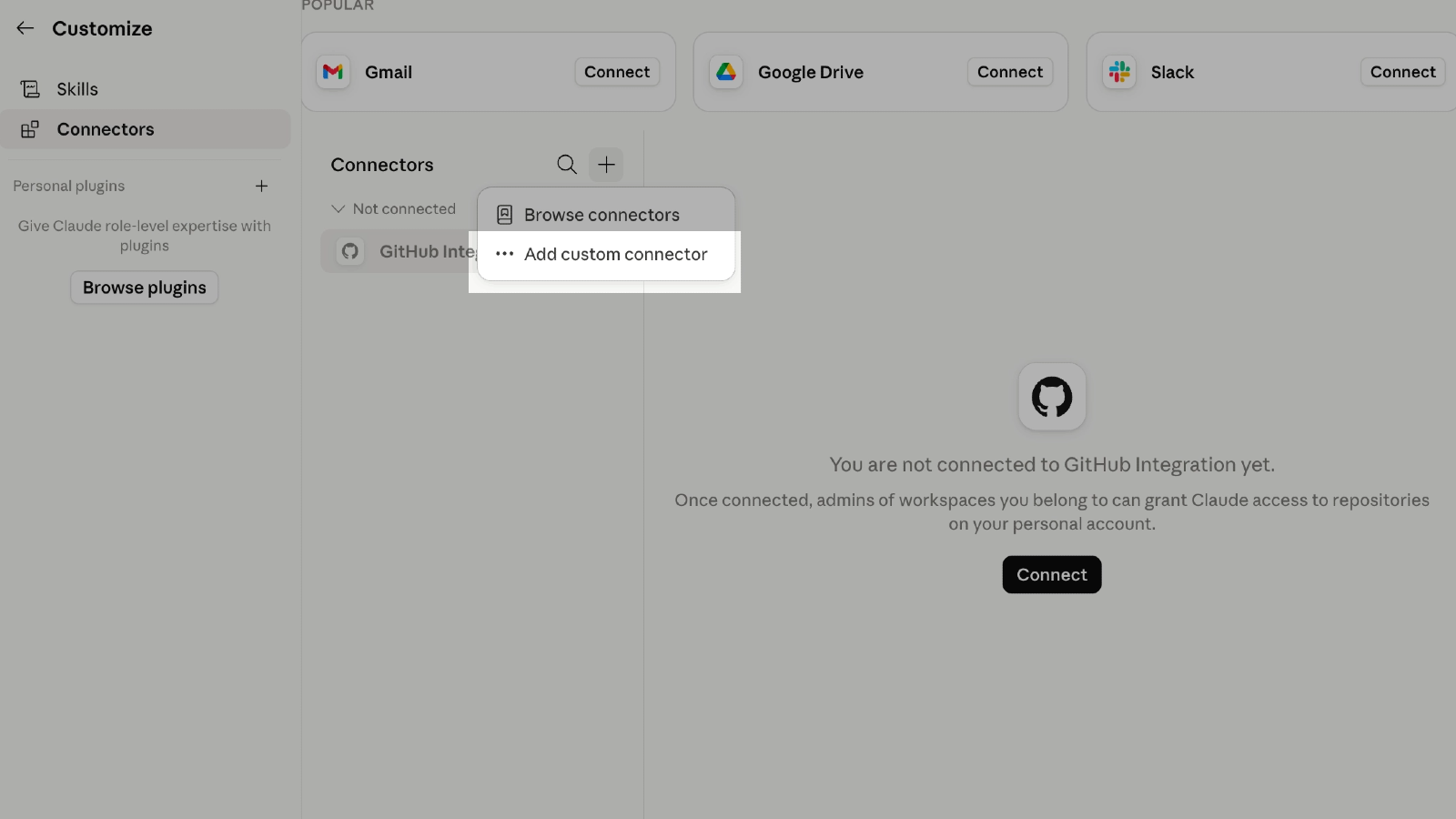
Sur la page Connectors, cliquez sur +, puis sélectionnez Add custom connector pour ouvrir le formulaire de connexion.
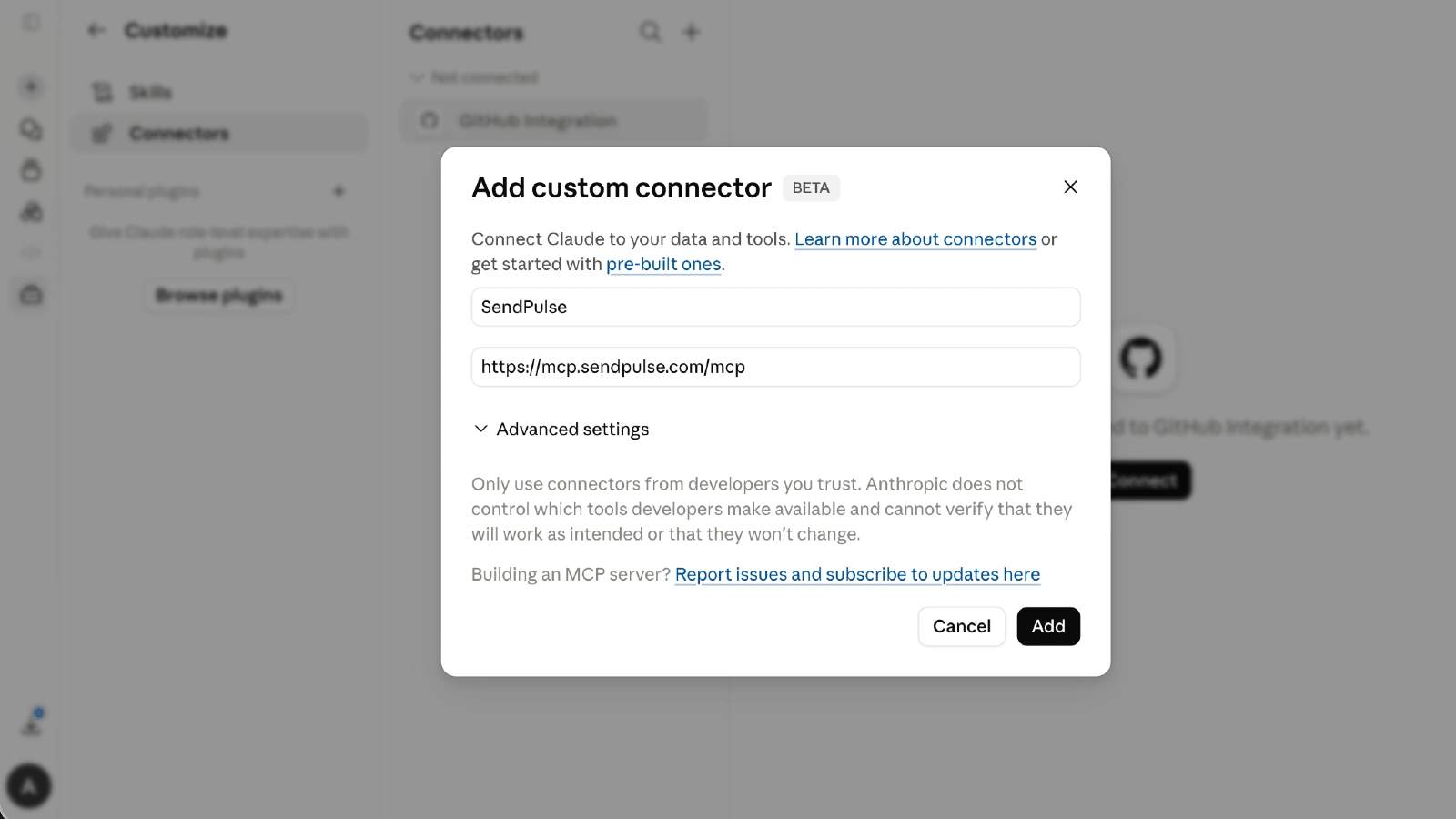
Remplissez les champs :
Name — SendPulse
Pour trouver le lien, accédez aux paramètres de votre compte SendPulse → API → MCP.
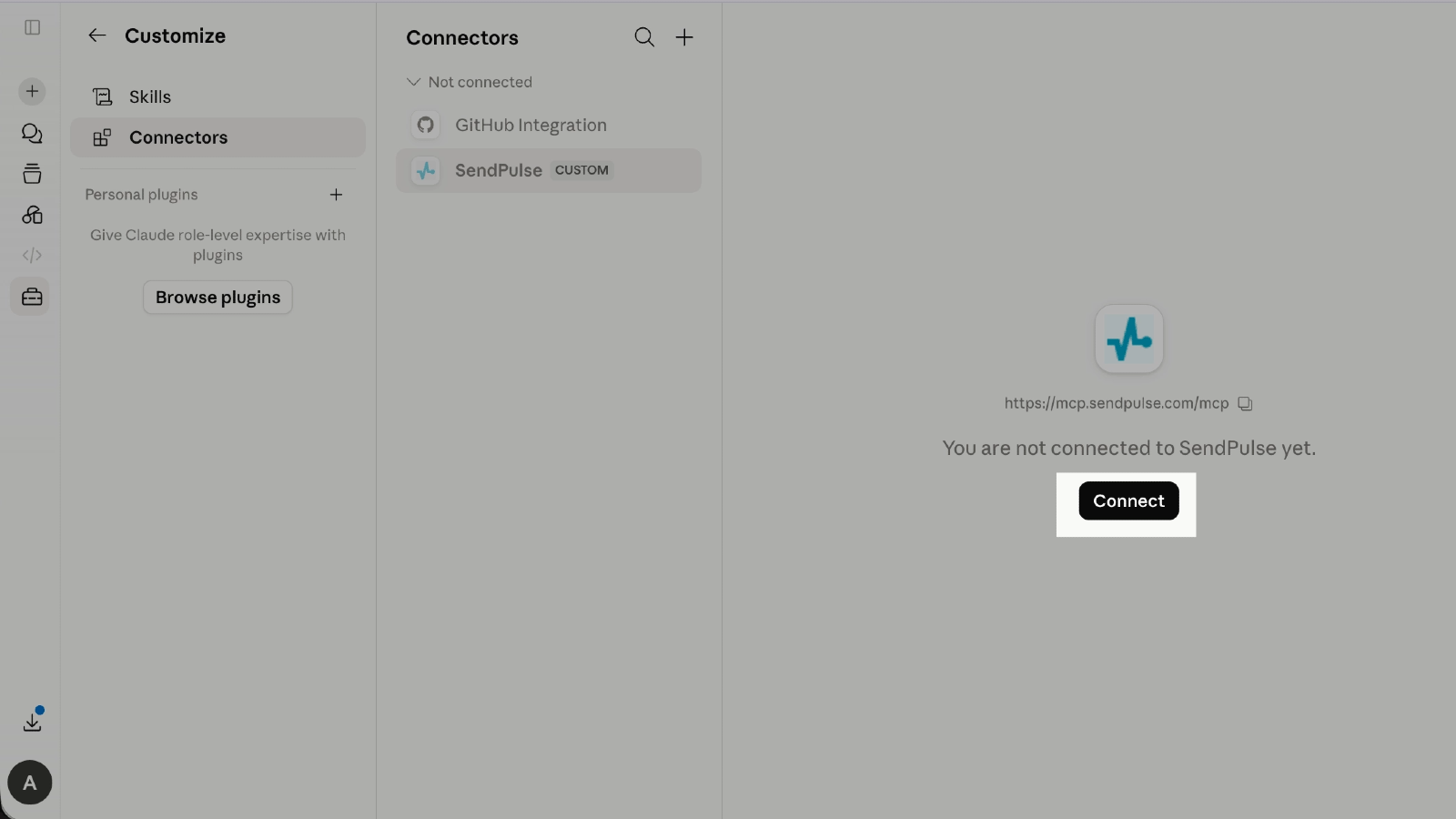
Cliquez sur Add. Claude ouvrira automatiquement la page de connexion à SendPulse.
Connectez-vous à votre compte SendPulse et confirmez l'accès.
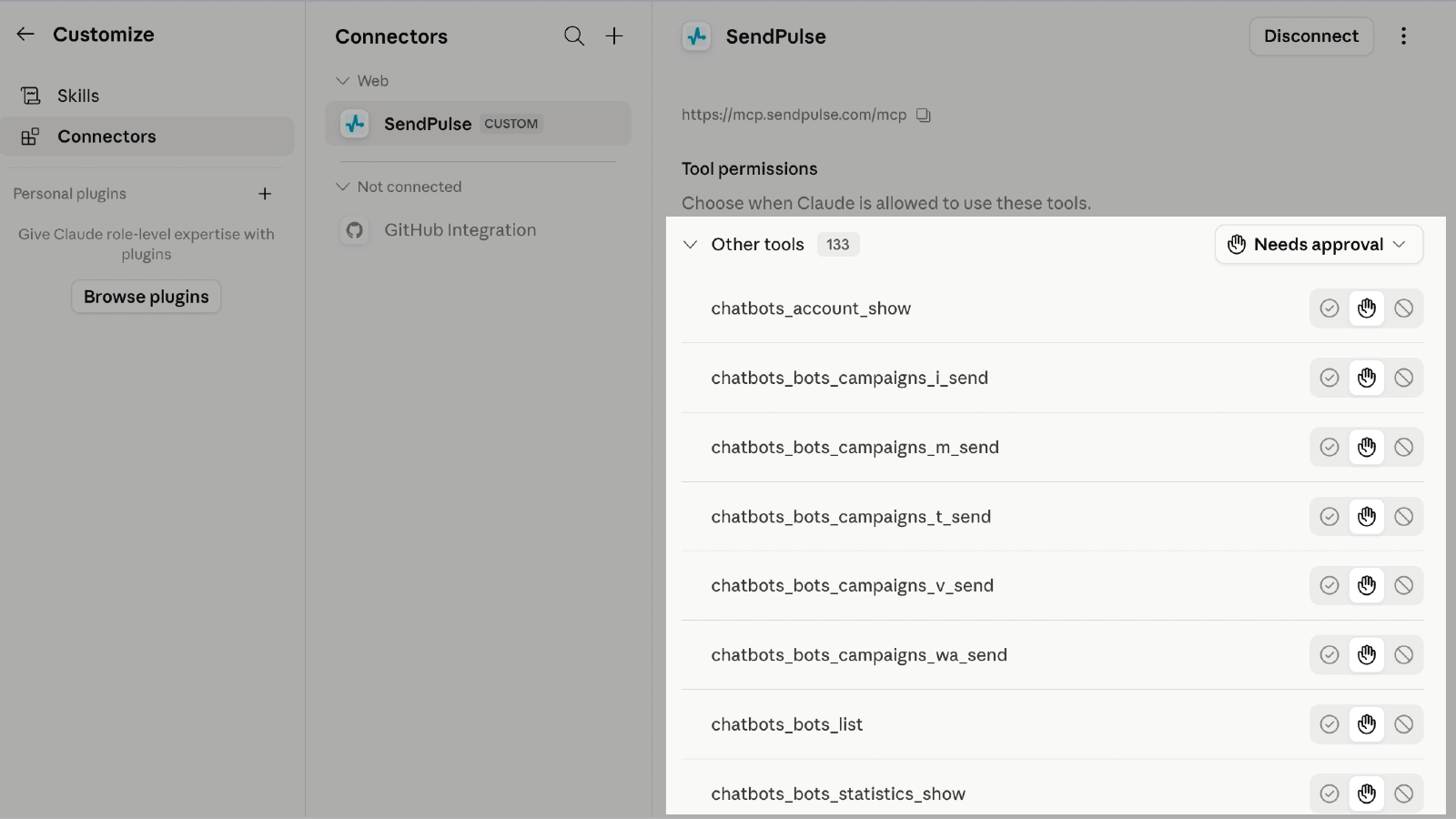
Une fois connecté, le connecteur apparaîtra sur la page Connectors avec le statut Connected.
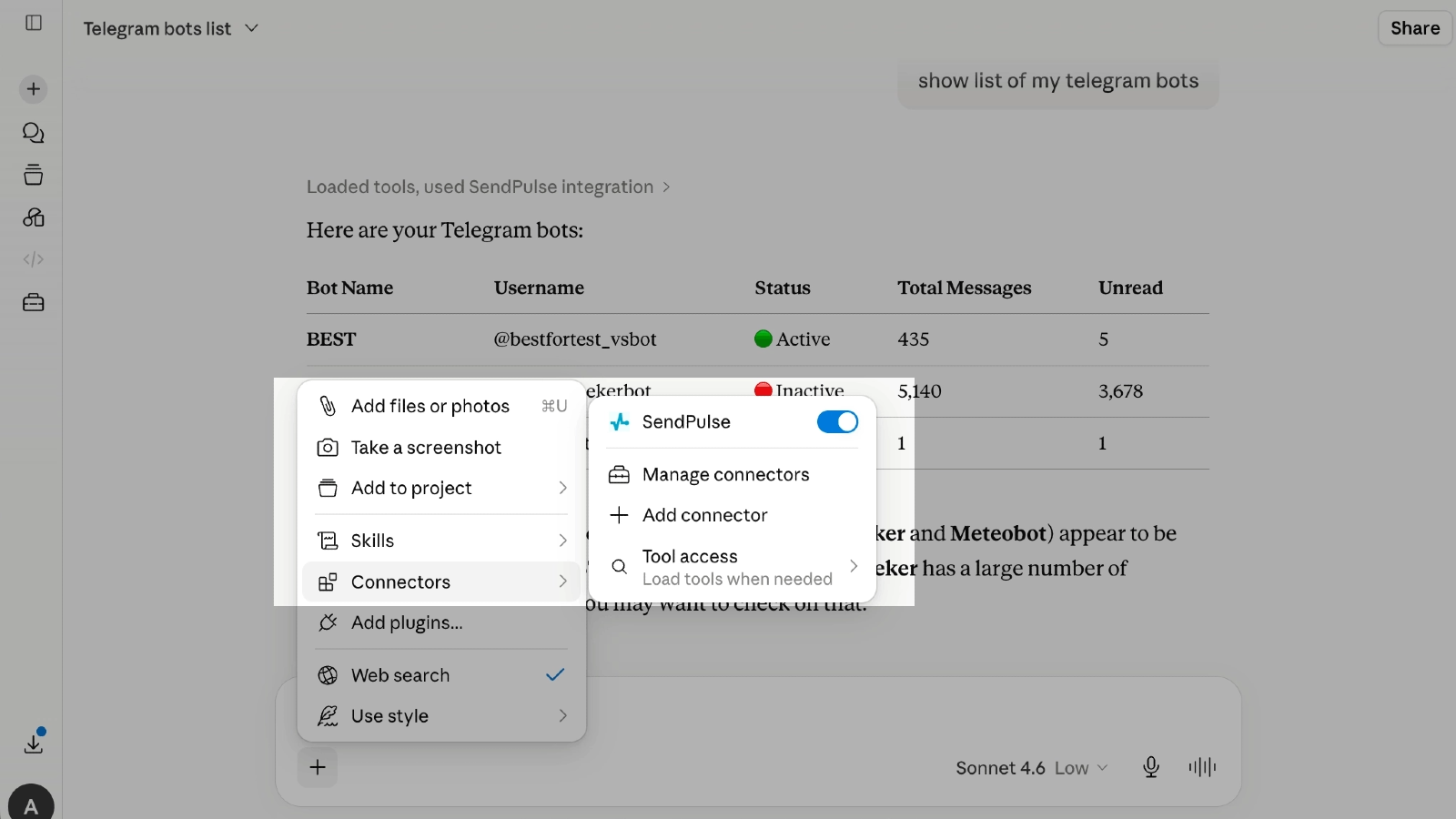
Ouvrez dans Claude la conversation que vous souhaitez utiliser et cliquez sur + à côté du champ de message.
Ouvrez Connectors et activez le bouton situé à côté de SendPulse. Le connecteur est activé uniquement pour la conversation en cours : vous devrez l'activer séparément dans les autres conversations.
Envoyez une demande dans la conversation, par exemple : « Show my SendPulse account details. » Si la connexion a réussi, Claude appellera le serveur MCP et renverra les données de votre compte SendPulse.





ou