Devin Desktop AI IDE
Devin Desktop, anciennement connu sous le nom de Windsurf, est un éditeur de code développé par Cognition AI avec un agent IA intégré qui planifie et réalise de manière autonome les tâches de votre projet. Connectez le serveur MCP à Devin Desktop et laissez l'IA prendre en charge une partie de votre travail dans les outils SendPulse.
Ce que Devin Desktop peut faire
Gérez facilement plusieurs agents IA. Le panneau Agent Command Center vous permet d'exécuter plusieurs agents en parallèle. Par exemple, l'un peut travailler avec les outils SendPulse tandis qu'un autre travaille sur votre code. Vous pouvez également suivre en temps réel l'état de chaque agent sur un tableau Kanban : quelles tâches sont en cours et lesquelles sont prêtes à être vérifiées.
Des Spaces pour organiser votre travail. Les Spaces regroupent les tâches, fichiers et sessions d'agents associés dans des espaces de travail distincts pour chaque projet. Chaque nouvel agent créé dans un Space récupère automatiquement le contexte de votre projet. Vous n'avez donc pas besoin d'expliquer à chaque fois sur quoi vous travaillez.
Comment connecter le serveur MCP à Devin Desktop
Des instructions détaillées, accompagnées de captures d'écran, sont disponibles dans notre base de connaissances.
Ouvrez app.devin.ai et accédez à Agents — cliquez sur l'icône située à côté de la barre de recherche.
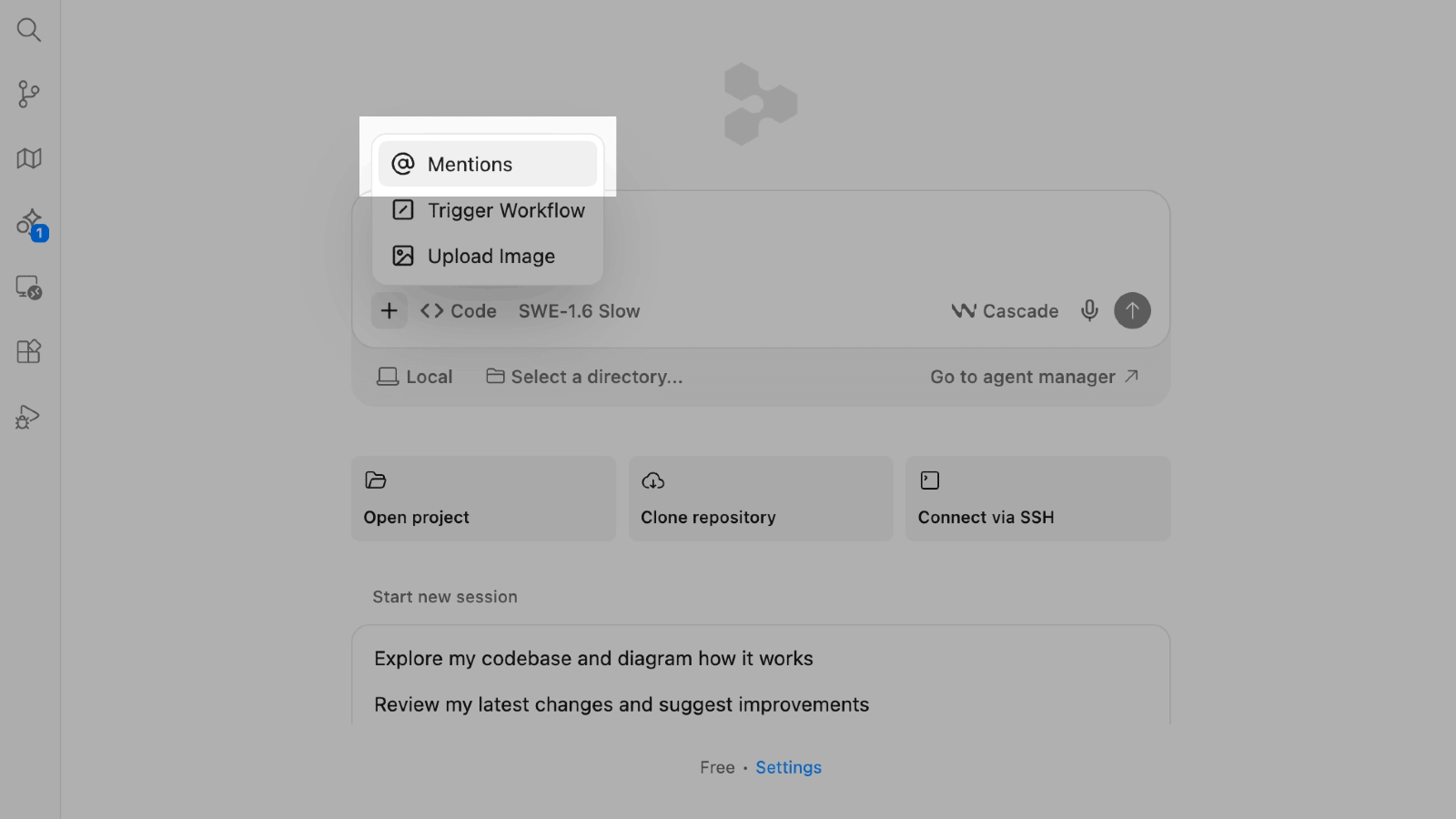
Dans la fenêtre de chat, cliquez sur + et sélectionnez @ Mentions.
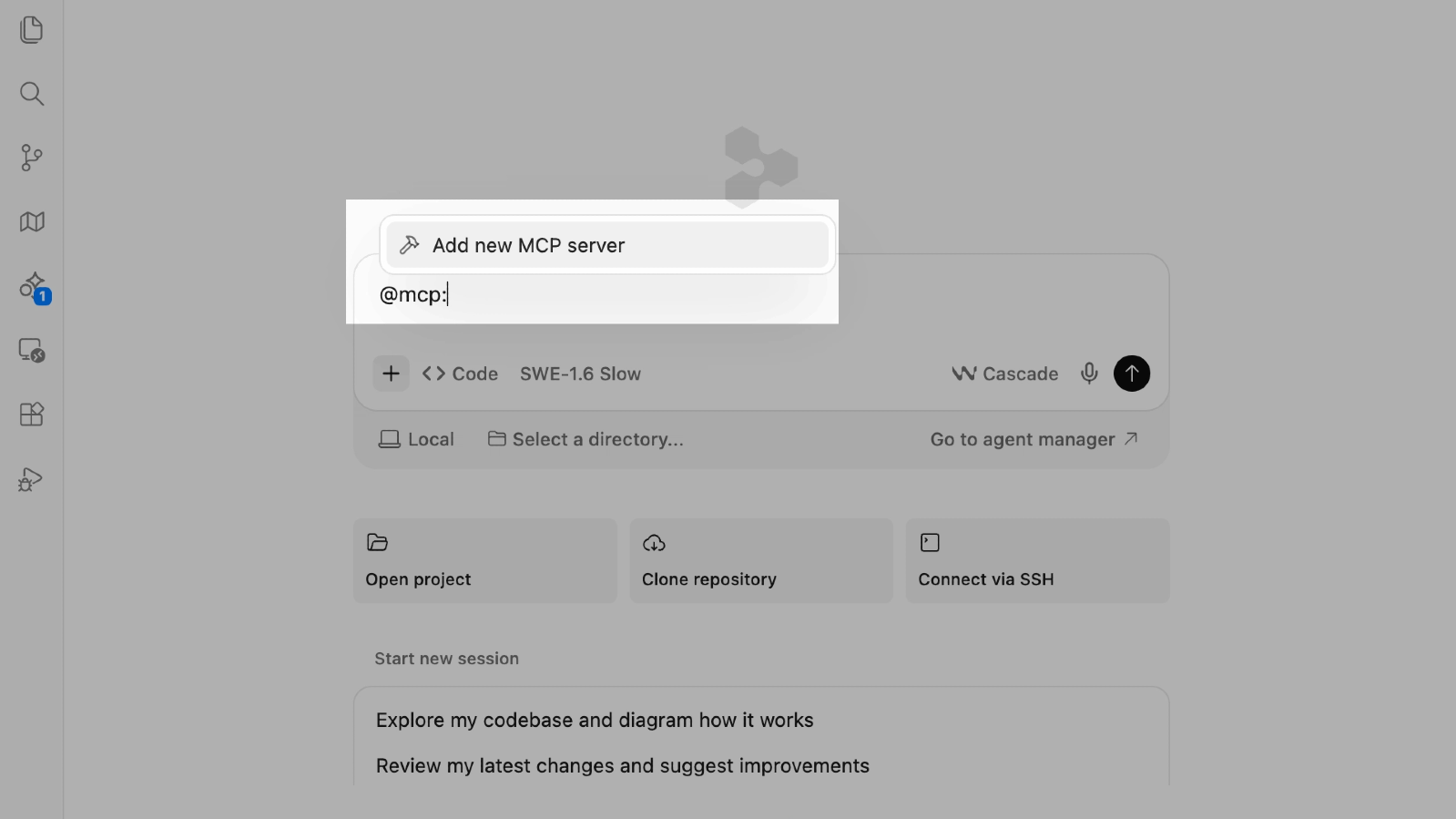
Sélectionnez MCP servers → Add new MCP server.
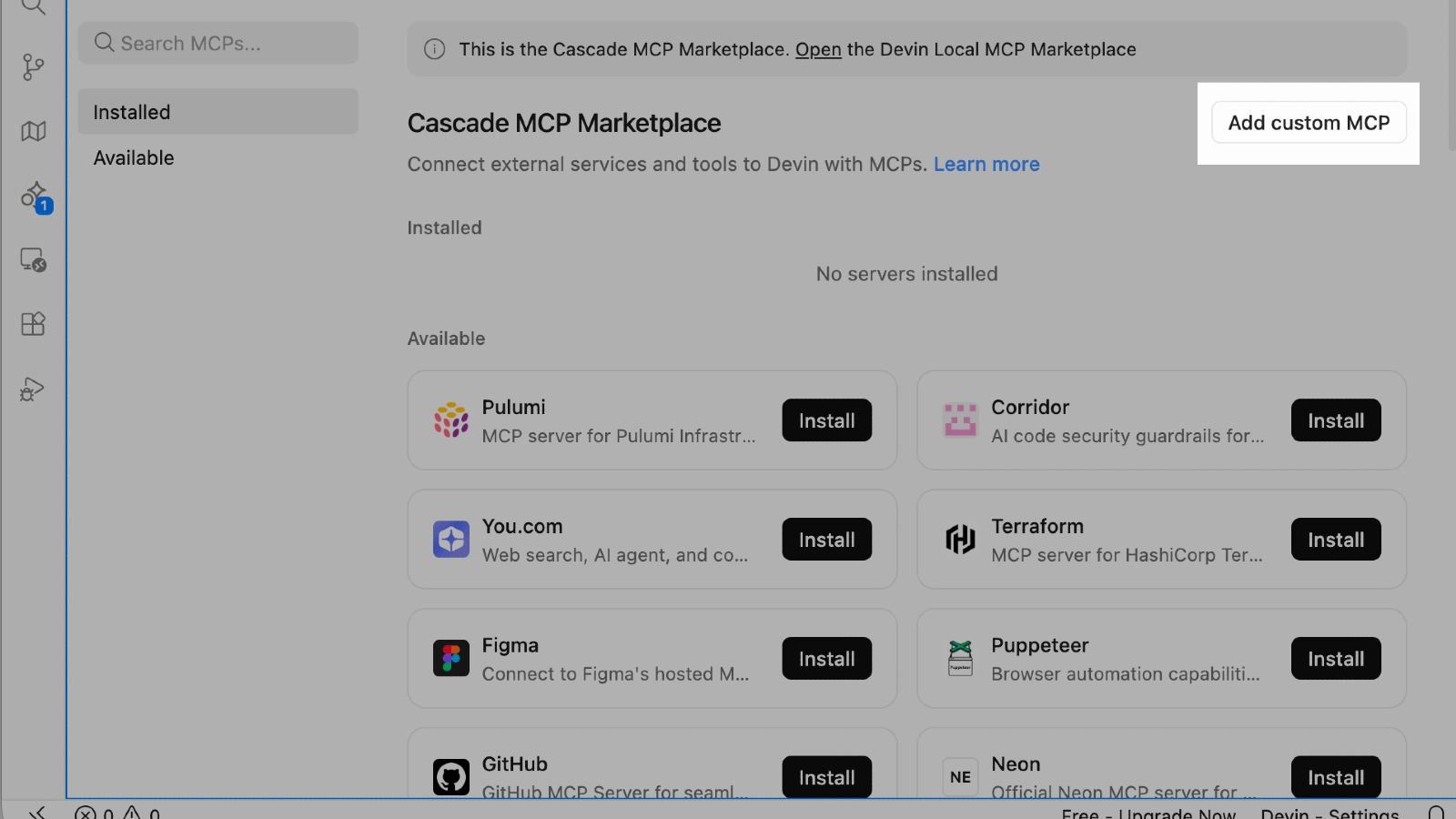
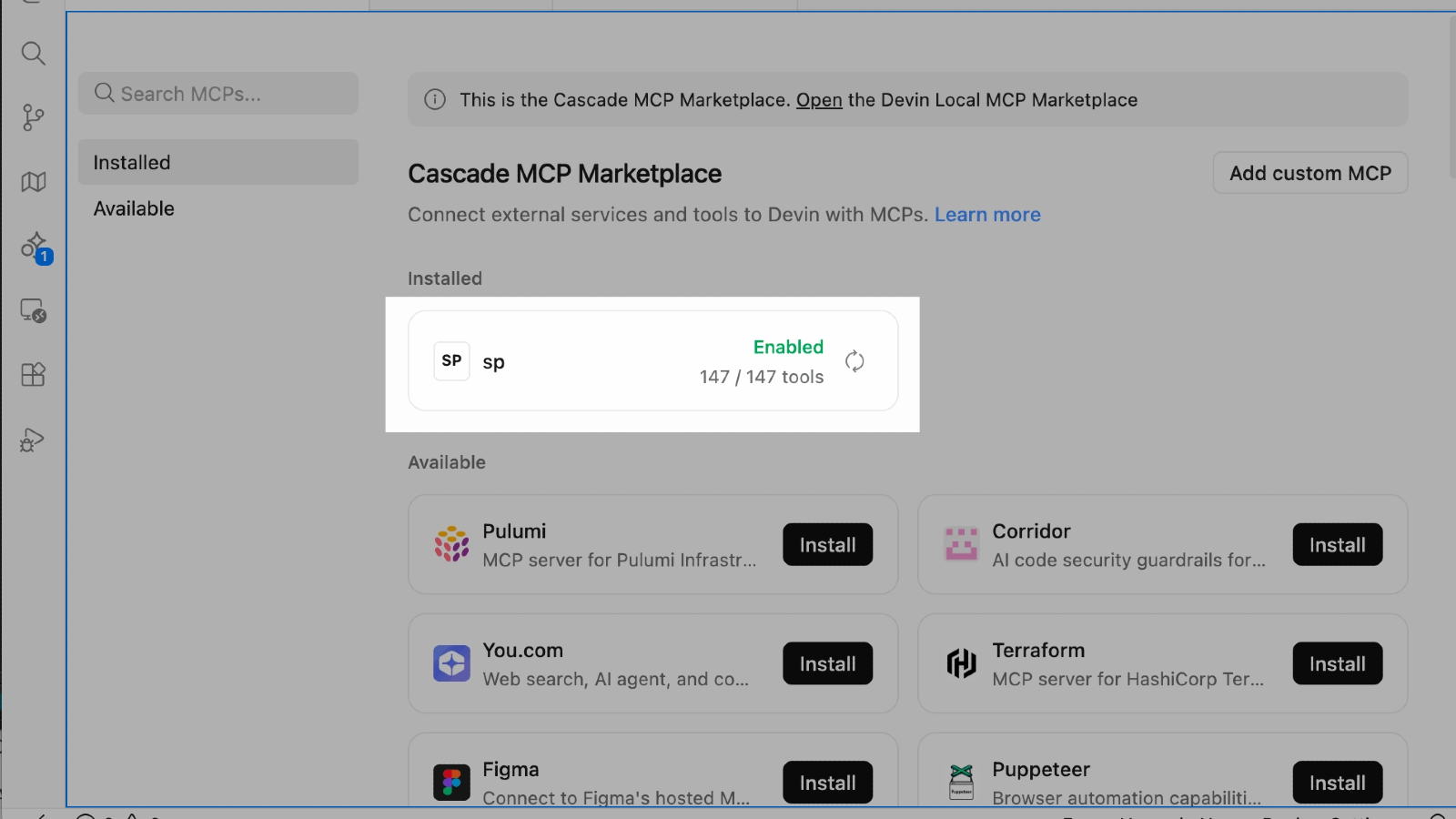
Sur la page Cascade MCP Registry, cliquez sur Add custom MCP.
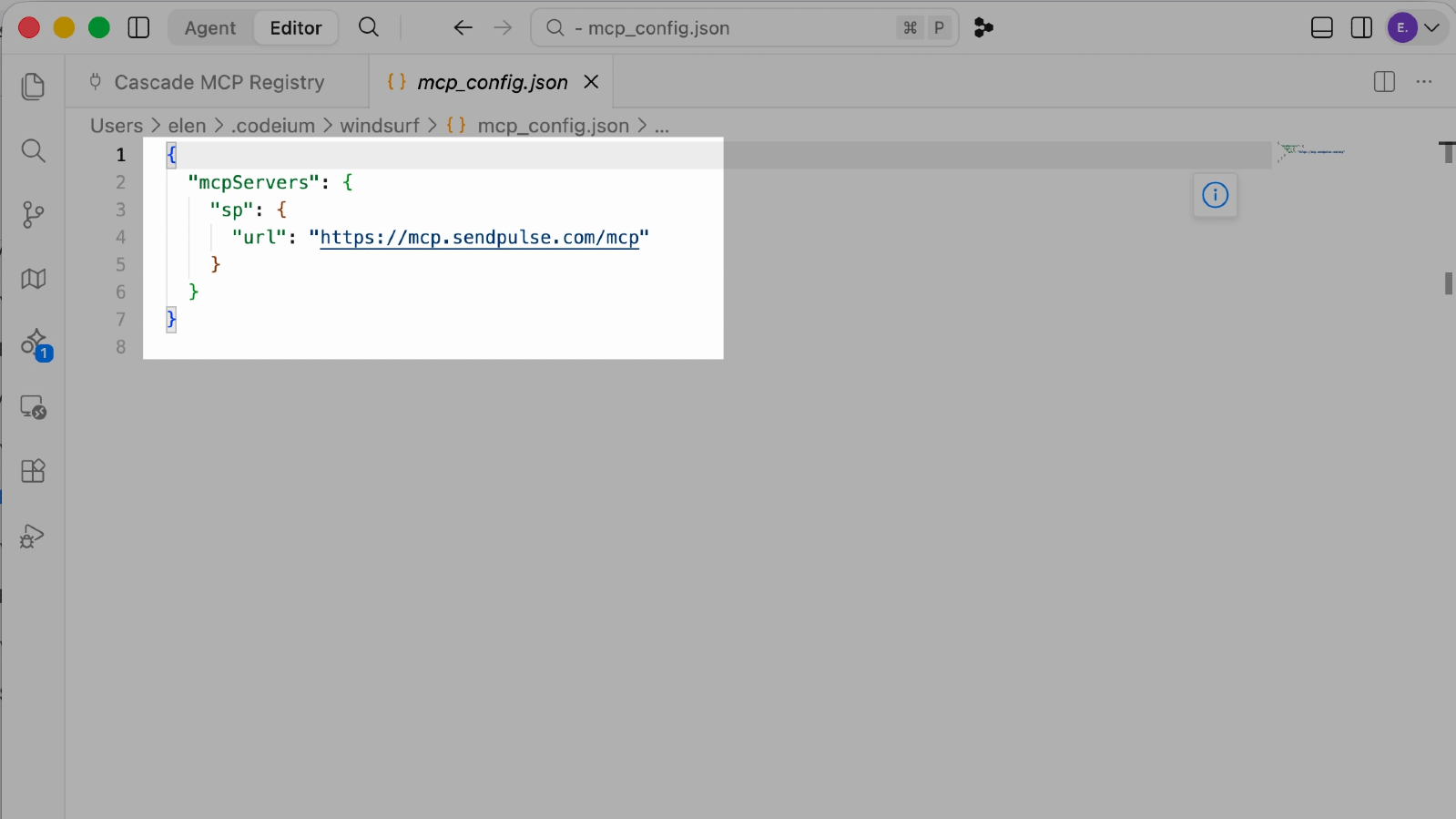
Collez le JSON suivant dans le nouveau fichier de configuration qui s'ouvre :
{
"mcpServers": {
"sp": {
"url": "https://mcp.sendpulse.com/mcp"
}
}
}
Fermez le fichier et cliquez sur Save. Vous serez automatiquement redirigé vers la page MCP. Dans la boîte de dialogue qui s'affiche, sélectionnez Open.
La page de connexion à SendPulse s'ouvre dans votre navigateur. Saisissez votre adresse e-mail et votre mot de passe, puis cliquez sur Login.
Pour consulter les outils disponibles et gérer les autorisations, accédez à la section sp sur la page MCP.
Revenez dans la fenêtre de chat. Cliquez sur +, puis sélectionnez MCP servers → sp pour connecter le serveur à votre chat actuel.
Envoyez une demande de test, par exemple : « Show a list of my chatbots. » Si la connexion a réussi, votre agent IA affiche le nom de l'outil utilisé et renvoie les données de votre compte SendPulse. Si vous lui avez demandé d'effectuer une action, votre agent IA affiche également le statut de cette action.





ou