GitHub Copilot AI Assistant for VS Code
GitHub Copilot est un assistant IA pour le développement, disponible dans Visual Studio Code. En mode Agent, il peut analyser votre projet, suggérer des modifications, décomposer les tâches complexes en plusieurs étapes et interagir avec des systèmes externes via des serveurs MCP. Connectez le serveur MCP à GitHub Copilot et laissez l'IA prendre en charge une partie de votre travail dans les outil
Ce que GitHub Copilot peut faire
Des modèles IA pour différentes tâches. GitHub Copilot prend en charge Claude, GPT-4o, Gemini et d'autres modèles. Vous pouvez choisir manuellement un modèle pour une tâche spécifique dans SendPulse : par exemple, l'un pour créer des campagnes emailing et un autre pour analyser et optimiser votre tunnel de vente dans votre CRM.
Un outil familier aux possibilités étendues. Si vous utilisez déjà GitHub Copilot, vous pouvez utiliser votre assistant IA au-delà du code : laissez-le analyser les statistiques de vos campagnes, trouver les contacts dont vous avez besoin et gérer vos campagnes dans SendPulse. Vous pouvez ainsi gérer vos tâches marketing directement depuis Visual Studio Code.
Comment connecter le serveur MCP à GitHub Copilot dans Visual Studio Code
Des instructions détaillées, accompagnées de captures d'écran, sont disponibles dans notre base de connaissances.
Avant de commencer, assurez-vous que l'extension GitHub Copilot Chat est installée dans VS Code et que vous êtes connecté à votre compte GitHub.
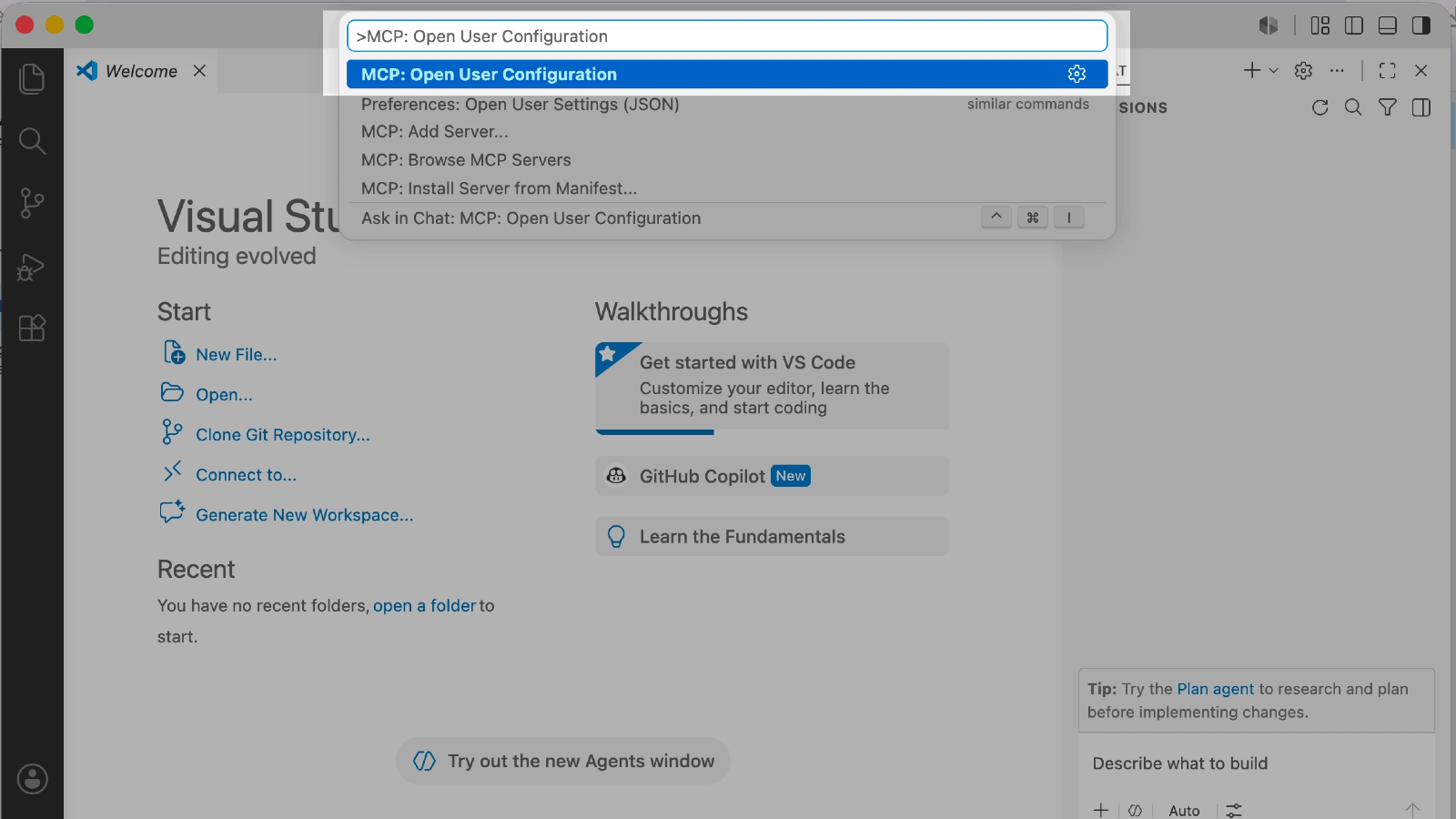
Pour ajouter des fichiers de configuration à tous vos projets dans VS Code, ouvrez la Command Palette avec Cmd+Shift+P sur macOS ou Ctrl+Shift+P sur Windows. Recherchez et sélectionnez MCP: Open User Configuration.
Pour ajouter un fichier de configuration à un seul projet, créez un fichier .vscode/mcp.json dans le répertoire racine de votre projet et ouvrez-le.Accédez aux paramètres de votre compte SendPulse → API → Credentials. Cliquez sur Generate new keys et copiez votre Client ID et votre Client Secret. Plus bas, dans la section MCP, copiez l'URL de l'endpoint MCP.
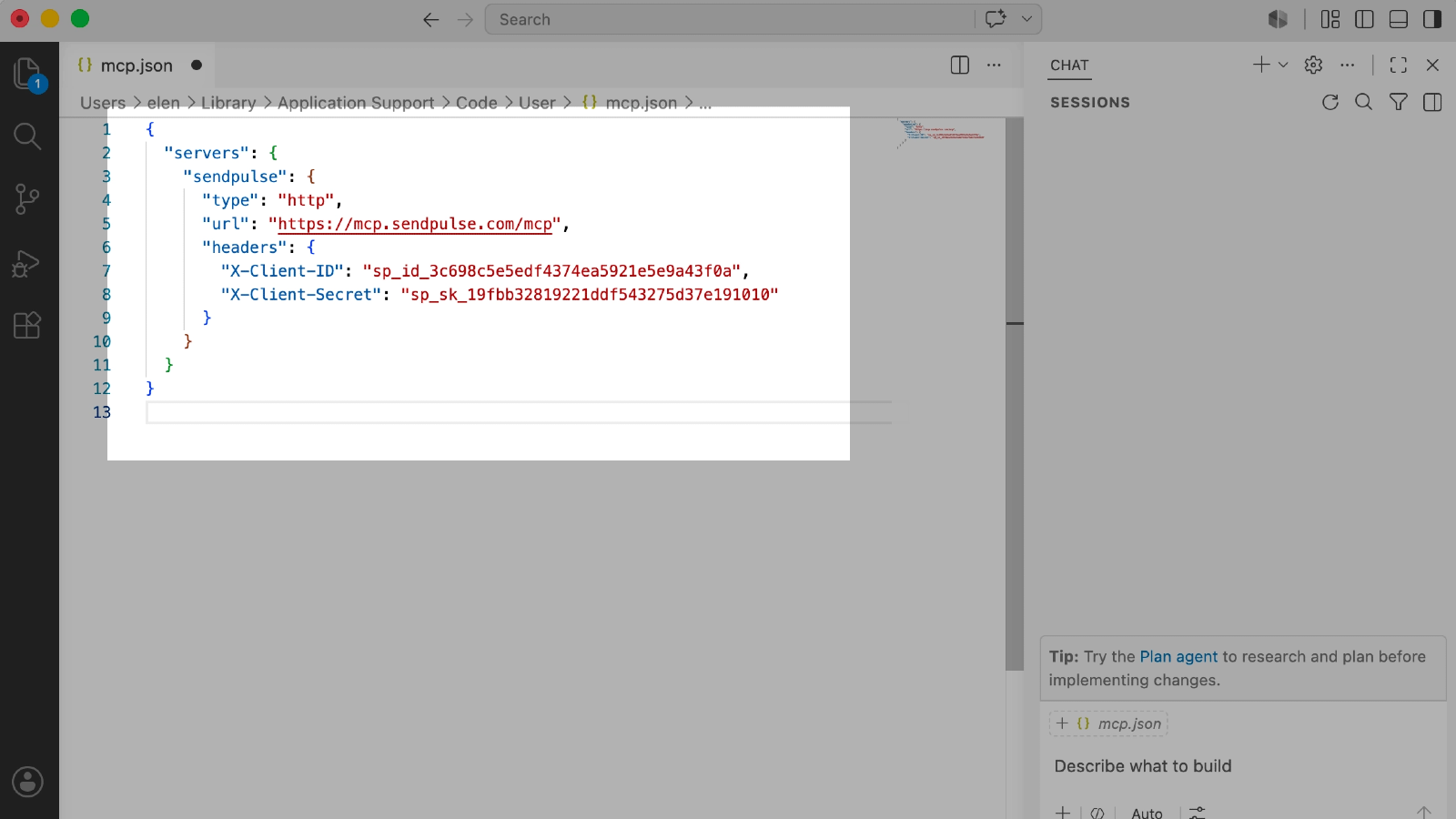
Collez le JSON suivant dans votre fichier de configuration en remplaçant YOUR_CLIENT_ID et YOUR_CLIENT_SECRET par vos propres clés :
{
"servers": {
"sendpulse": {
"type": "http",
"url": "https://mcp.sendpulse.com/mcp",
"headers": {
"X-Client-ID": "YOUR_CLIENT_ID",
"X-Client-Secret": "YOUR_CLIENT_SECRET"
}
}
}
}
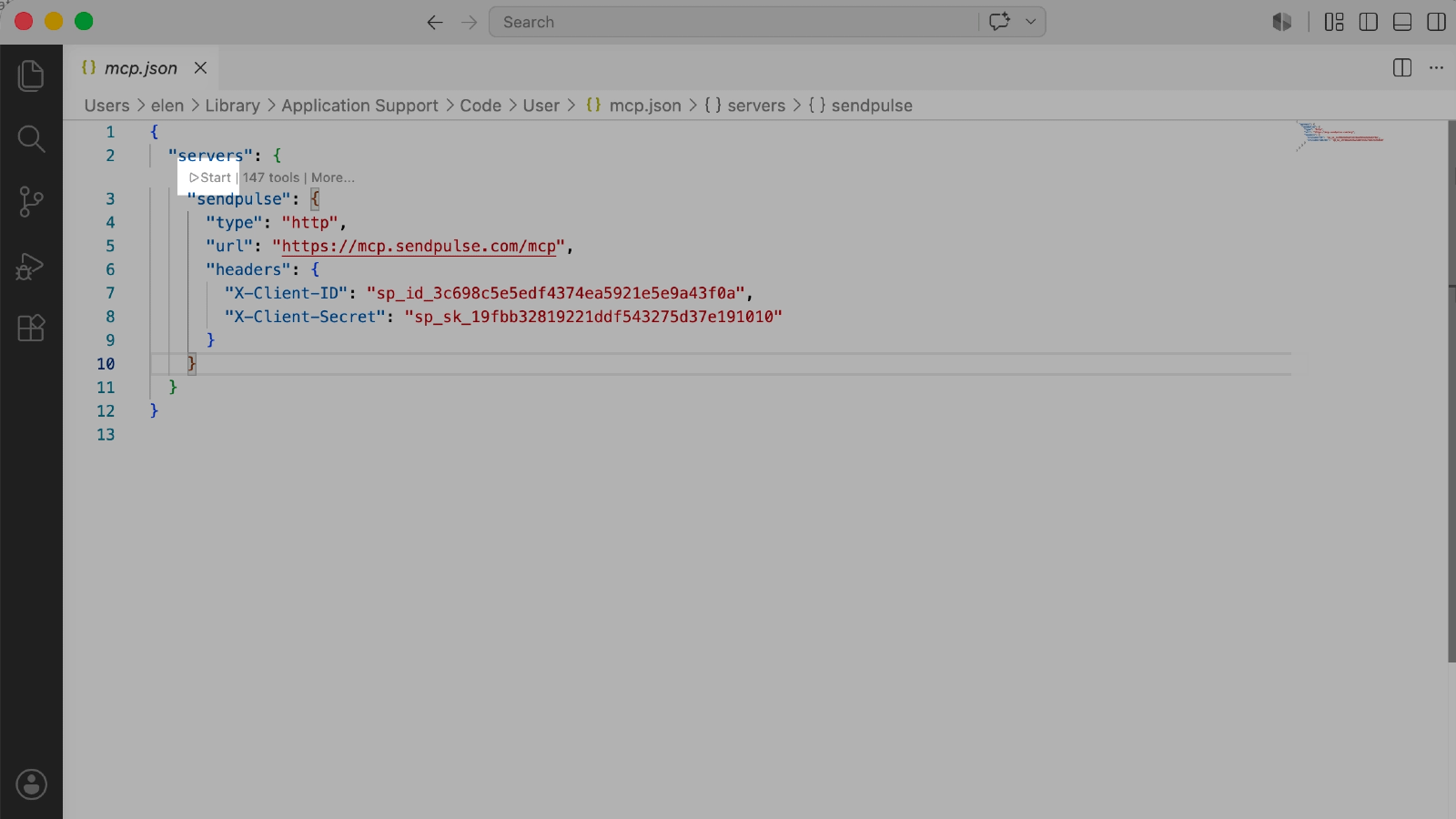
Enregistrez le fichier et cliquez sur Start pour lancer le serveur MCP.
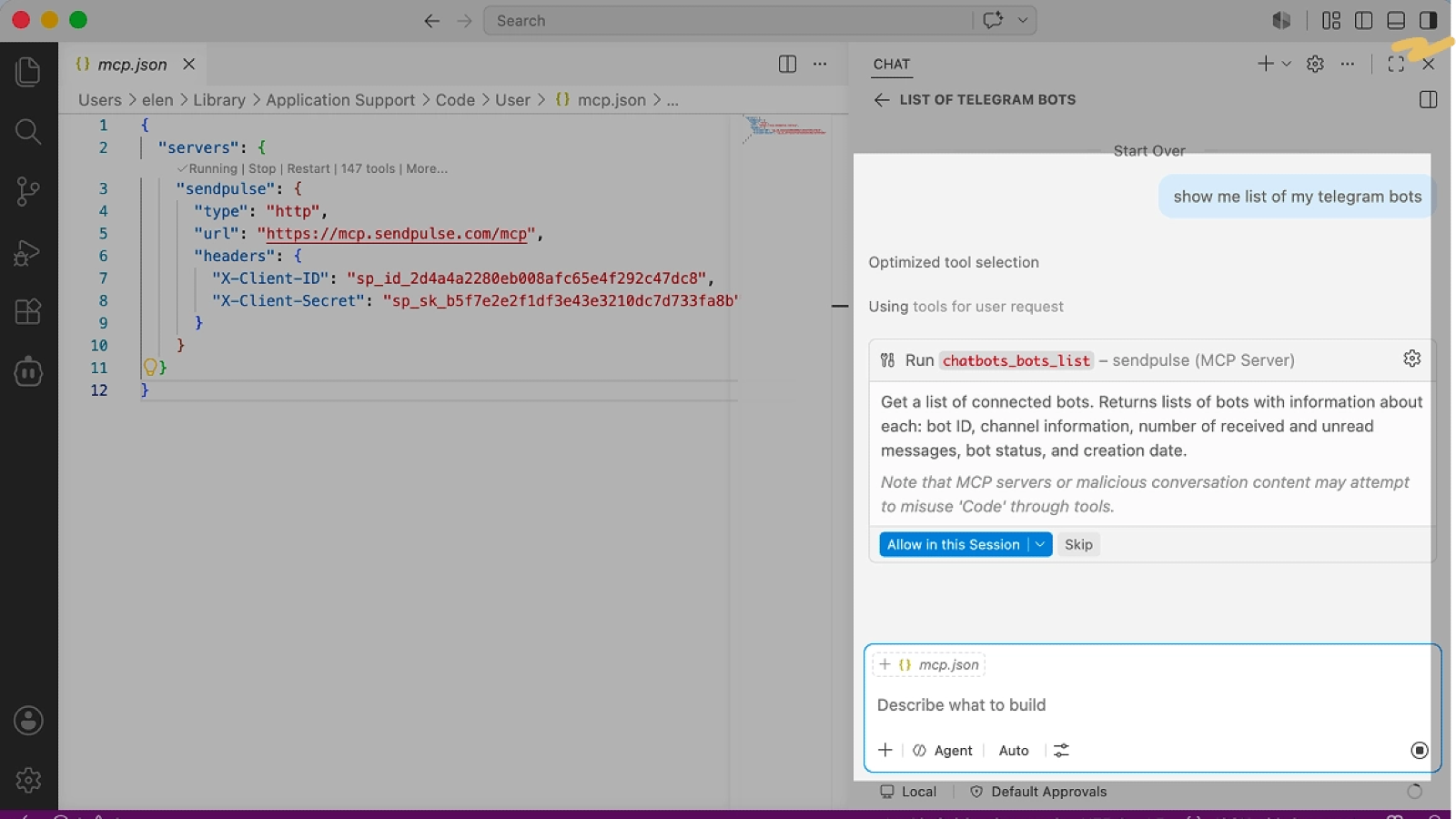
Ouvrez Copilot Chat en cliquant sur l'icône située dans l'angle supérieur droit de VS Code, puis sélectionnez le mode Agent.
Cliquez sur l'icône Configure Tools dans le champ de saisie : sendpulse apparaît dans la liste avec les outils MCP disponibles.
Saisissez une demande de test, par exemple « Show a list of my chatbots. » Copilot affiche le nom de l'outil MCP : cliquez sur Allow in this Session pour l'autoriser. Si la connexion a réussi, Copilot appellera le serveur MCP et renverra les données de votre compte SendPulse.





ou