Avec la plateforme de formation en ligne SendPulse, vous pouvez créer des cours de n’importe quel format : leçons vidéo, leçons audio, leçons textuelles, ajouter des fichiers et un test final pour confirmer la réussite du cours.
Dans cet article, nous vous montrons comment créer un cours en ligne sur votre domaine, ajouter des leçons et des supports didactiques à l’aide du glisser-déposer du générateur de leçons, configurer les options du cours, inviter des étudiants et des instructeurs, et créer un certificat de fin de formation.
Ajouter un nouveau cours
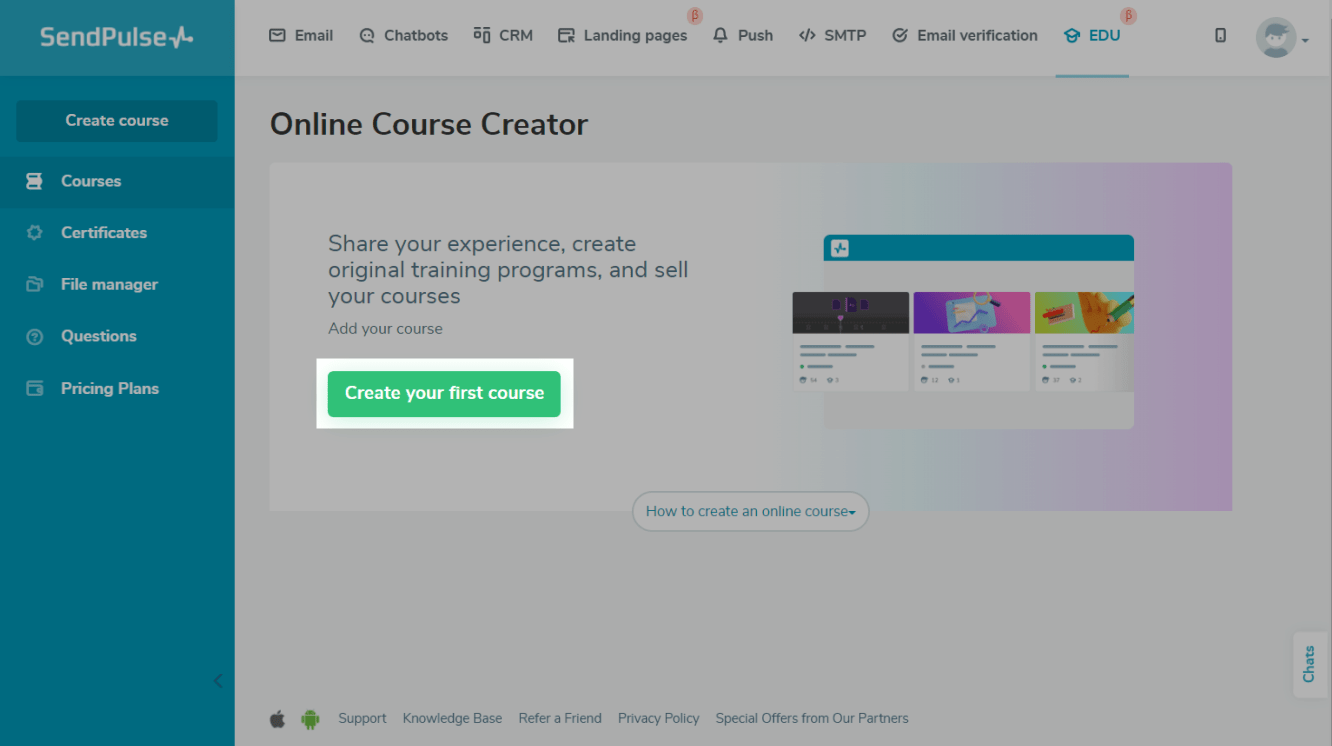
Avant de créer une formation en ligne, l’écran de bienvenue s’affiche.
Allez dans la section « EDU » et cliquez sur Créez un cours.
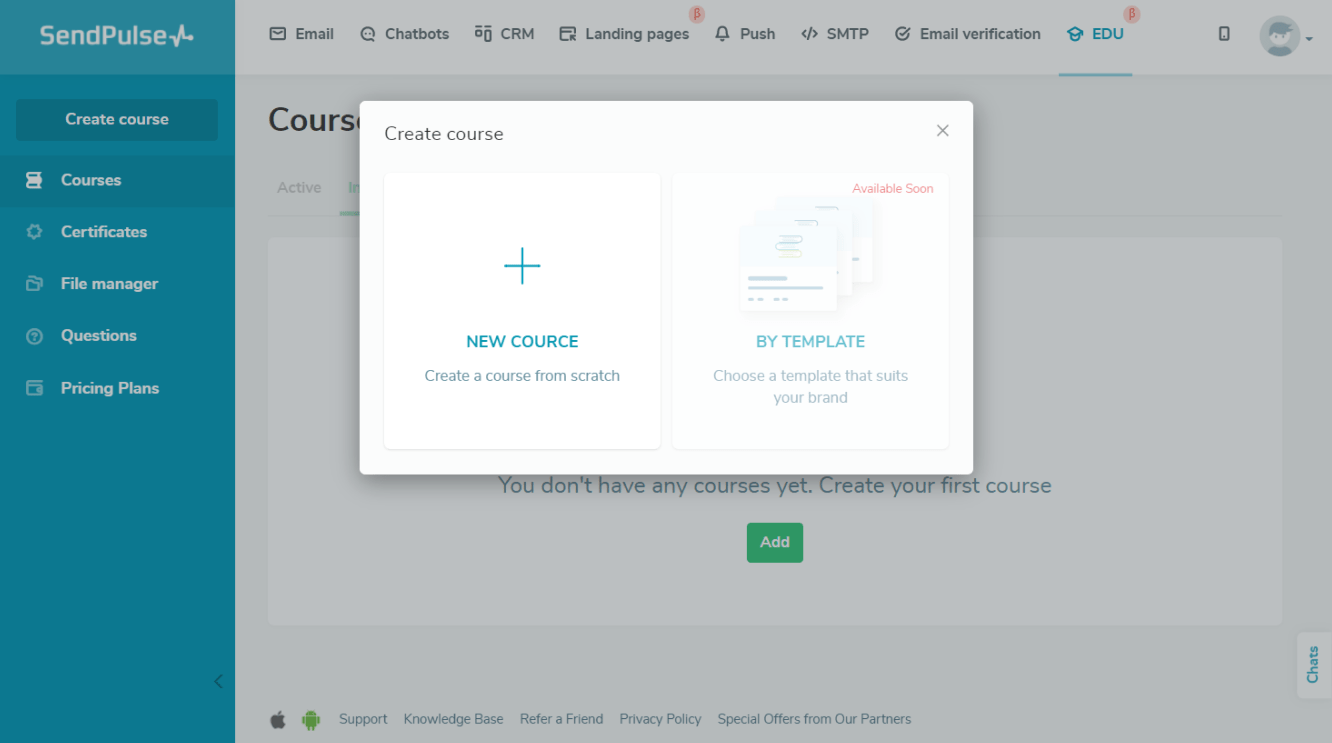
Cliquez sur Nouveau cours.
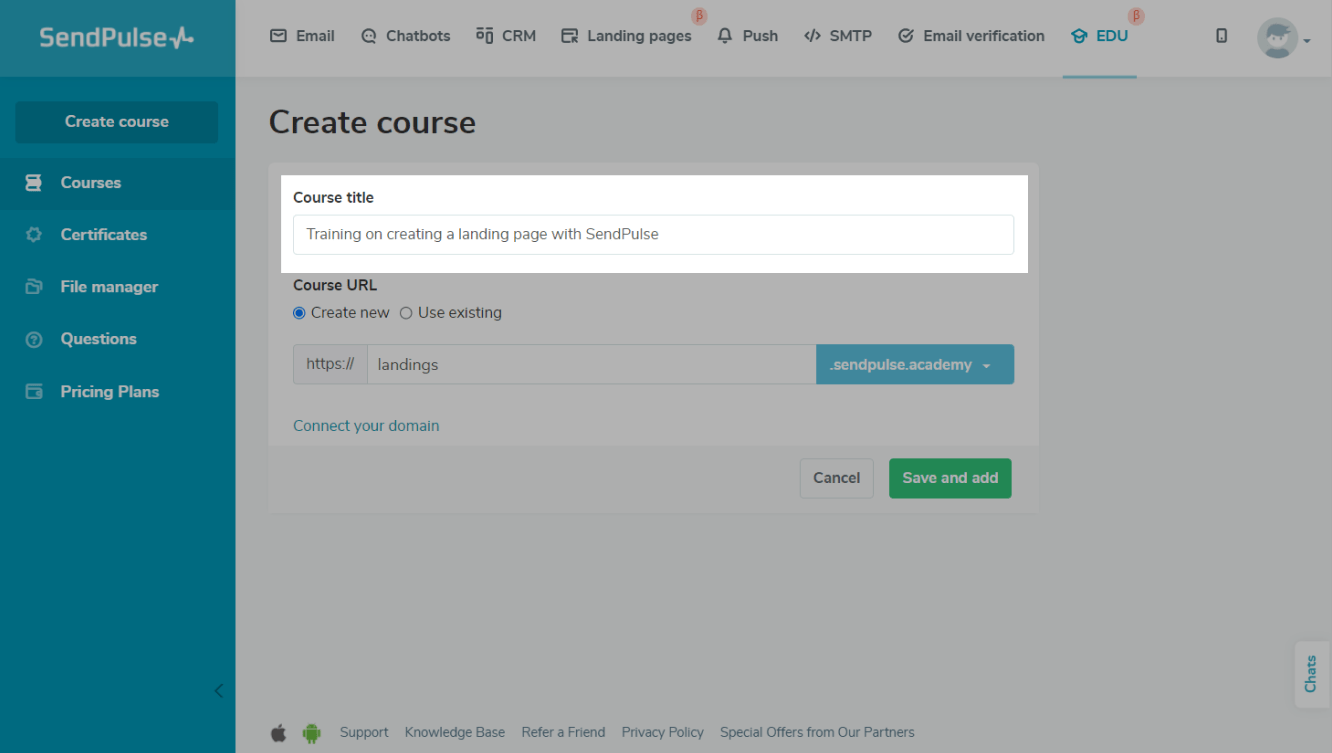
Saisissez le nom du cours.
Le nom sera affiché dans la liste des formations de votre compte, sur le site qui permet de s’inscrire à votre cours, et sur les certificats de fin de formation.

Créez et vendez vos propres cours en ligne
Notre créateur de cours en ligne est opérationnel et adapté à vos idées d’apprentissage en ligne les plus innovantes et les plus révolutionnaires ! Téléchargez vos vidéos, manuels et podcasts, exécutez des tests, émettez des certificats d’achèvement et acceptez les paiements : tout cela et bien plus encore est désormais possible avec SendPulse.
Commencer gratuitement
Définir l’URL de la page du cours
L’URL du cours est un lien unique qui permet à vos étudiants de trouver la page d’accueil, s’inscrire à la formation et d’accéder aux leçons dans leur compte.
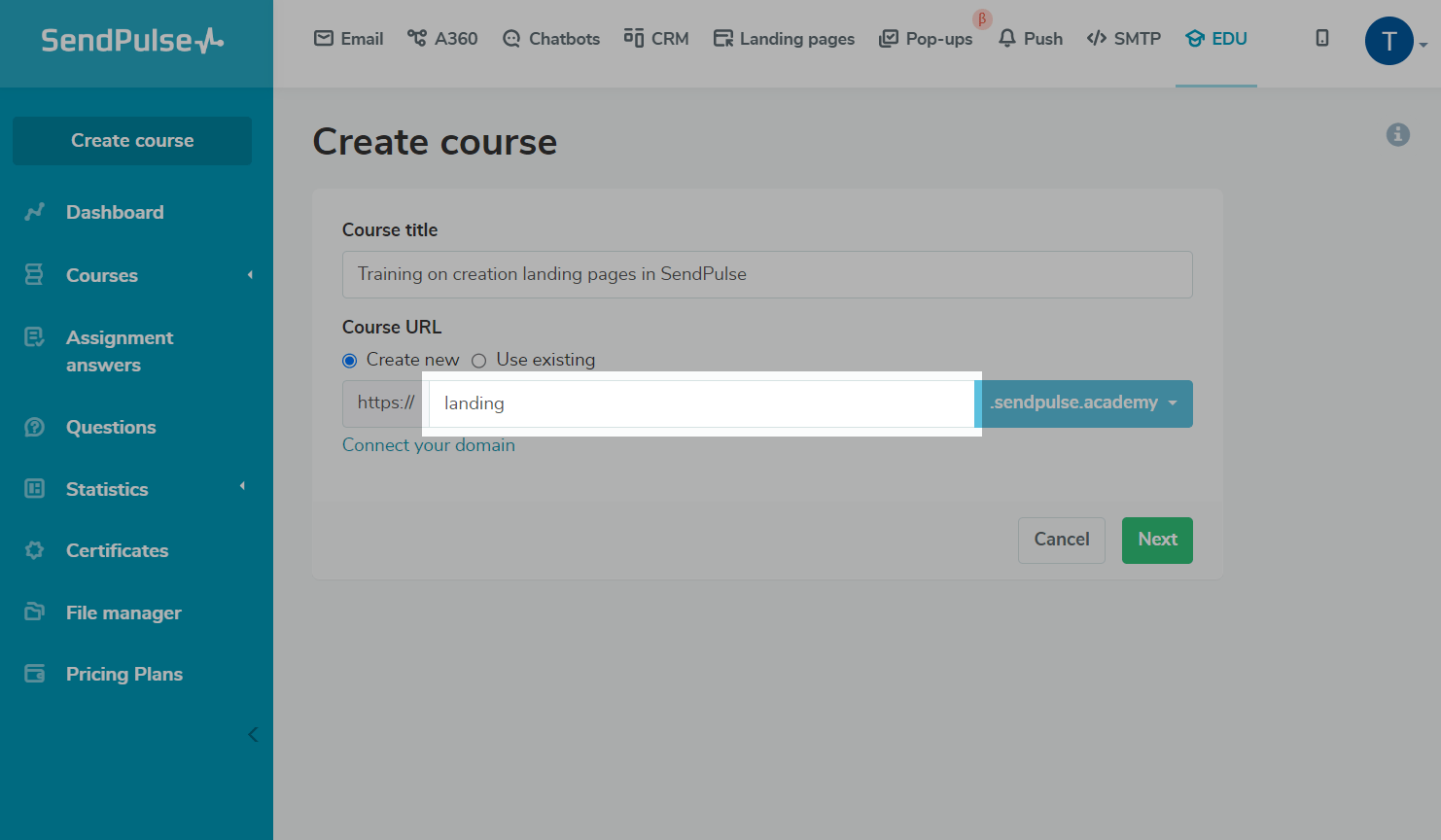
Création d’une nouvelle adresse
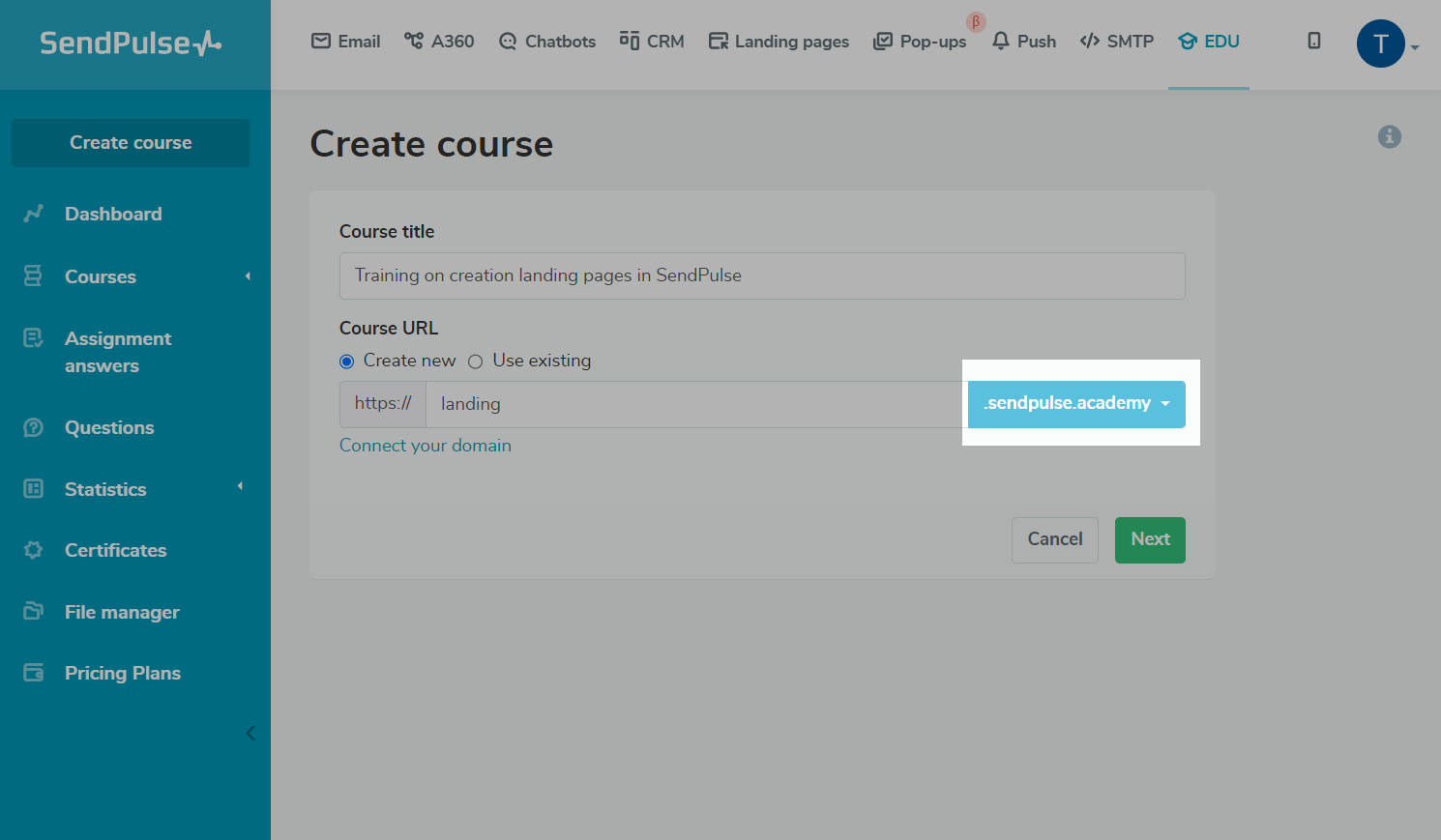
Sélectionnez le deuxième sous-domaine de l’adresse du cours.
Les domaines « sendpulse.academy » et « sendpulse.online » sont disponibles dans le forfait gratuit en tant que sous-domaines de second niveau. Pour connecter votre propre domaine, passez au forfait payant. Après avoir créé la formation, vous devez connecter le domaine dans la section « Sites » > « Paramètres du site » dans l’onglet « Général ». Vous pouvez ensuite sélectionner le domaine connecté dans les paramètres du cours.
Saisissez le premier sous-domaine de l’adresse du cours.
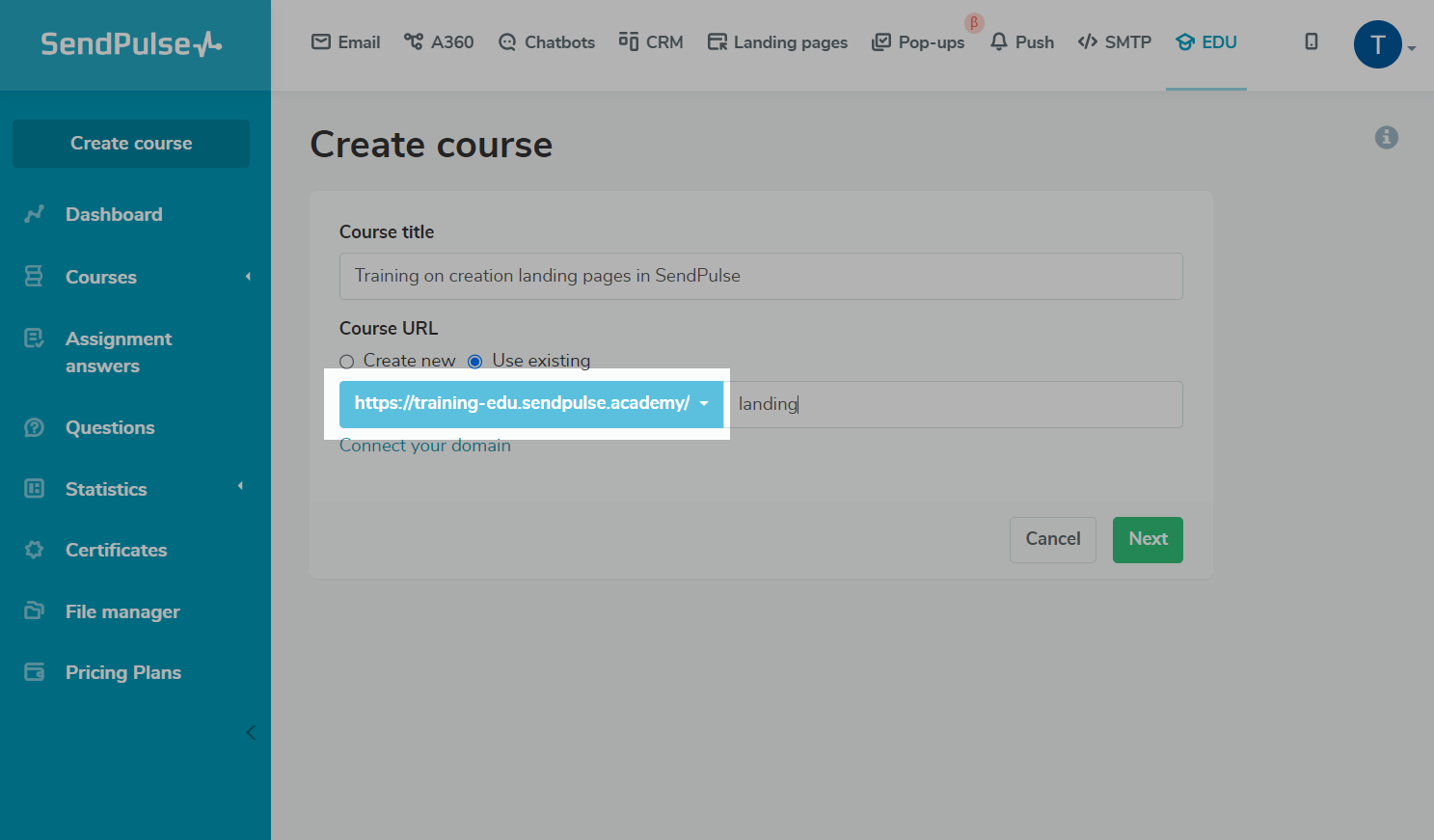
Utilisation d’un domaine existant
Lors de la création de votre prochaine formation, vous pouvez créer de nouvelles pages de cours en utilisant des noms de domaine ajoutés précédemment ou créer des cours en utilisant de nouveaux domaines.
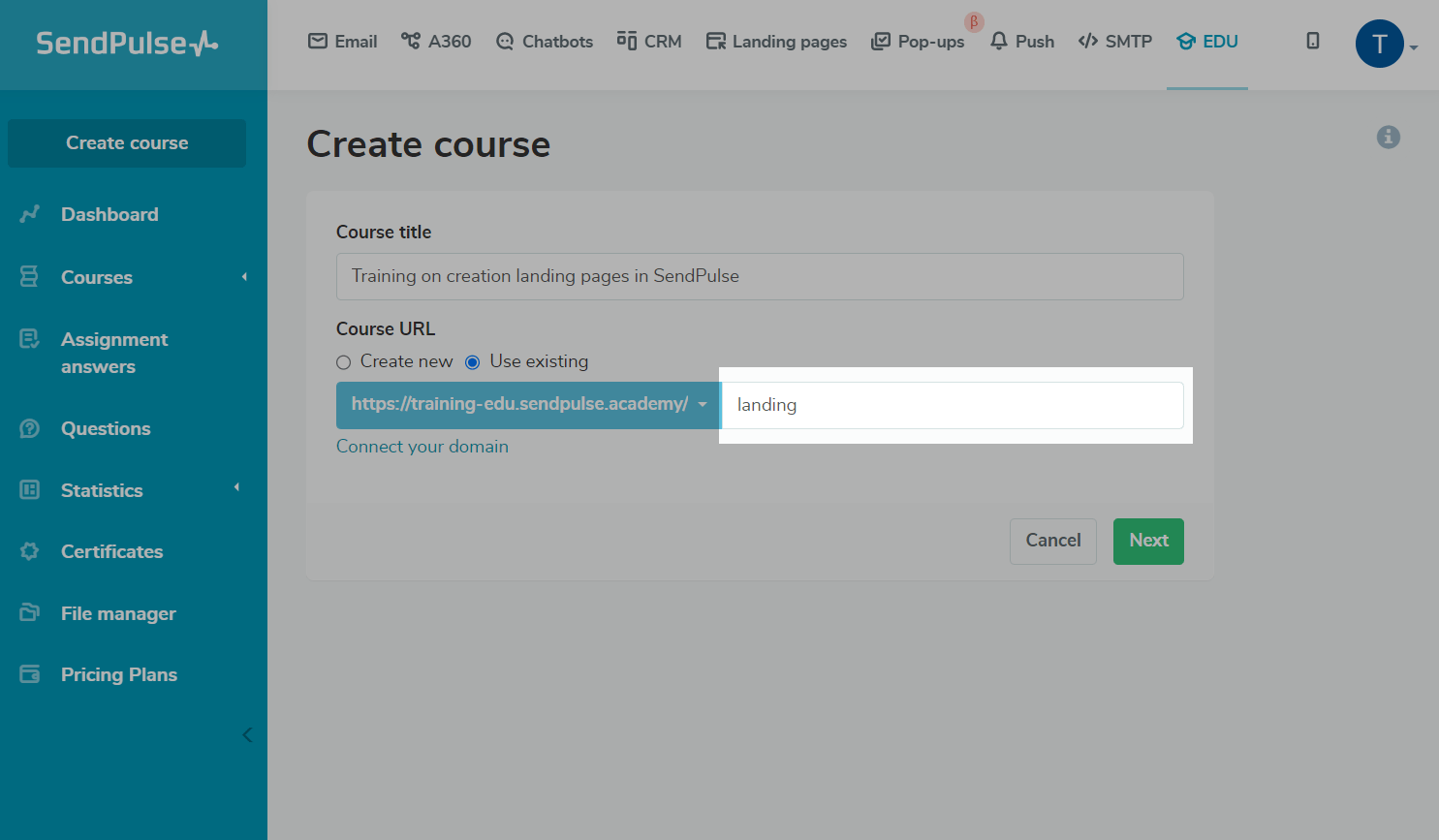
Maintenant, entrez l’URL de la page et le nom du cours.
Cliquez sur Suivant et vous serez redirigé vers la page de gestion des formations.
Personnalisez votre page de la formation
À cette étape, vous pouvez créer des landing pages personnalisées qui vous permettent d’ajouter des éléments et des informations sur vos formations. Les possibilités sont illimitées.
Créer une page d’accueil pour le cours
En haut de la page, vous verrez le nom et le domaine de votre cours. Pour revenir à l’étape précédente et modifier le nom ou le domaine, cliquez sur Modifier.
Créer une page à partir de zéro
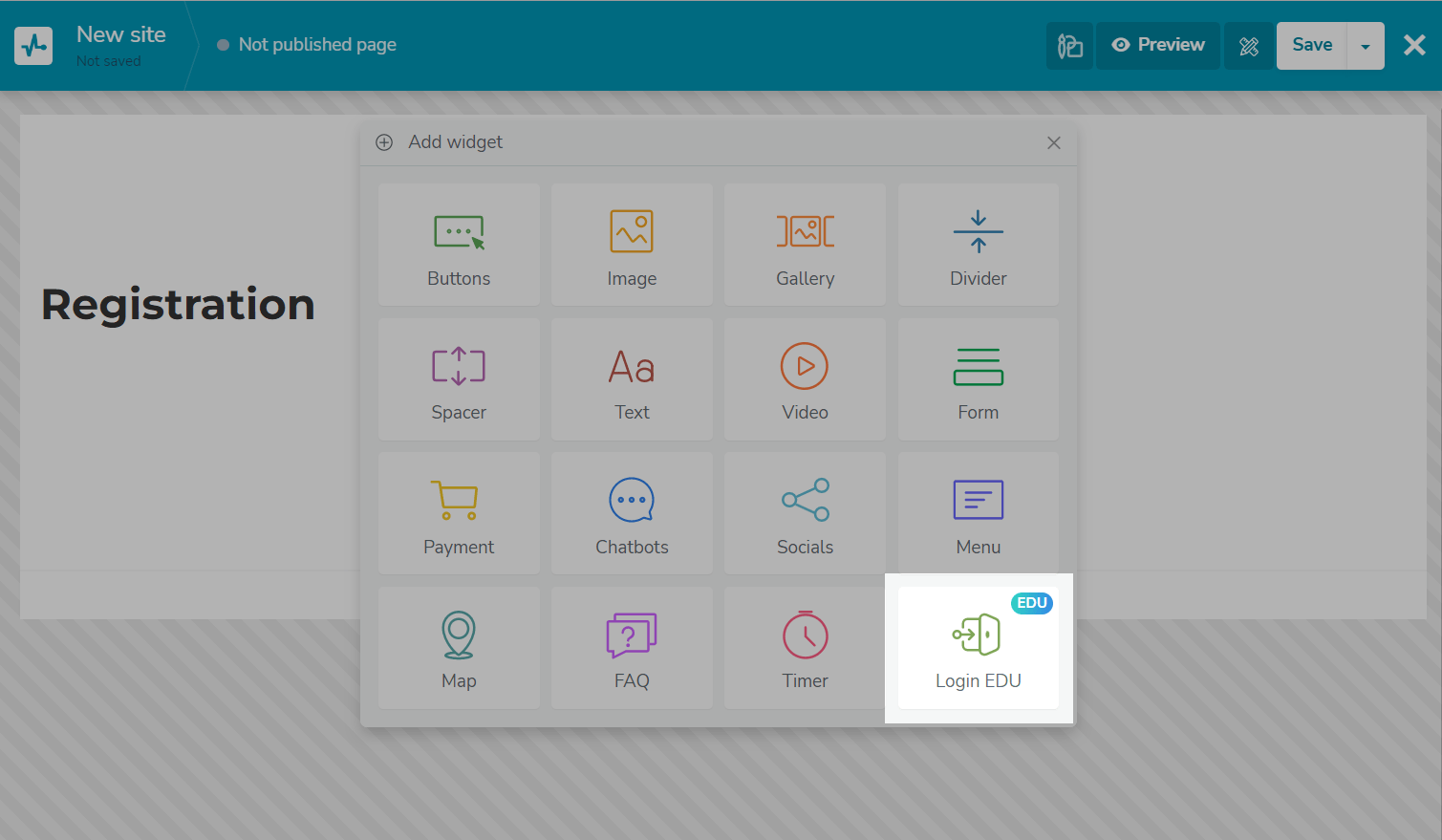
Pour créer un site Web d’inscription aux cours à partir de zéro, cliquez sur Nouveau site.
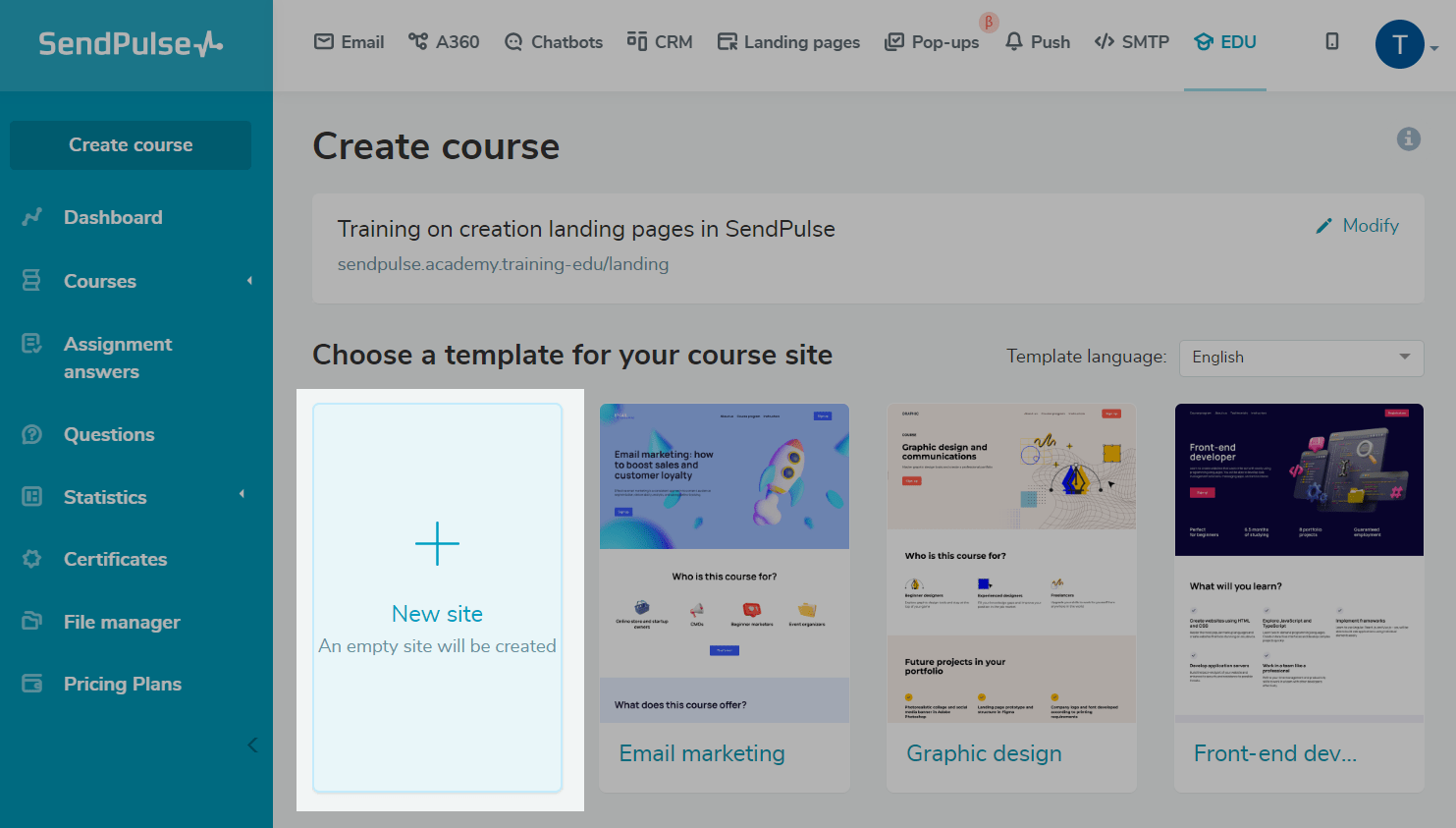
Ajoutez le contenu nécessaire au site Web en utilisant des blocs, des sections et des widgets, et ajoutez le widget « Login EDU ».
Modèle de site
Vous pouvez également choisir un modèle de site Web prêt à l’emploi et le personnaliser en fonction de vos besoins. Sélectionnez un modèle de langue et cliquez sur l’une des options proposées pour l’afficher. Faites défiler l’écran jusqu’à la fin du modèle et cliquez sur Sélectionner.
Ajouter un aperçu du cours
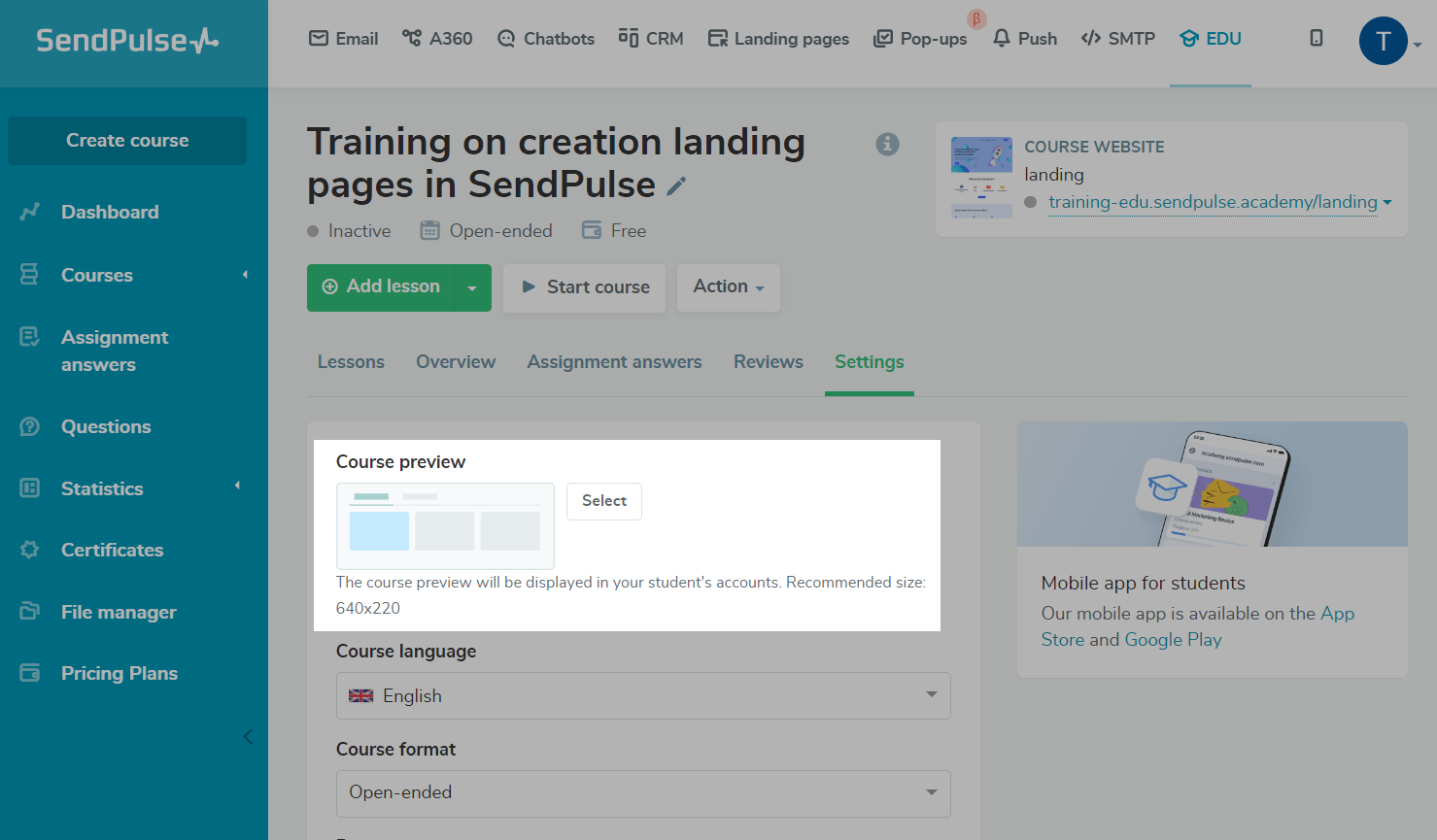
Dans l’onglet « Paramètres », téléchargez ou sélectionnez une image pour l’aperçu de votre cours.
L’aperçu des cours est affiché dans la liste des cours, les comptes des étudiants et les comptes des enseignants.
Ajouter des leçons
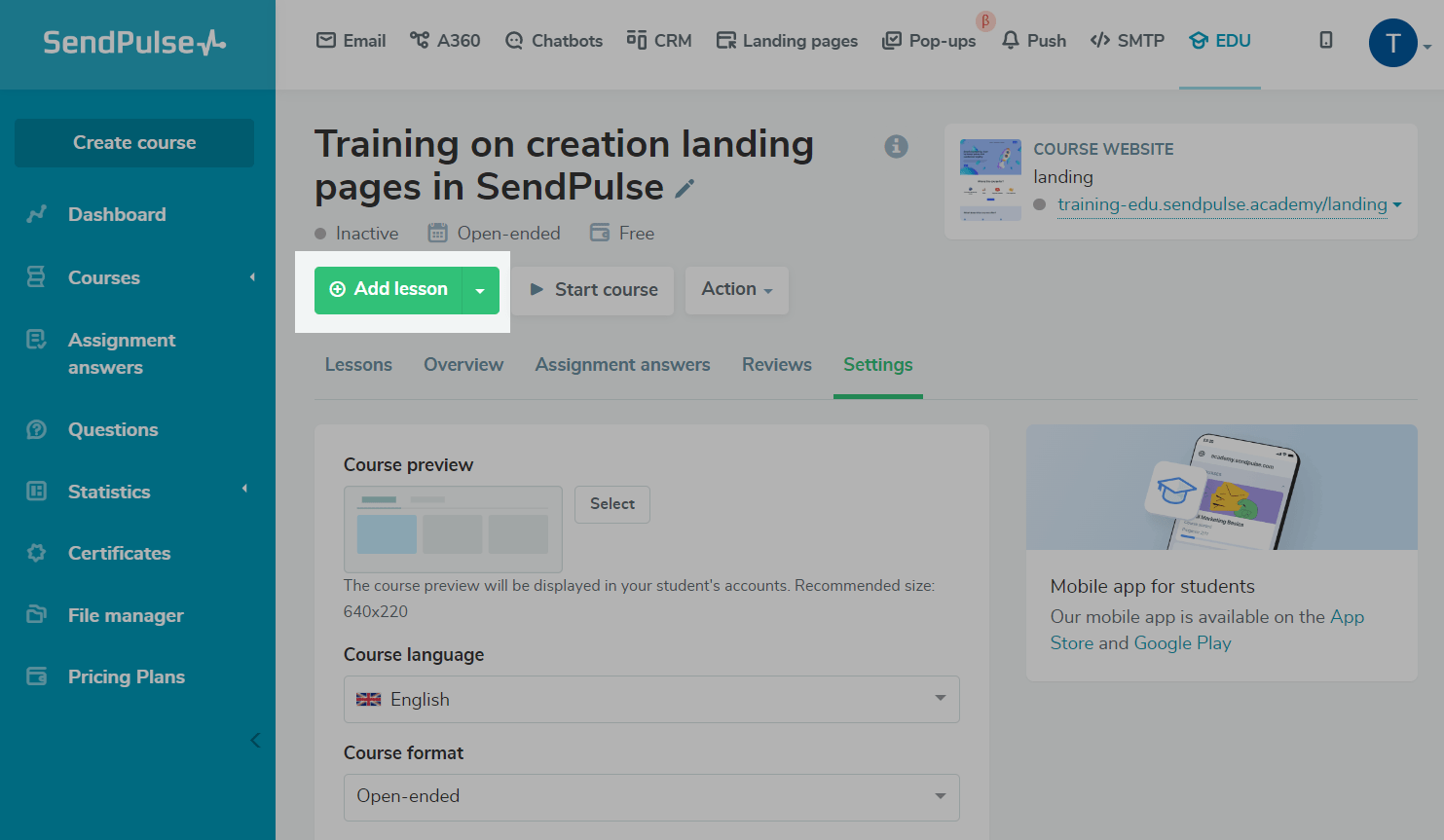
Sous le nom du cours, cliquez sur Ajouter une leçon. À l’aide du glisser-déposer du générateur de leçons, vous pouvez créer des leçons, des sections et des tests pour chaque section.
Création d’une leçon
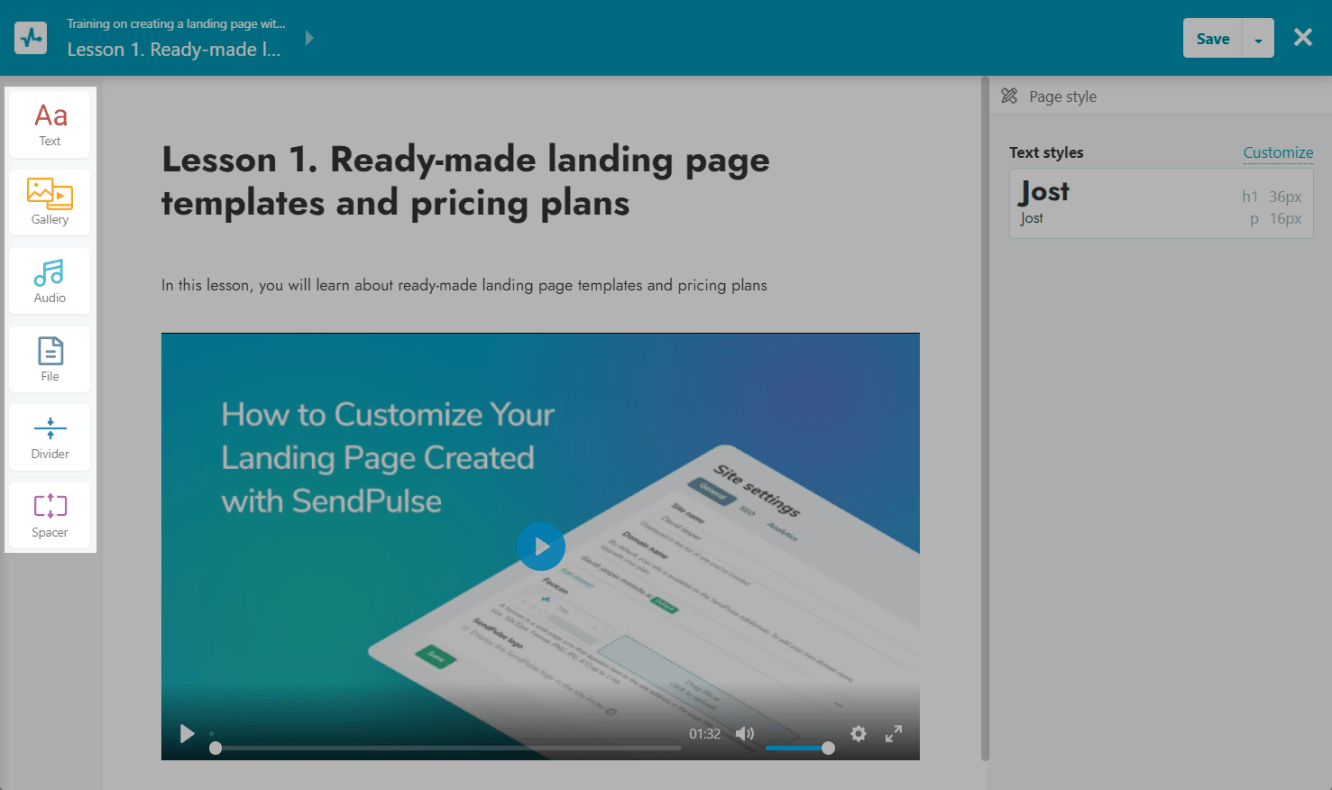
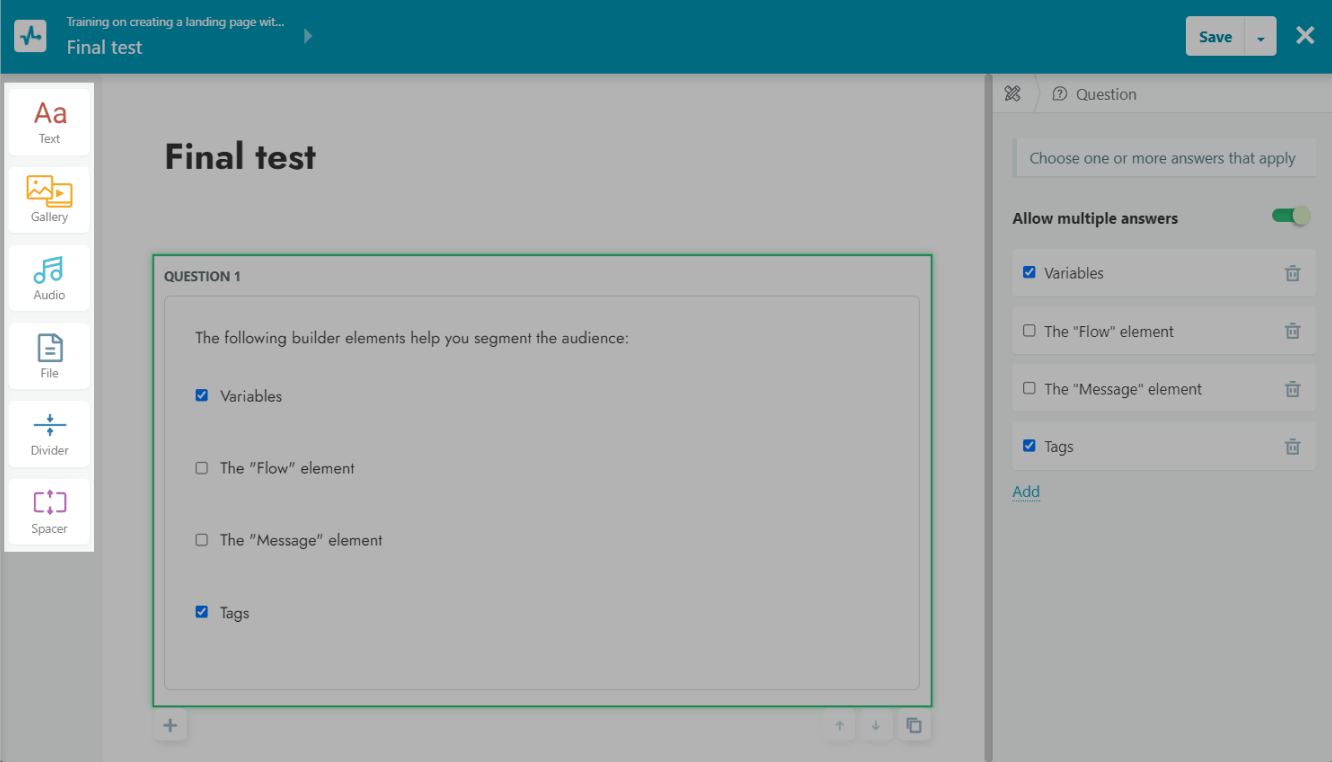
Pour créer une leçon, vous pouvez utiliser le glisser-déposer pour ajouter les éléments suivants :
| Texte |
utilisé pour ajouter un bloc de texte à la page. |
| Galerie |
utilisée pour ajouter des éléments multimédias à la page : image, carrousel d’images et vidéo. |
| Audio |
utilisé pour télécharger du contenu audio. |
| Fichier |
utilisé pour télécharger d’autres documents. |
Sélectionnez un élément du panneau et faites-le glisser vers l’espace de travail pour le personnaliser davantage.
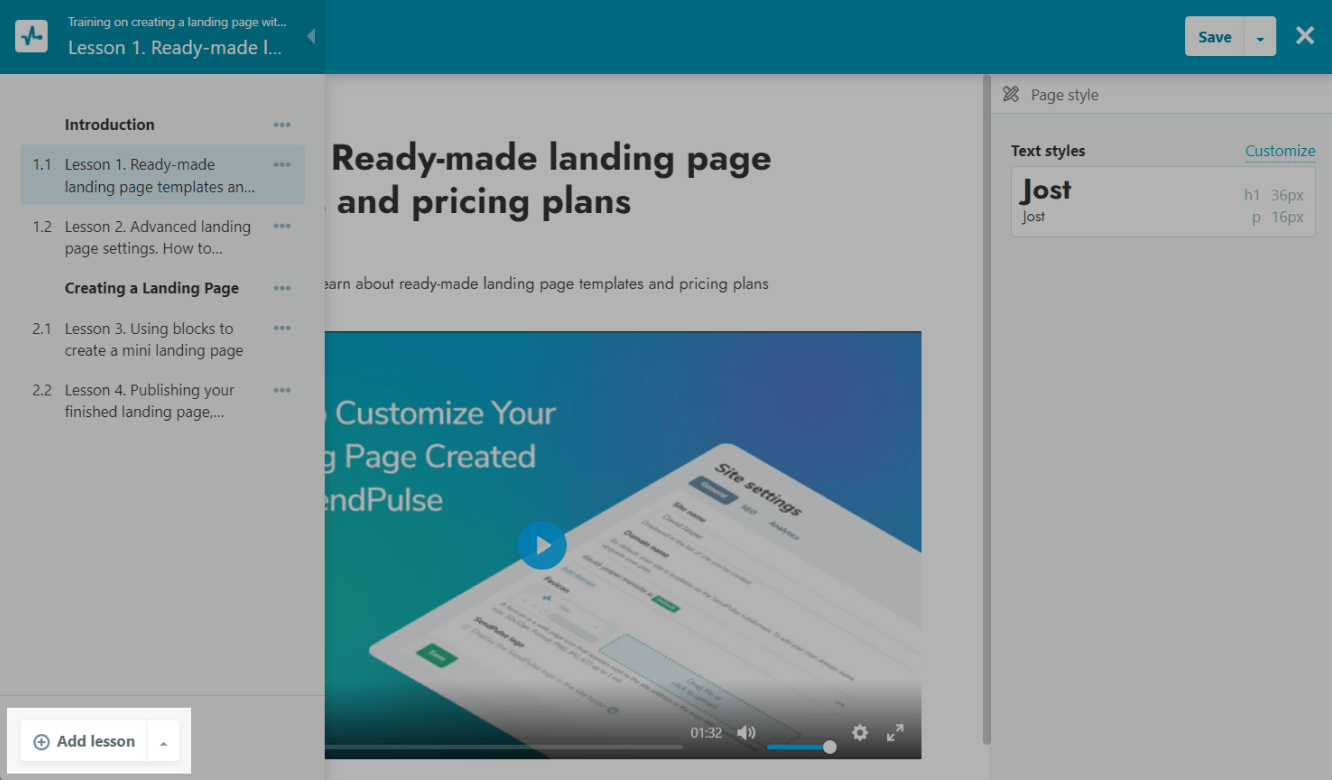
Pour ajouter le cours suivant, cliquez sur le menu en haut à gauche, et sous la liste des cours, cliquez sur Ajouter une leçon.
Vous pouvez définir une date de disponibilité de la leçon. Programmez votre cours pour qu’il soit disponible à une date précise ou dans un certain nombre de jours après le cours précédent.
Création d’une section
Vous pouvez créer une section à partir de la page de gestion des cours ou en utilisant le constructeur.
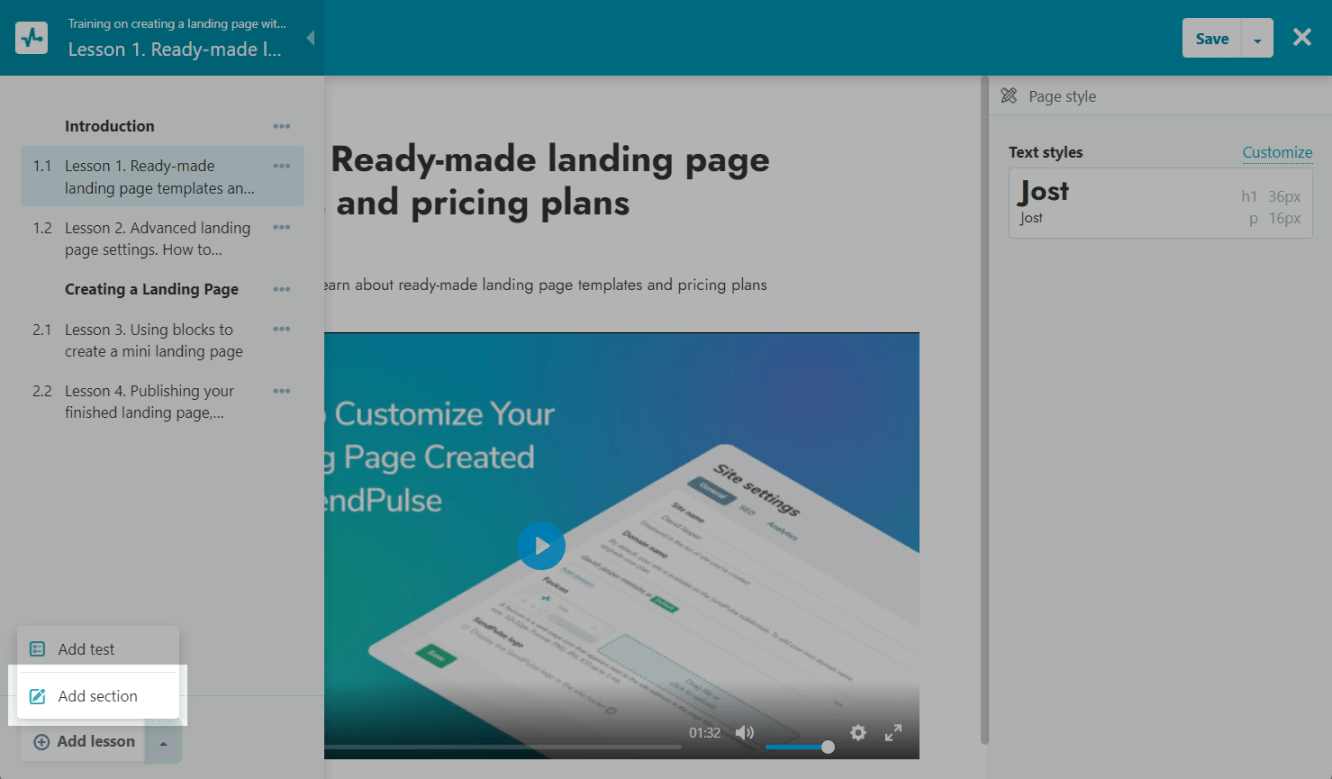
Pour créer une section à l’aide du constructeur, cliquez sur le menu en haut à gauche et, sous la liste des cours, cliquez sur la flèche et sélectionnez « Ajouter une section ».
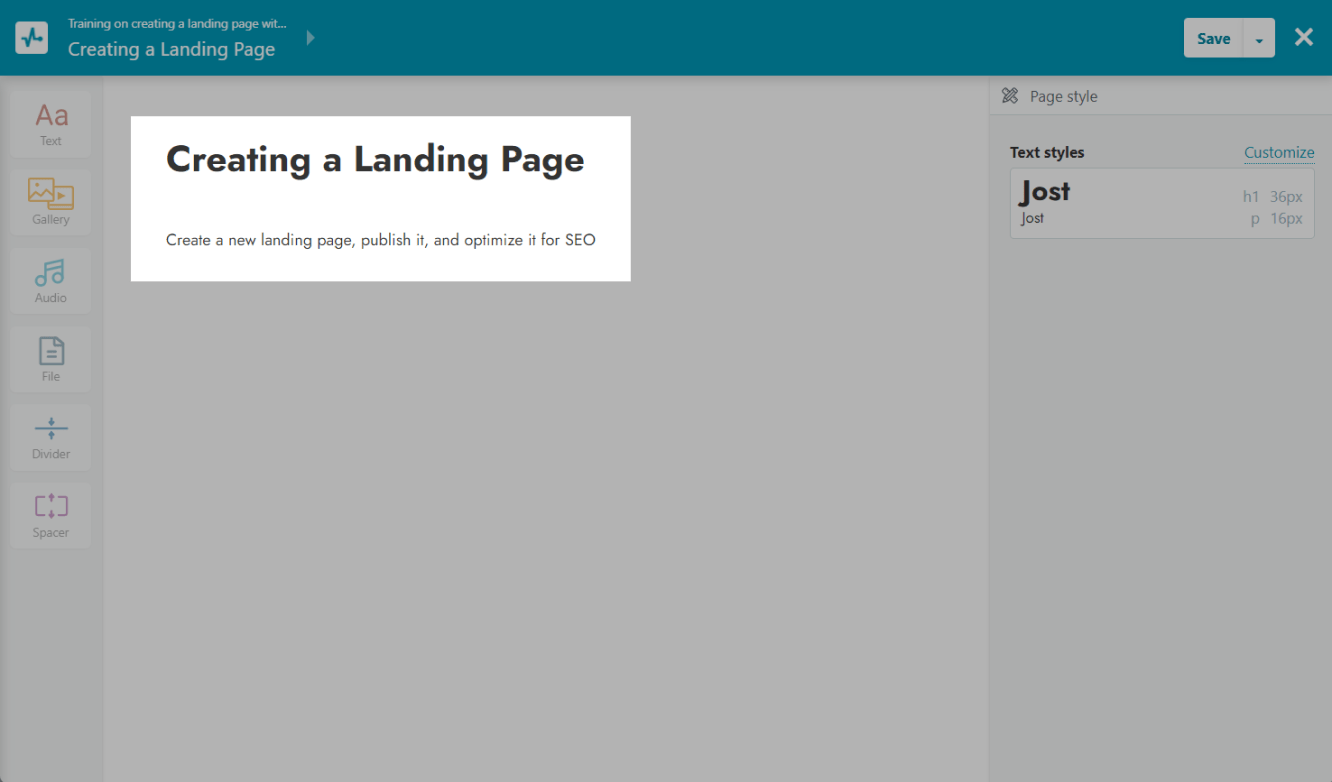
Modifiez le titre et ajoutez une description.
Création d’un test
Vous pouvez créer un test pour évaluer les connaissances et les compétences acquises par vos étudiants pendant le cours.
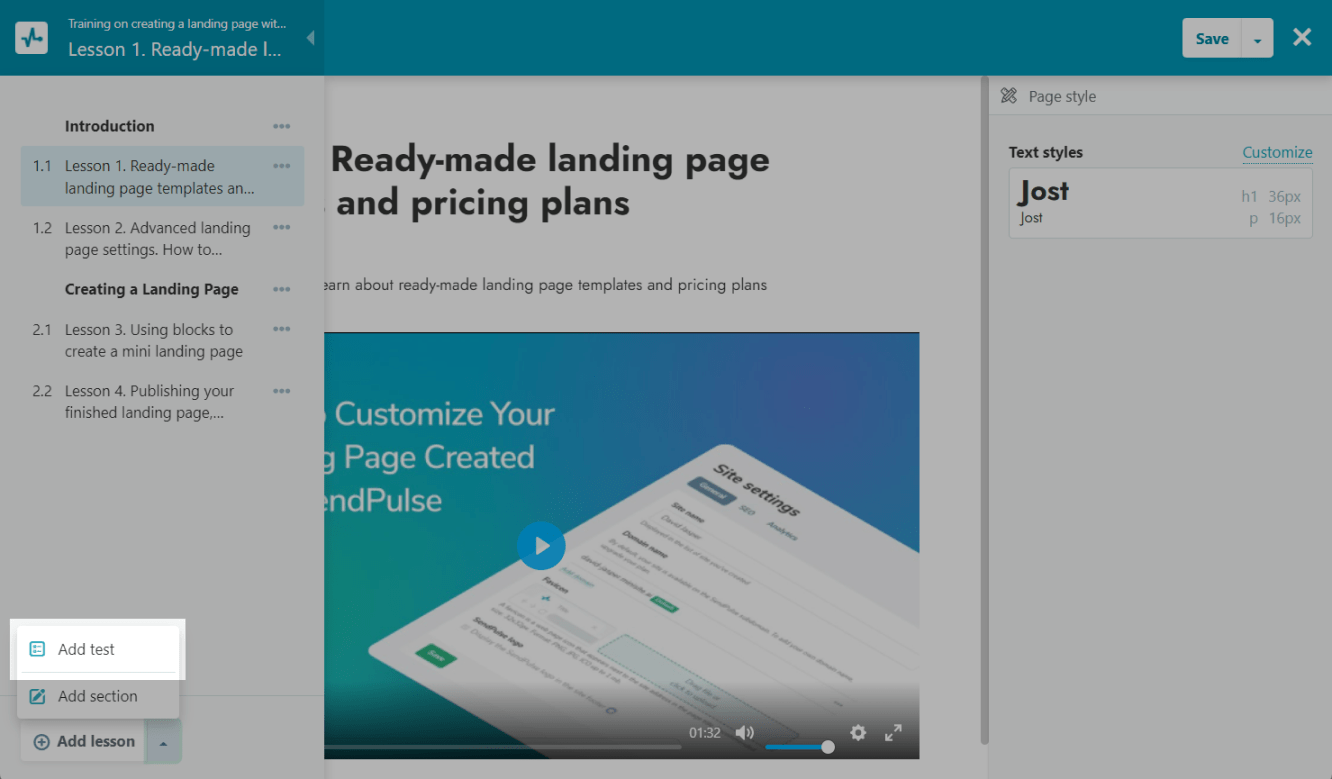
Pour créer un test, cliquez sur le menu en haut à gauche, et sous la liste des leçons, cliquez sur la flèche et sélectionnez « Ajouter un test ».
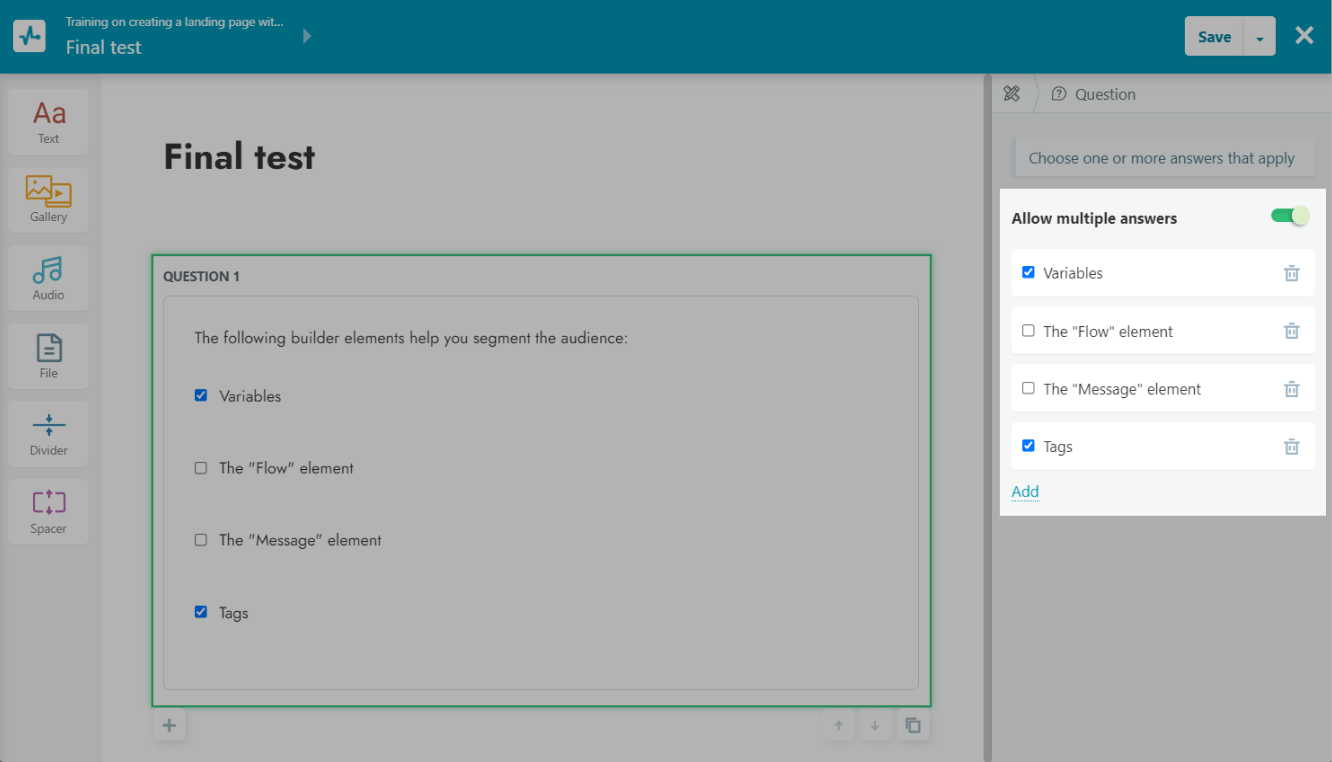
Saisissez un nom pour le test. Cliquez sur le texte de la première question et des choix de réponse pour les modifier.
Vous pouvez ajouter des choix de réponse et marquer la bonne réponse à droite.
Vous pouvez également glisser et déposer des éléments supplémentaires et diversifier votre page à l’aide du panneau à gauche.
Personnalisation des options de cours
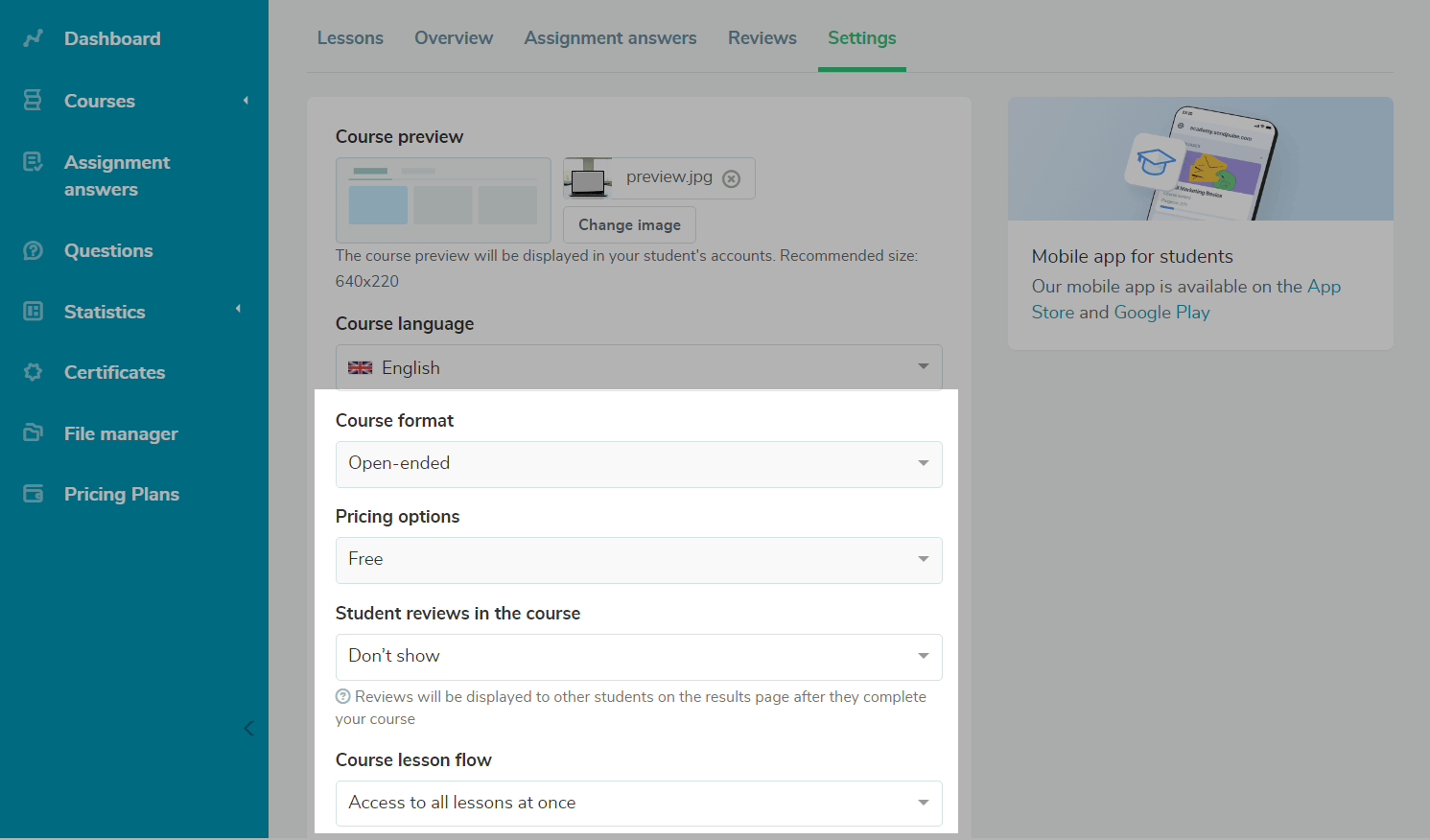
Vous pouvez configurer les paramètres suivants qui déterminent comment les étudiants vont suivre votre formation :
| Format du cours |
détermine si le cours est à vie ou programmé. |
| Coût du cours |
détermine si le cours est gratuit ou payant. |
| Ordre des cours |
détermine l’ordre dans lequel l’étudiant peut voir chaque cours : linéaire ou non linéaire. |
| Conditions du cours |
détermine les critères de l’achèvement d’une formation : quand l’étudiant termine toutes les leçons, termine toutes les leçons et réussit le test. |
Ajouter un certificat
Vous pouvez créer un certificat pour confirmer que l’étudiant a suivi votre formation avec succès selon les critères sélectionnés.
Allez dans la section « EDU » de l’onglet « Certificats ».
Personnalisez le style et le contenu du certificat. Choisissez la couleur et le format du texte et ajoutez des images.
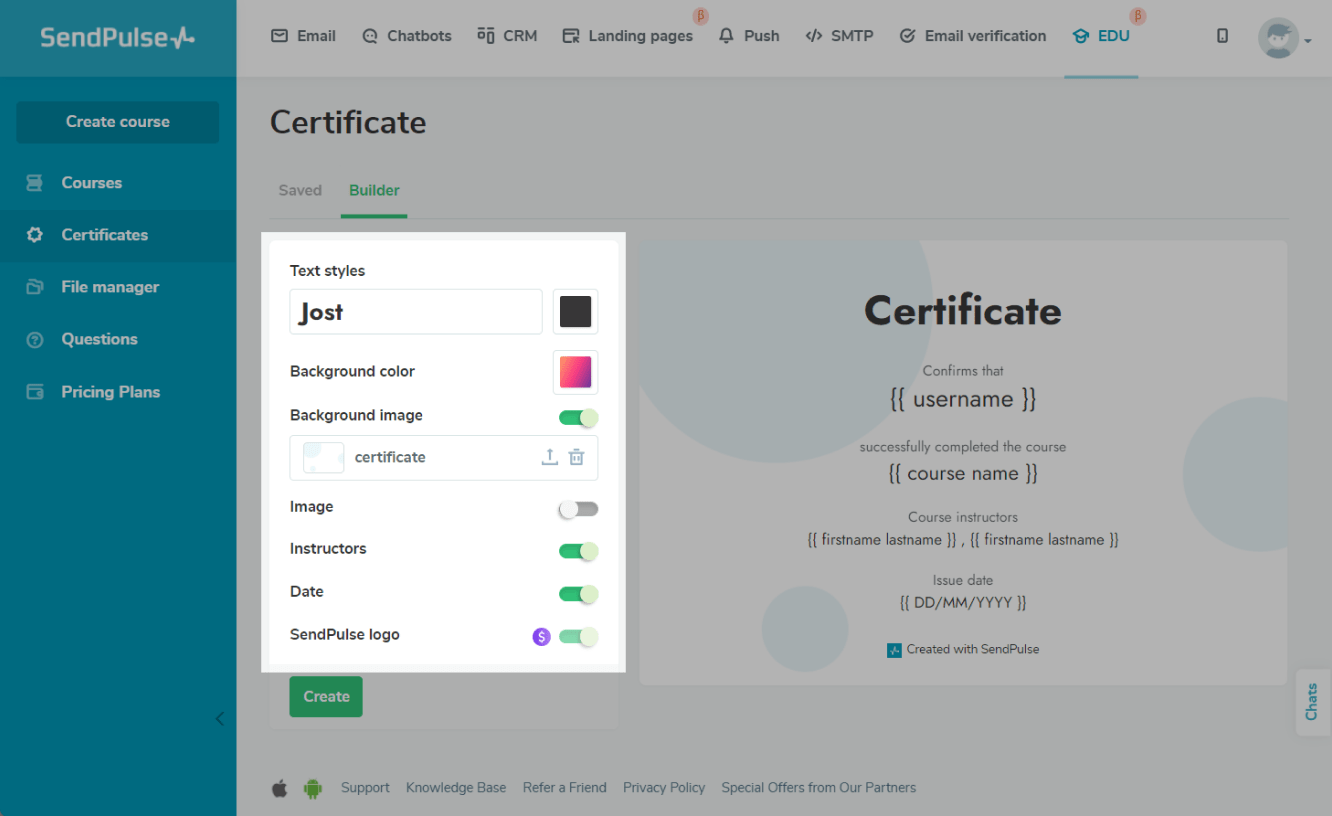
Cliquez sur Créer un certificat, saisissez un nom et ajoutez un certificat d’achèvement à la formation.
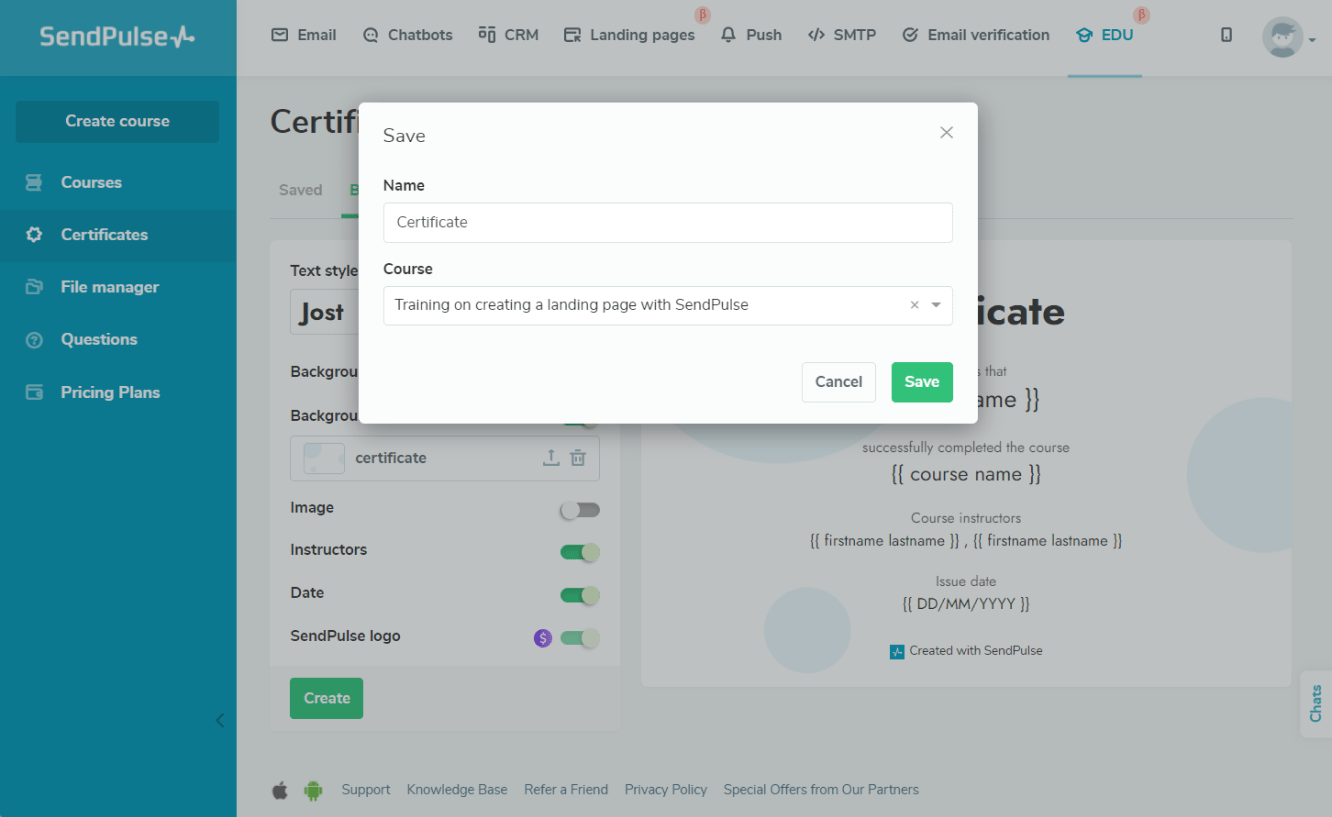
Vous pouvez également désactiver les certificats ou en sélectionner un autre dans les paramètres du cours.
Ajouter des instructeurs
Par défaut, un cours n’a qu’un seul instructeur : le propriétaire du compte qui a créé le cours. Vous pouvez ajouter d’autres formateurs dans le cadre d’un plan payant.
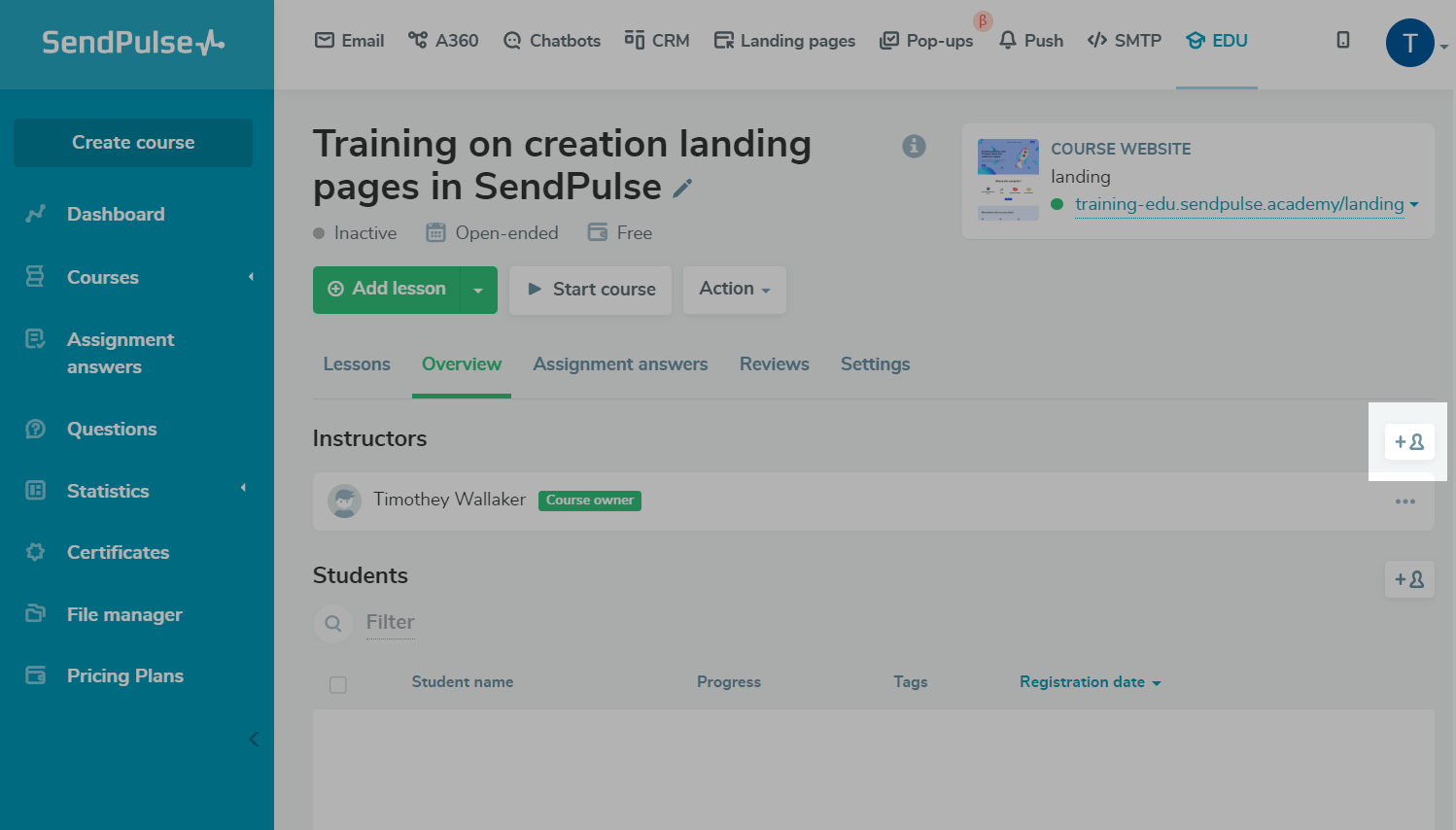
Pour ajouter un instructeur, invitez-le à se connecter à votre compte. Ensuite, dans l’onglet « Aperçu », sous la section des formateurs, cliquez sur Ajouter un instructeur.
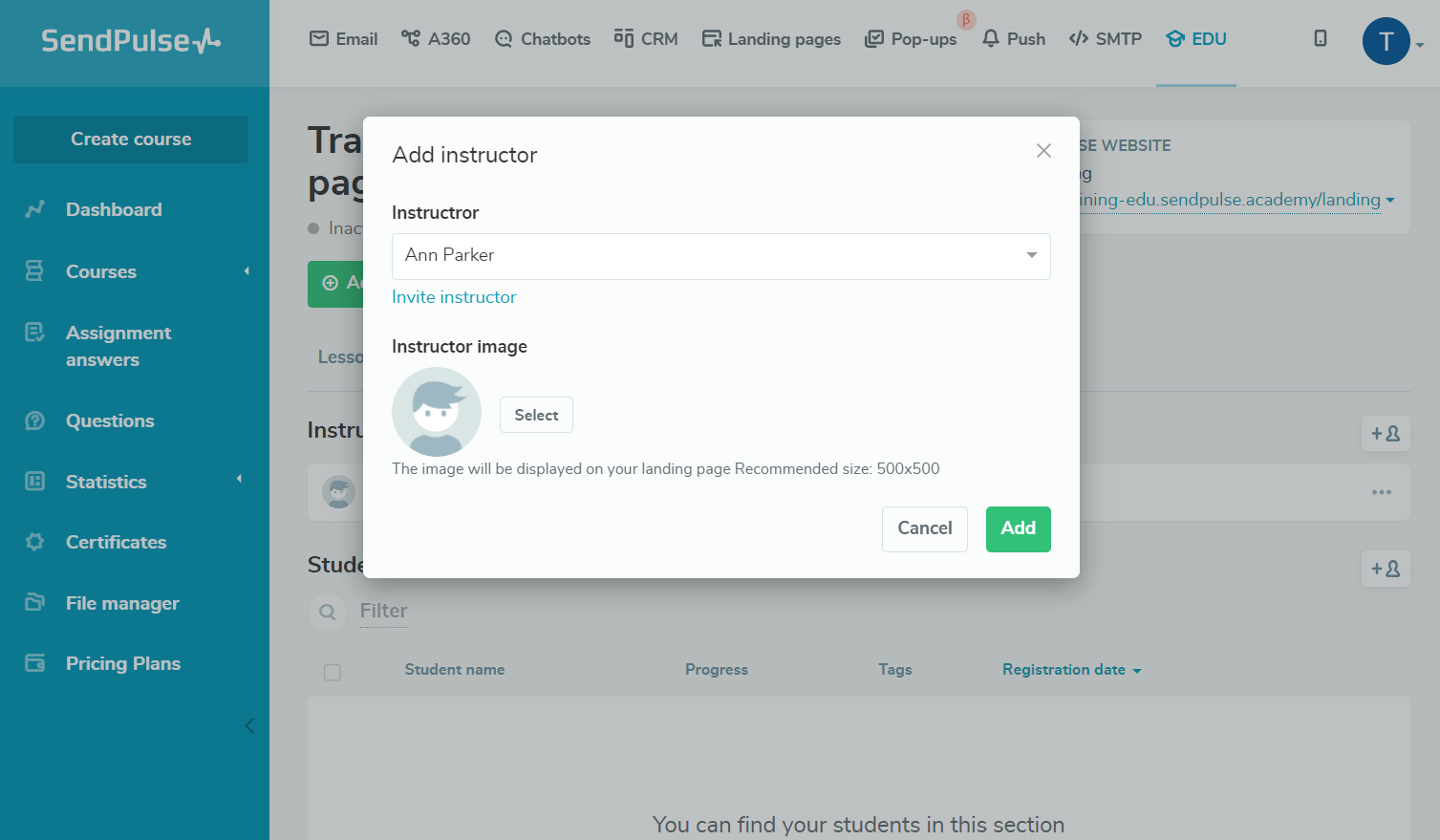
Sélectionnez l’utilisateur invité et ajoutez un avatar.
Ajouter des étudiants
Vous pouvez ajouter des étudiants manuellement via votre compte personnel. Ils peuvent également s’inscrire à la formation par eux-mêmes via le site Web.
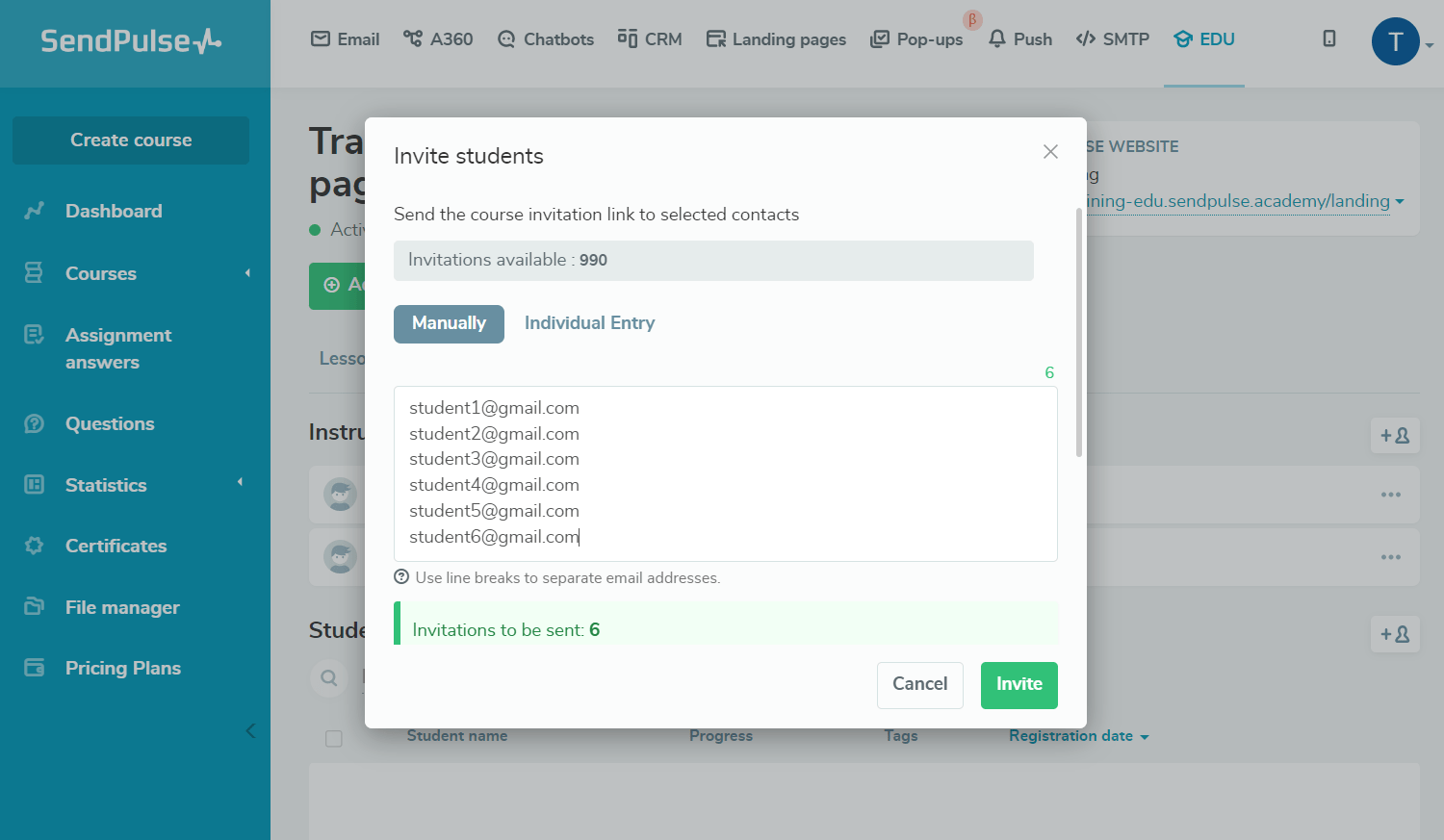
Pour ajouter des étudiants manuellement, allez dans l’onglet « Aperçu », et sous la section « Étudiants », cliquez sur Inviter des étudiants.
Cliquez sur l’onglet souhaité pour sélectionner les contacts à ajouter.
Vous pouvez également ajouter une étiquette aux contacts téléchargés.
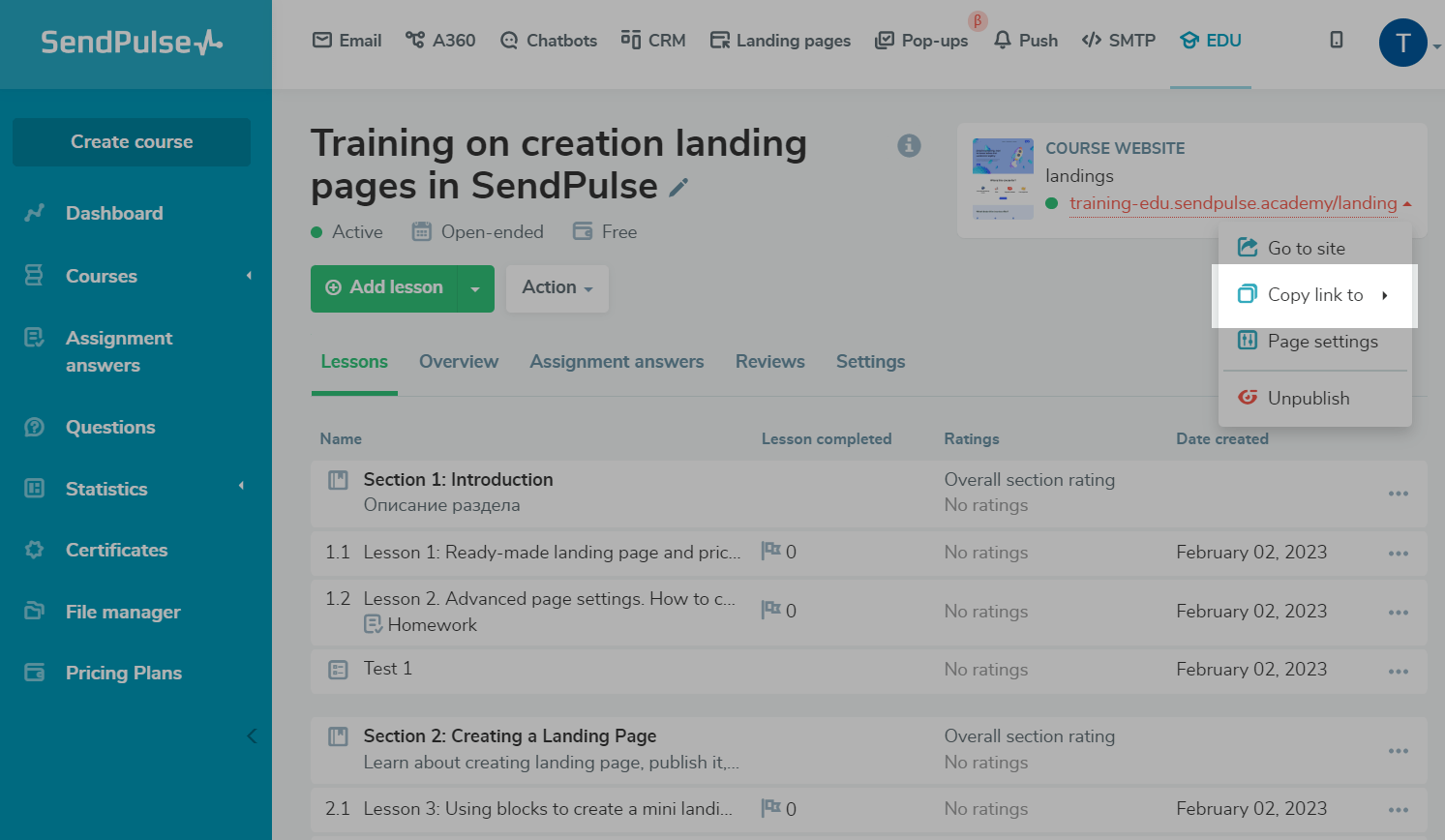
Pour accéder à la page d’auto-inscription, allez au cours et copiez le lien.

Développez votre stratégie marketing et atteignez plus de clients
Avec SendPulse, vous pouvez atteindre votre public cible en envoyant différents types de messages via le canal de communication qu’il préfère : campagnes par e-mail, notifications push Web, SMS et chatbots pour WhatsApp, Instagram, Facebook Messenger ou Telegram.
Commencer gratuitement
Lancer le cours
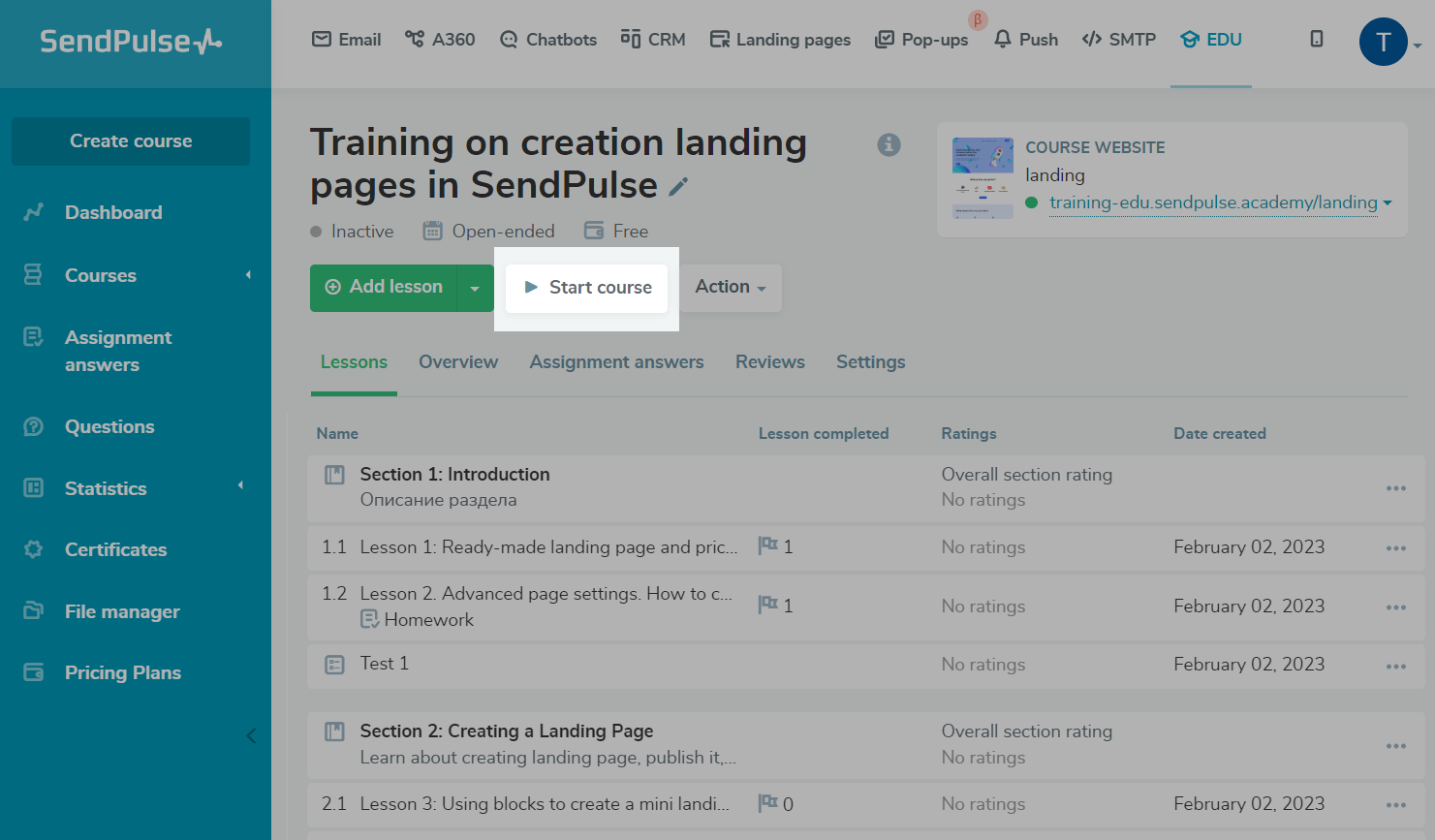
Une fois que vous avez configuré les leçons, le test et la page d’inscription au cours, cliquez sur Commencer le cours pour lancer le cours.
Veuillez noter qu’une fois que vous avez lancé un cours, vous ne pourrez plus modifier le format, le coût ou le lien de votre cours.
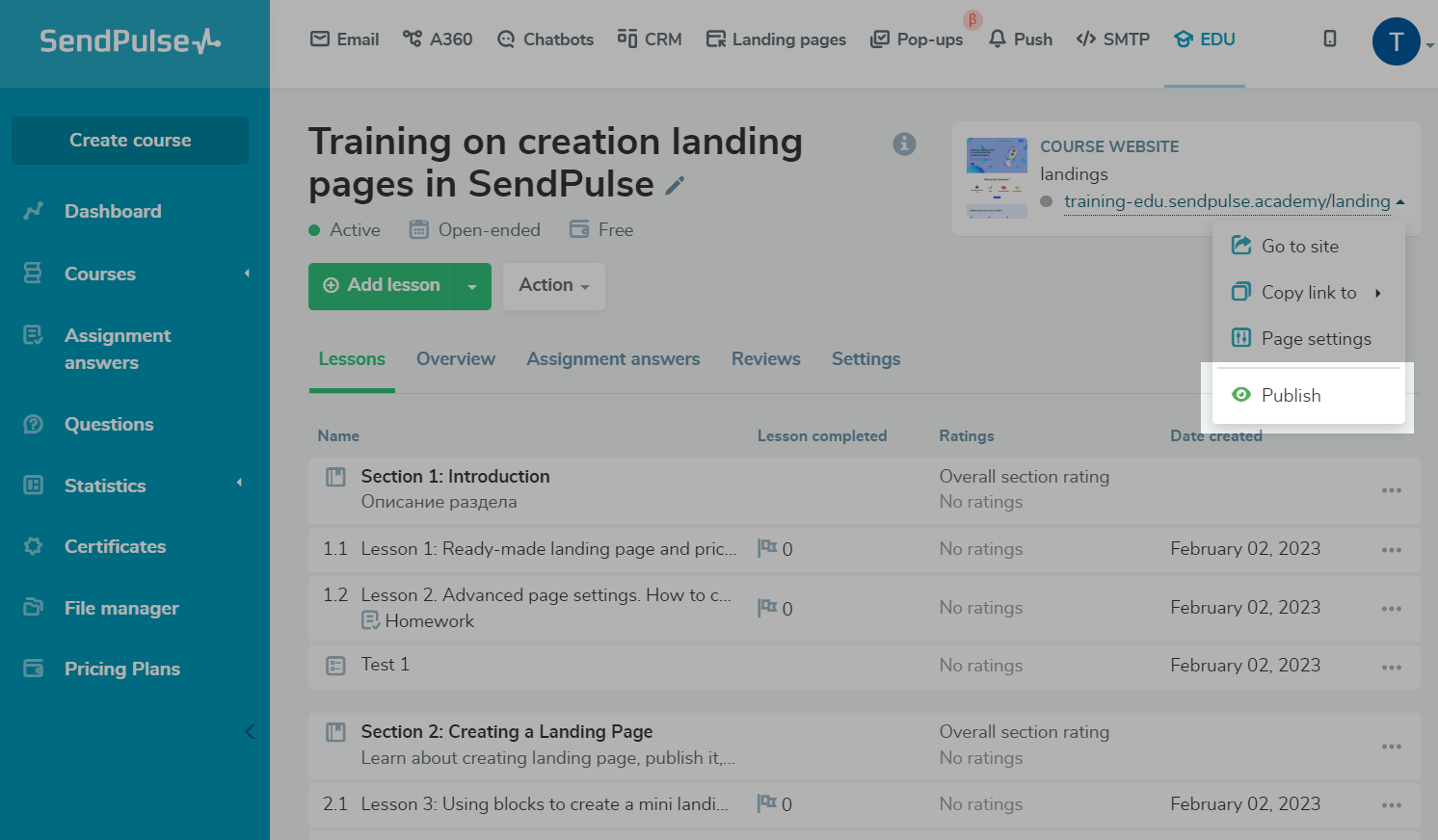
N’oubliez pas de publier également la page d’inscription au cours.
Veuillez noter que les leçons seront accessibles aux étudiants s’ils sont déjà inscrits et que la formation est en ligne même si vous avez dépublié le site d’inscription.
Si vous avez mis en place un cours gratuit, chaque étudiant qui confirme son inscription pourra immédiatement commencer les leçons.
Si votre cours est payant avec limitation du temps, l’étudiant ne pourra accéder aux leçons qu’à partir de la date de début jusqu’à la date de fin après avoir payé pour la formation.
Vous pouvez vérifier les taux de performance de votre page d’inscription au cours dans l’onglet « Statistiques » de la section « Analyse ». Comme le site ne comporte qu’une seule page, et qu’il s’agit de la page principale, les informations ne seront fournies que pour une seule page à la fois.
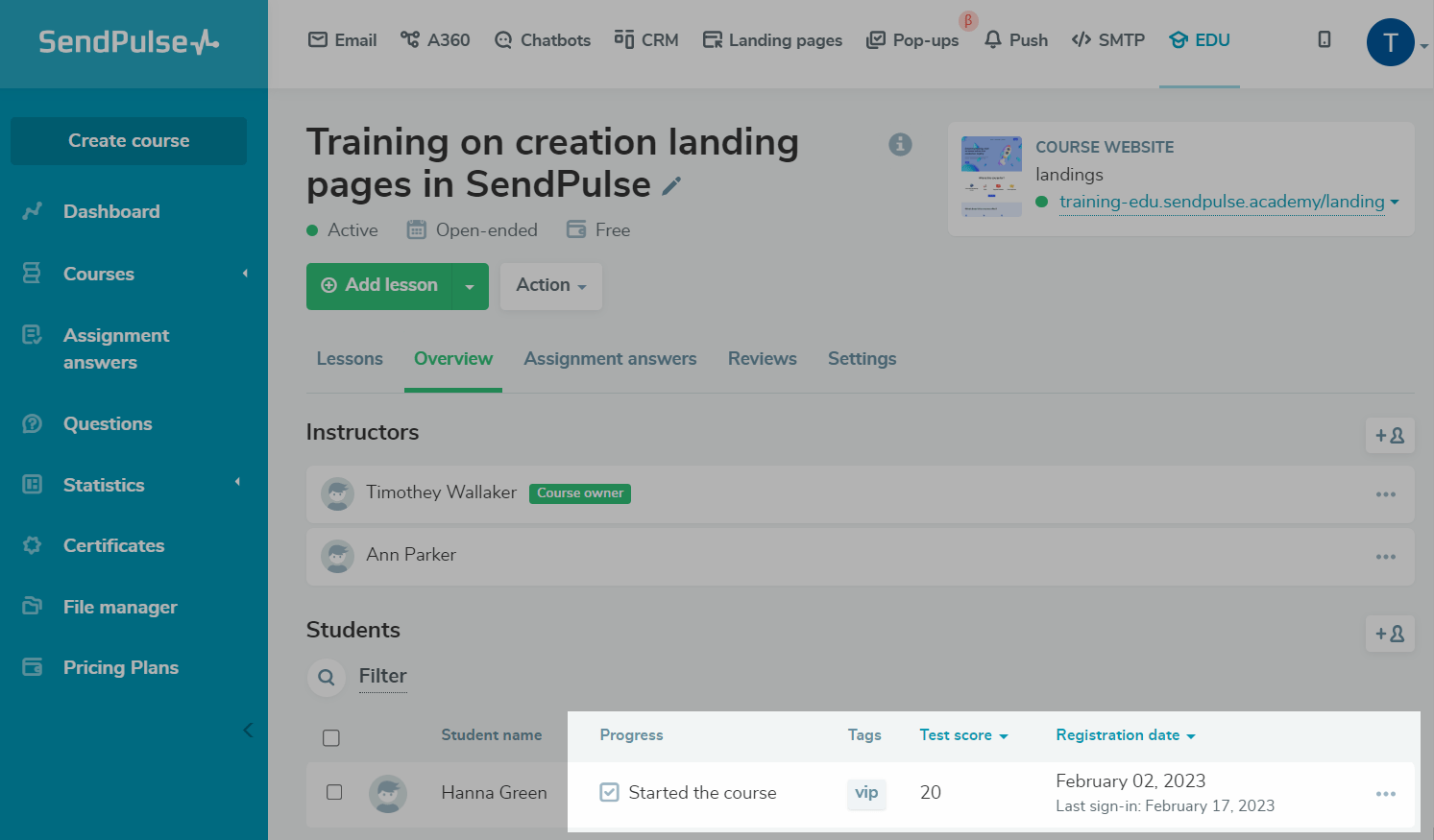
Pour consulter l’état d’avancement de votre formation et les performances des étudiants, rendez-vous dans la section « EDU » > onglet « Aperçu ».
Et bien, maintenant, il est temps de vous inscrire à SendPulse pour commencer à créer une formation en ligne !