Si vous aimez quelque chose de spécial, vous apprécierez nos astuces de formatage de texte WhatsApp qui transformeront n’importe quel texte ordinaire en un message captivant et bien structuré. Ces astuces WhatsApp vous aideront à capter et à orienter l’attention de vos destinataires, à mettre en valeur certains mots et à rendre vos messages plus nuancés et mémorables.
Aperçu des options de formatage de texte de WhatsApp
Il existe de nombreuses façons de contrôler l’apparence de votre texte sur WhatsApp, grâce aux outils intégrés et aux solutions tierces. Voici un bref aperçu de ce que vous pouvez réaliser avec ces outils, mais ce n’est pas tout.
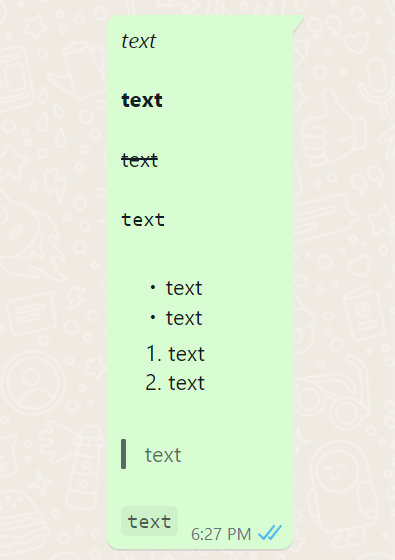 Options de formatage de texte de base de WhatsApp
Vous pouvez diversifier votre texte en utilisant les styles suivants :
- gras ;
- italique ;
- barré ;
- monospace ;
- puces ;
- points numérotés ;
- citations ;
- code inline.
Ensuite, il existe également d’innombrables polices personnalisées pour WhatsApp que vous pouvez utiliser pour donner à votre texte un aspect plus audacieux, fantaisiste ou élégant.
Modifier l’apparence de vos messages dans WhatsApp est désormais plus simple que jamais : les options de formatage les plus utiles sont masquées en quelques clics. Voici comment y accéder.

Rejoignez plus de 3 millions d'entreprises en croissance avec SendPulse
Des créateurs indépendants aux marques internationales, des millions de personnes font confiance à SendPulse pour gérer leurs campagnes email, leurs chatbots, leurs automatisations et bien plus encore, le tout depuis un seul et même endroit. Commencez gratuitement dès maintenant !
Commencer gratuitement
Caractères spéciaux pour le formatage de texte WhatsApp
Modifier l’apparence de votre texte dans WhatsApp est assez simple une fois que vous avez mémorisé les caractères spéciaux que vous devez utiliser :
- pour mettre votre texte en italique, entourez-le de traits de soulignement : _texte_ → texte
- pour mettre votre texte en gras, entourez-le d’astérisques : *texte* → texte
- pour barrer votre texte, entourez-le de tildes : ~texte~ →
texte
- pour écrire en monospace, placez trois guillemets inversés de chaque côté du texte :
```texte``` → texte
- pour citer un texte, placez un chevron et un espace devant : > texte → | texte
- pour ajouter du code en ligne, placez-le entre guillemets inversés : `texte` →
texte
Des combinaisons de plusieurs styles sont aussi possibles :
Exemple : *_texte_* → texte en italique gras
Exemple : ~*texte*~ → texte barré gras
Pour ajouter une liste à puces à votre message, ajoutez un astérisque ou un trait d’union et un espace avant chaque mot ou ligne, comme ceci :
* texte
* texte
Pour ajouter une liste numérotée à votre message, ajoutez un numéro, un point et un espace avant chaque mot ou ligne, comme ceci :
1. texte
2. texte
Ces astuces de formatage du texte WhatsApp vous aideront à ranger de gros morceaux de texte et à leur donner une hiérarchie visuelle claire.
Raccourcis WhatsApp pour la mise en forme du texte
Ajouter tous ces symboles supplémentaires à votre texte peut s’avérer complexe, c’est indéniable. Mais pour des modifications simples, vous pouvez utiliser les raccourcis intégrés de WhatsApp, qui simplifient grandement l’écriture en gras ou en italique.
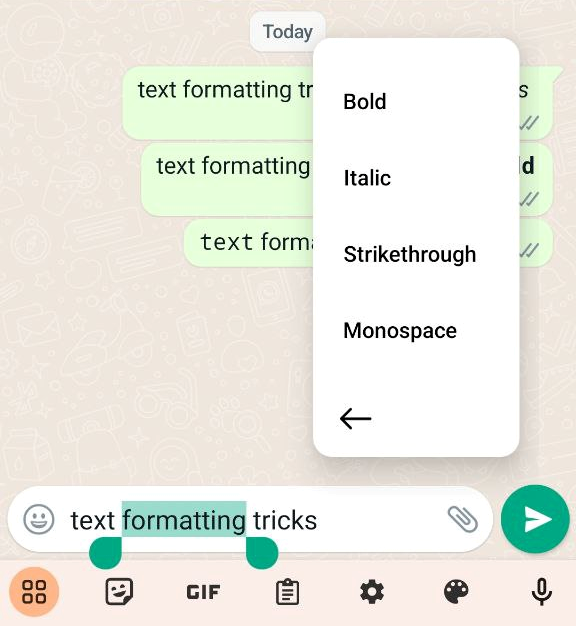 Utiliser les raccourcis WhatsApp pour formater du texte
Dans WhatsApp Web/Desktop, vous pouvez utiliser les raccourcis clavier suivants pour mettre en forme votre texte WhatsApp :
- Ctrl + B → Gras
- Ctrl + I → Italique
- Ctrl + T → Monospace (peut dépendre du système)
- Pas de raccourci natif pour le barré, mais vous pouvez utiliser la syntaxe ~texte~
Rédigez simplement votre message, sélectionnez la partie de texte à mettre en forme, cliquez sur l’icône à trois points et plusieurs options d’édition apparaîtront. C’est le moyen le plus rapide d’écrire en gras ou en italique dans WhatsApp et d’utiliser d’autres options de mise en forme comme le barré ou le monospace.
Outils de clavier emoji pour la mise en forme du texte dans WhatsApp
Il s’agit d’une méthode moins évidente, mais tout aussi intuitive, pour formater le texte de WhatsApp. Elle est idéale pour ceux qui utilisent régulièrement des polices créatives. Certains claviers emoji, généralement préinstallés sur Android et iOS, proposent un nombre surprenant d’outils de formatage et de styles de texte intégrés.
En général, vous pouvez accéder au panneau de configuration en un clic et y trouver de nombreux paramètres utiles, notamment les langues, les thèmes et les styles de police. Il est également généralement possible de personnaliser ce panneau.
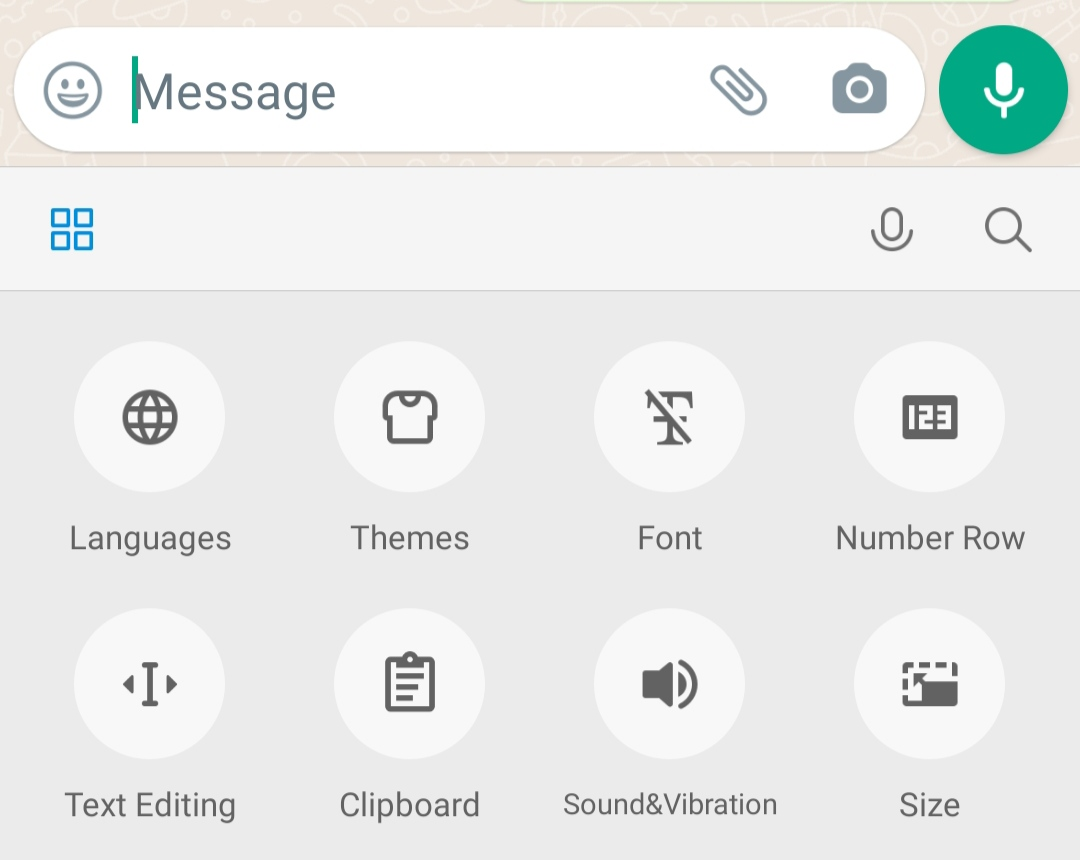 Le panneau de configuration d’un clavier Emoji
Par exemple, avec ce clavier emoji Android, il vous suffit de cliquer sur « Police » pour afficher une variété de polices WhatsApp originales dans votre champ de texte. Appuyez sur le style qui vous convient et rédigez votre message comme d’habitude ; tout ce que vous saisissez sera stylisé en conséquence.
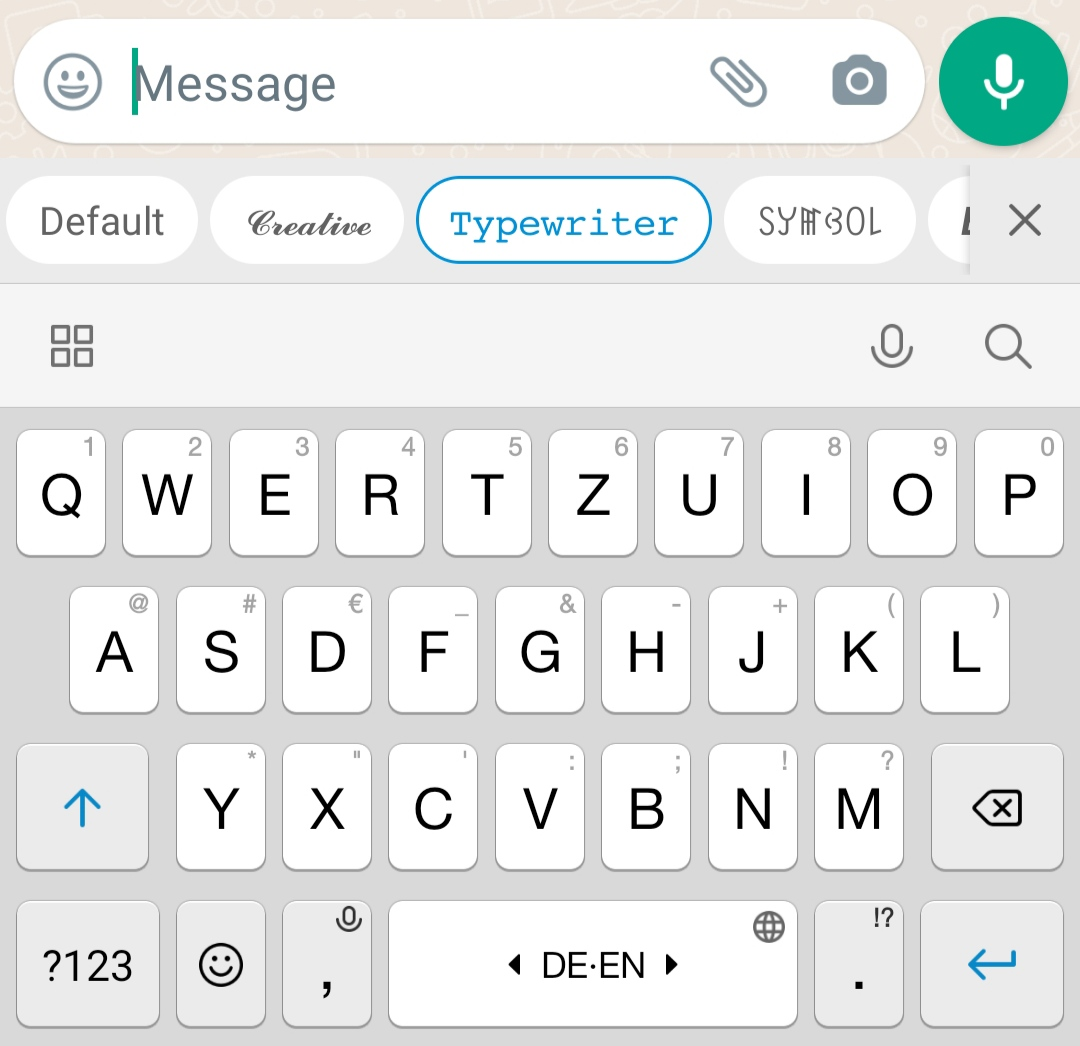 Options de formatage du clavier Emoji dans WhatsApp
Les claviers emojis vous offrent des dizaines de polices pour WhatsApp, adaptées à la langue de votre texte. Si votre appareil n’en possède pas, vous pouvez trouver différents claviers emojis sur Google Play ou l’App Store et les installer en un clic. Pour trouver la version proposant la plus grande collection de polices, recherchez « Polices de clavier emoji » sur votre plateforme d’applications.
 La variété de polices créatives pour WhatsApp offertes par un clavier Emoji standard
Avec cette méthode, vous pouvez toujours revenir au style de texte par défaut ou masquer complètement le panneau de police.
Le texte en gras est idéal pour attirer l’attention sur des mots ou des lettres spécifiques d’un message. Ce style peut également être utilisé pour mettre en valeur les titres et les sous-titres, guidant ainsi le lecteur à travers un texte volumineux.
Pour mettre votre texte en gras dans WhatsApp, placez un astérisque de chaque côté :
*texte* → texte
Vous verrez l’apparence de votre texte changer au fur et à mesure que vous tapez, vous pouvez donc vérifier votre mise en forme avant de cliquer sur « Envoyer ».
Prévisualisez un message texte formaté dans WhatsApp avant de l’envoyer
Vous pouvez également utiliser les raccourcis WhatsApp : appuyez longuement sur le texte, puis choisissez gras dans le menu contextuel.
L’italique est souvent utilisé pour mettre en valeur ou contraster un texte. Il permet d’attirer l’attention du lecteur sur une partie précise d’un texte ou d’une phrase. Vous pouvez également utiliser l’italique dans WhatsApp pour citer des mots ou des expressions étrangers.
Pour écrire en italique WhatsApp, placez un trait de soulignement des deux côtés de votre texte :
_texte_ → texte
Une autre façon de rendre votre texte cursif est de taper dessus et de choisir l’italique dans le menu contextuel.
Il n’existe pas de méthode simple pour souligner du texte dans WhatsApp, et le copier-coller depuis Google Docs ne fonctionne pas non plus. La seule solution est d’utiliser des applications tierces qui génèrent du texte souligné à l’aide de caractères Unicode.
Dans cet exemple, nous utilisons YayText pour souligner notre texte.
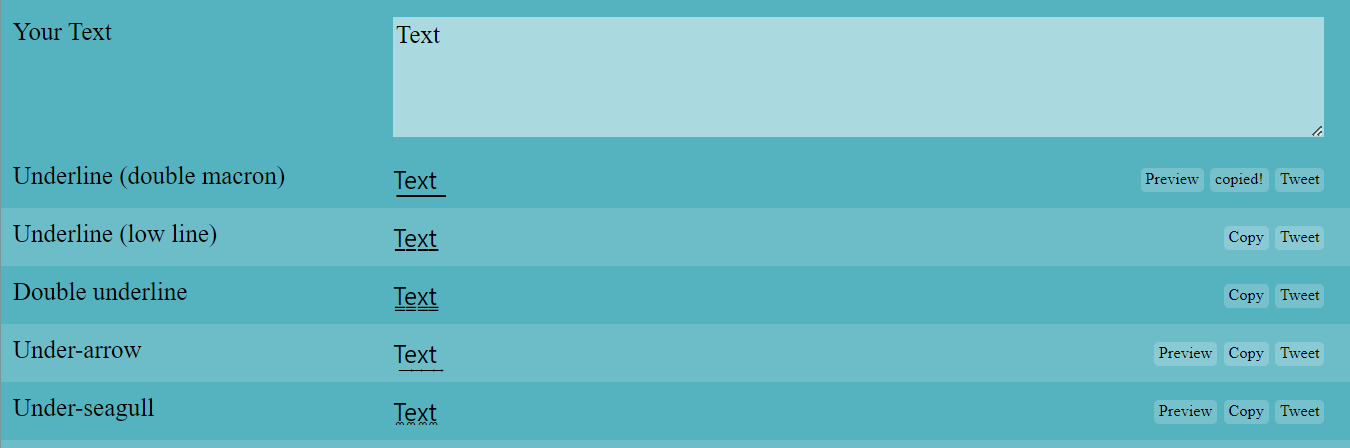 Comment souligner du texte pour WhatsApp
Les résultats peuvent être facilement copiés-collés dans le champ de texte de système de messagerie. C’est ce qui se rapproche le plus du soulignement classique de WhatsApp, et cela devrait suffire dans la plupart des cas.
Le barré est utile pour illustrer des révisions, imiter une censure ou souligner un changement d’opinion, une information obsolète ou une controverse. Il peut servir à indiquer ce qui a été ou doit être supprimé du texte.
Pour barrer du texte dans WhatsApp, placez des tildes autour de votre texte :
~texte~ → texte
Vous pouvez également sélectionner votre texte, cliquer sur l’icône à trois points dans le menu contextuel et choisir « barré ».

Créez vos chatbots avec l'IA
Laissez l’IA vous aider à créer le scénario de chatbot idéal pour n’importe quel sujet : prise de rendez-vous, inscription à un webinaire, création d’une formation en ligne dans une application de messagerie, et bien plus encore. Inscrivez-vous dès maintenant et gérez jusqu’à trois chatbots gratuitement !
Commencer gratuitement
Trouver et utiliser des polices sympas pour WhatsApp
Et si les styles par défaut ne suffisent pas ? Dans ce cas, vous pouvez essayer des applications qui vous donnent accès à des polices créatives plus originales, combinées à des émojis, des symboles et des caractères ASCII. Ces polices tendance sont généralement adaptées aux appareils mobiles et peuvent être copiées directement dans WhatsApp.
Par exemple, le site Web Fonts for WhatsApp vous permet d’aller au-delà des styles proposés par n’importe quel clavier Emoji standard.
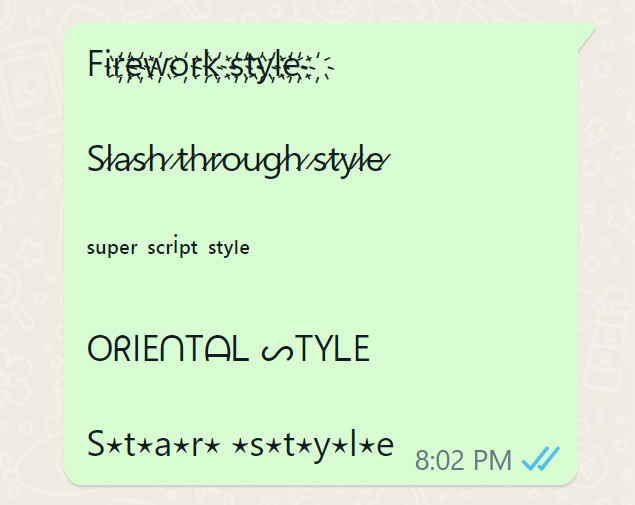 Polices créatives pour WhatsApp
Pour trouver des polices vraiment originales, mystérieuses et ludiques pour exprimer votre individualité et soutenir l’identité de votre marque, saisissez « polices WhatsApp » dans le champ de recherche de votre navigateur. Choisissez ensuite le style qui vous plaît, saisissez votre texte et copiez la version mise en forme.
Réflexions finales
Si vous accordez une grande importance à vos campagnes WhatsApp, vous pourriez être intéressé par leur automatisation grâce aux chatbots intelligents et basés sur l’IA de SendPulse. Notre outil de création de chatbots pour WhatsApp vous permet de créer des assistants virtuels performants, capables de représenter votre marque 24h/24 et 7j/7 et de traiter les demandes de vos clients même lorsque vous n’êtes pas près de votre téléphone.
Nous proposons des tarifs adaptés aux petites entreprises et un forfait gratuit généreux — essayez-le dès aujourd’hui !