Soyons francs : les messages vocaux sont devenus un élément essentiel de nos communications, tant personnelles que professionnelles. Si l’envoi d’un message vocal est souvent plus rapide, surtout lorsqu’on a beaucoup à dire ou qu’on est en route, il n’est pas toujours pratique pour l’interlocuteur à écouter. C’est là qu’intervient la transcription des messages vocaux.
Dans cet article, nous allons découvrir le fonctionnement de la transcription message vocal WhatsApp et comment l’activer dans votre compte. Les utilisateurs de l’API WhatsApp Business trouveront également cet article utile, car nous verrons comment convertir les messages vocaux de vos clients en texte.
Qu’est-ce qu’une transcription message vocal WhatsApp ?
Une transcription de message vocal WhatsApp est une version écrite d’un message vocal qui facilite la communication entre les utilisateurs. Pour utiliser cette fonctionnalité, vous devez d’abord l’activer sur votre appareil. Une fois activée, seul le destinataire peut consulter la transcription ; l’expéditeur ne peut pas la voir.
Les transcriptions sont traitées localement sur votre appareil. Grâce au chiffrement de bout en bout, vos messages vocaux et leurs transcriptions restent sécurisés et inaccessibles à tous, y compris à WhatsApp.

Développez votre stratégie marketing et atteignez plus de clients
Avec SendPulse, vous pouvez atteindre votre public cible en envoyant différents types de messages via le canal de communication qu’il préfère : campagnes par email, notifications push Web, SMS et chatbots pour WhatsApp, Instagram, Facebook Messenger ou Telegram.
Commencer gratuitement
Imaginez que vous prenez le métro et que vous recevez un long message vocal WhatsApp d’un client. Vous ne l’entendez pas bien, mais vous pouvez le lire grâce aux transcriptions.
La transcription des messages vocaux WhatsApp présente de multiples avantages :
- Accessibilité. Aide les personnes malentendantes.
- Multitâche. Utile dans les environnements bruyants où l’écoute est difficile.
- Prise de notes. Permet aux utilisateurs de sauvegarder et d’organiser les informations importantes des messages vocaux.
Voyons maintenant comment activer cette fonctionnalité.
Comment activer la fonction voix-texte de WhatsApp
Les transcriptions des messages vocaux sont désactivées par défaut sur WhatsApp. Pour les activer, suivez les étapes ci-dessous.
Ouvrez les « Paramètres » de WhatsApp, puis appuyez sur l’onglet « Discussions » et activez l’option « Transcriptions des messages vocaux ».
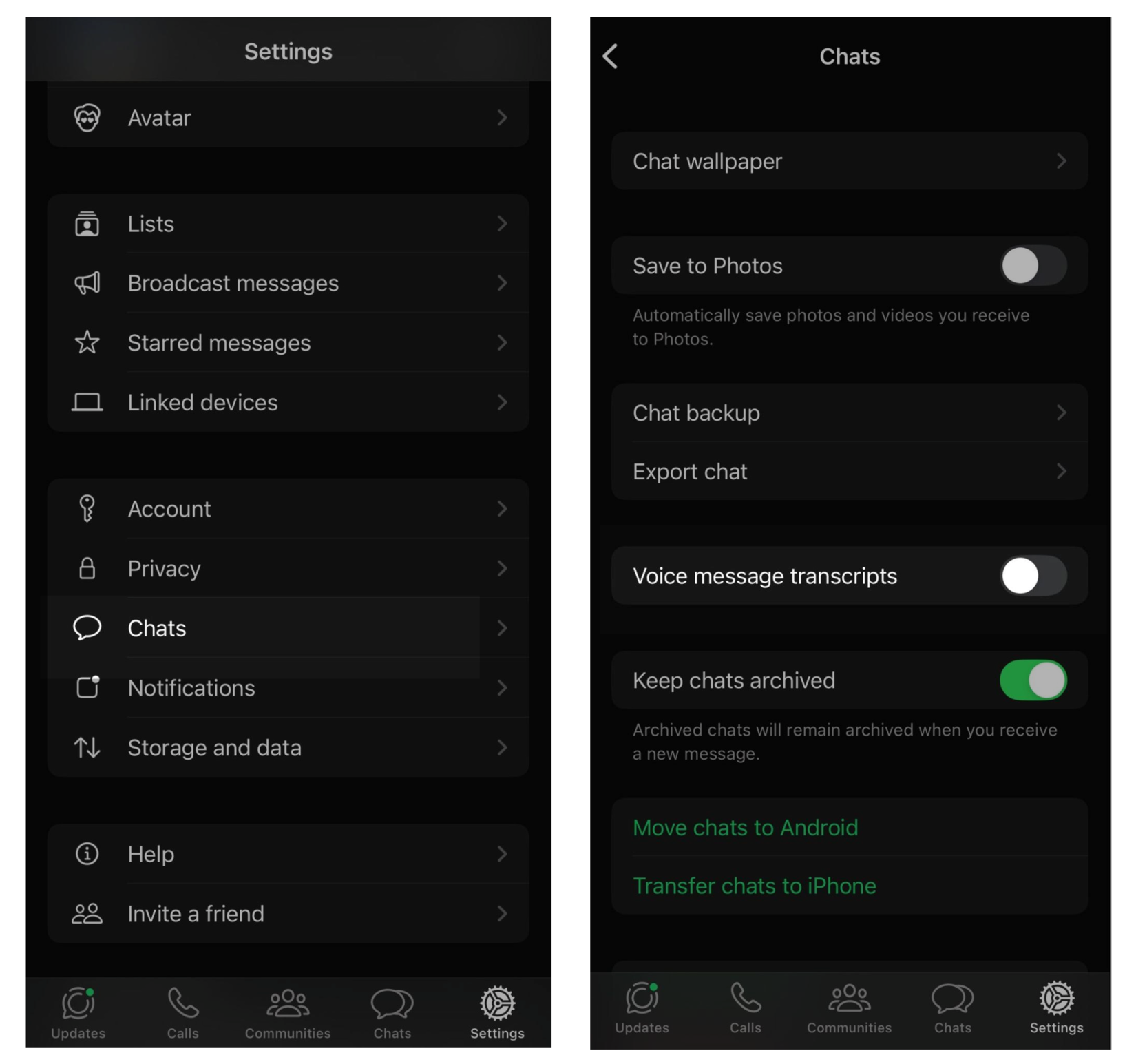 Activation de la fonction voix-texte de WhatsApp
Ensuite, sélectionnez votre langue de transcription préférée.
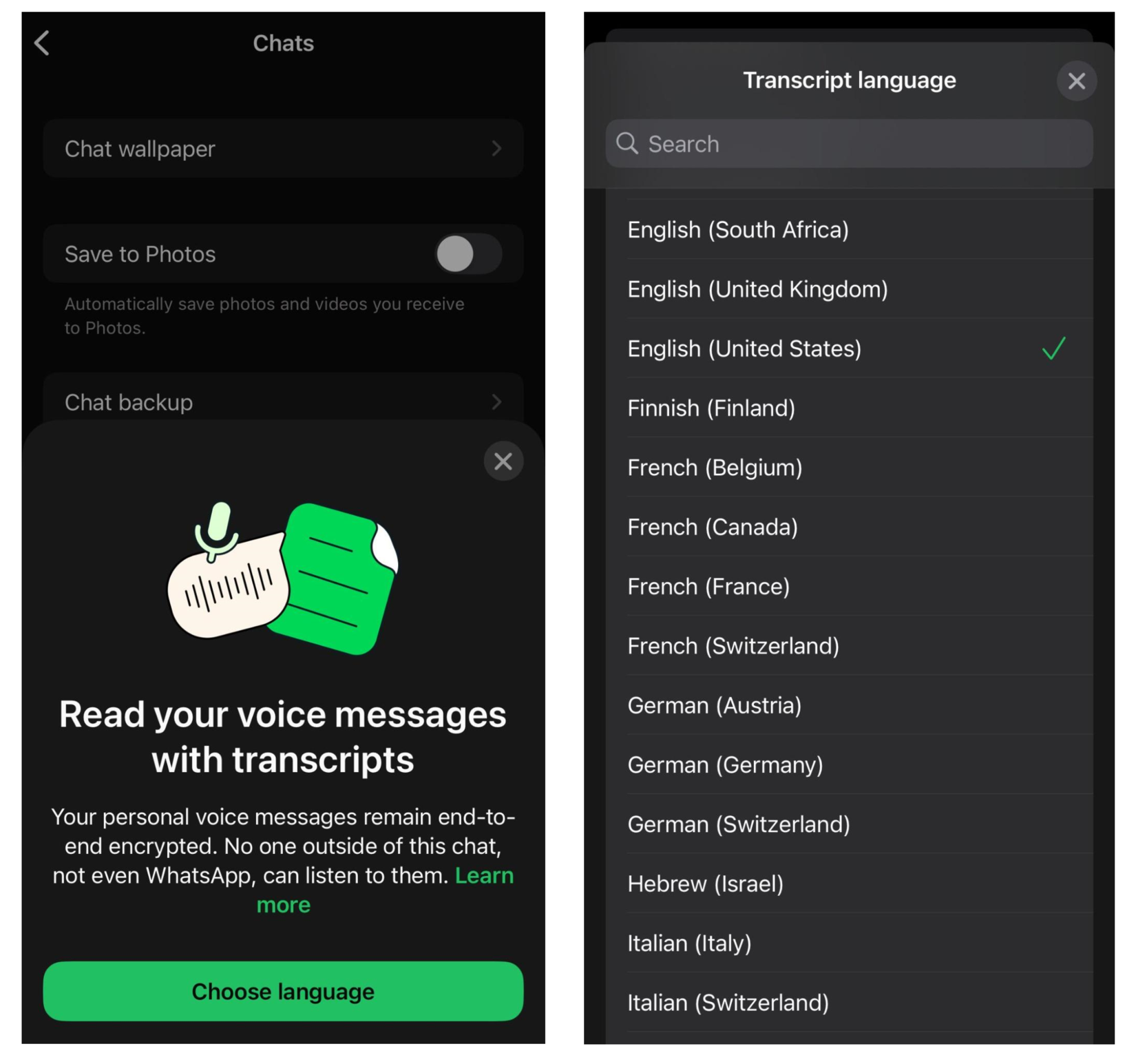 Sélection d’une langue pour les transcriptions des messages vocaux WhatsApp dans le menu
Gardez à l’esprit qu’il existe quelques différences clés dans le fonctionnement de la conversion de la parole en texte de WhatsApp sur iOS et Android.
|
iOS |
Android |
| Langues prises en charge |
Anglais, espagnol, français, allemand, italien, japonais, coréen, portugais, turc, chinois, arabe et langues supplémentaires à partir d’iOS 17 |
anglais, portugais, espagnol |
| Téléchargement de la langue |
Si Siri n’a pas été activé avant l’activation des transcriptions, les utilisateurs doivent télécharger la langue sélectionnée lors de l’activation de la fonctionnalité |
Lorsque les utilisateurs activent les transcriptions pour la première fois, ils doivent appuyer sur « Allons-y » et choisir quand télécharger la langue : soit immédiatement, soit lorsqu’ils sont connectés au Wi-Fi. |
Indépendamment de ces variations mineures dans les langues et les méthodes de téléchargement, les transcriptions des messages vocaux WhatsApp sont compatibles avec les deux systèmes d’exploitation.
Comment convertir des messages vocaux en texte sur WhatsApp
Voyons maintenant comment transcrire réellement les messages vocaux WhatsApp sur votre appareil.
Tout d’abord, appuyez longuement sur un message vocal, puis sélectionnez « Transcrire » dans le menu d’action.
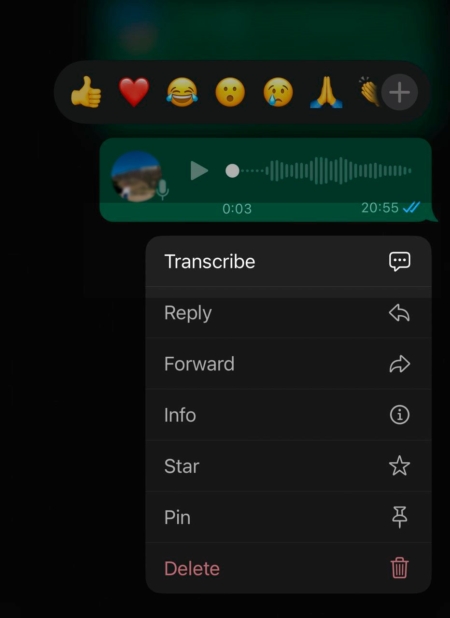 Un message vocal sur WhatsApp
Ensuite, appuyez sur l’icône « Ouvrir/Fermer » dans le message vocal pour développer la transcription.
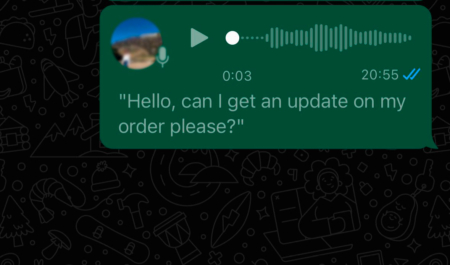 Une transcription réelle d’un message vocal WhatsApp
L’affichage de la transcription peut prendre un certain temps. Vous pouvez également recevoir le message d’erreur « Transcription non disponible ». WhatsApp mentionne plusieurs raisons pouvant expliquer ce phénomène :
- Vos paramètres de langue de transcription ne correspondent pas à la langue du message vocal.
- Certains mots peuvent ne pas être reconnus, probablement en raison du bruit de fond.
- La langue du message vocal n’est pas prise en charge.
Gardez à l’esprit que les transcriptions des messages vocaux ne sont pas toujours exactes à 100 %. Si vous pensez que quelque chose ne va pas, il est toujours préférable de vérifier le message audio original.
De plus en plus d’entreprises qui utilisent WhatsApp pour interagir avec leurs prospects et clients reçoivent des messages vocaux. Enregistrer un message vocal est plus simple, plus rapide et souvent plus efficace pour les clients que de taper ce qu’ils veulent dire. Cependant, si un agent commercial ou un agent d’assistance n’a pas accès à ce message, il ne peut quand même pas ignorer la conversation. Que peut faire une entreprise ?
Avec les fournisseurs d’API WhatsApp Business avancés, vous pouvez profiter des transcriptions des messages vocaux de WhatsApp comme les utilisateurs réguliers, mais avec des fonctionnalités d’automatisation et d’IA supplémentaires.
Comment utiliser Whisper pour les transcriptions de messages vocaux WhatsApp
SendPulse vous permet d’intégrer Whisper d’OpenAI à vos chatbots. Ce modèle de reconnaissance vocale polyvalent prend en charge toutes les langues principales, dont l’anglais, l’espagnol, le français, l’allemand, l’italien, le portugais, le néerlandais, le suédois, le chinois, le japonais, le coréen, l’arabe, l’ukrainien, etc. Ce modèle est idéal pour les transcriptions, les commandes vocales, les assistants vocaux et autres applications similaires.
Vous pouvez connecter Whisper à des chatbots via l’API OpenAI, en partageant le même token que ChatGPT. Vous pouvez activer ChatGPT et Whisper séparément ou ensemble, mais le comportement varie selon la configuration.
- Lorsque seul Whisper est activé, le chatbot affichera le texte transcrit du message vocal.
- Lorsque Whisper et ChatGPT sont tous les deux activés, Whisper transcrira d’abord les messages vocaux, puis ChatGPT traitera les transcriptions pour générer une réponse textuelle pour l’utilisateur.
Intégrer la fonctionnalité de synthèse vocale WhatsApp à vos chatbots est un excellent moyen d’aider vos agents à gérer les demandes des clients et à réduire les délais de réponse. De plus, cela peut favoriser la fidélisation des clients grâce à une expérience utilisateur améliorée.

Boostez votre activité grâce aux chatbots basés sur l'IA
Intégrez OpenAI directement à vos flux de chatbot pour personnaliser vos réponses en fonction des intentions, des préférences et du ton de vos clients. Apprenez à votre chatbot à reconnaître le contexte de la conversation et à enregistrer les données pour une communication personnalisée.
Commencer gratuitement
Comment connecter Whisper à un chatbot WhatsApp
Si vous disposez d’un chatbot optimisé par SendPulse pour WhatsApp , suivez ces étapes pour le connecter à Whisper :
- Sélectionnez le chatbot que vous souhaitez utiliser. Ouvrez « Paramètres du bot » et accédez à l’onglet « Intégrations ».
- Activez l’intégration OpenAI, soit Whisper, soit ChatGPT.
- Dans la fenêtre qui apparaît, activez l’ option « Reconnaissance vocale Whisper ».
Si vous souhaitez que ChatGPT génère des réponses textuelles, activez l’option « Génération de texte ChatGPT ».
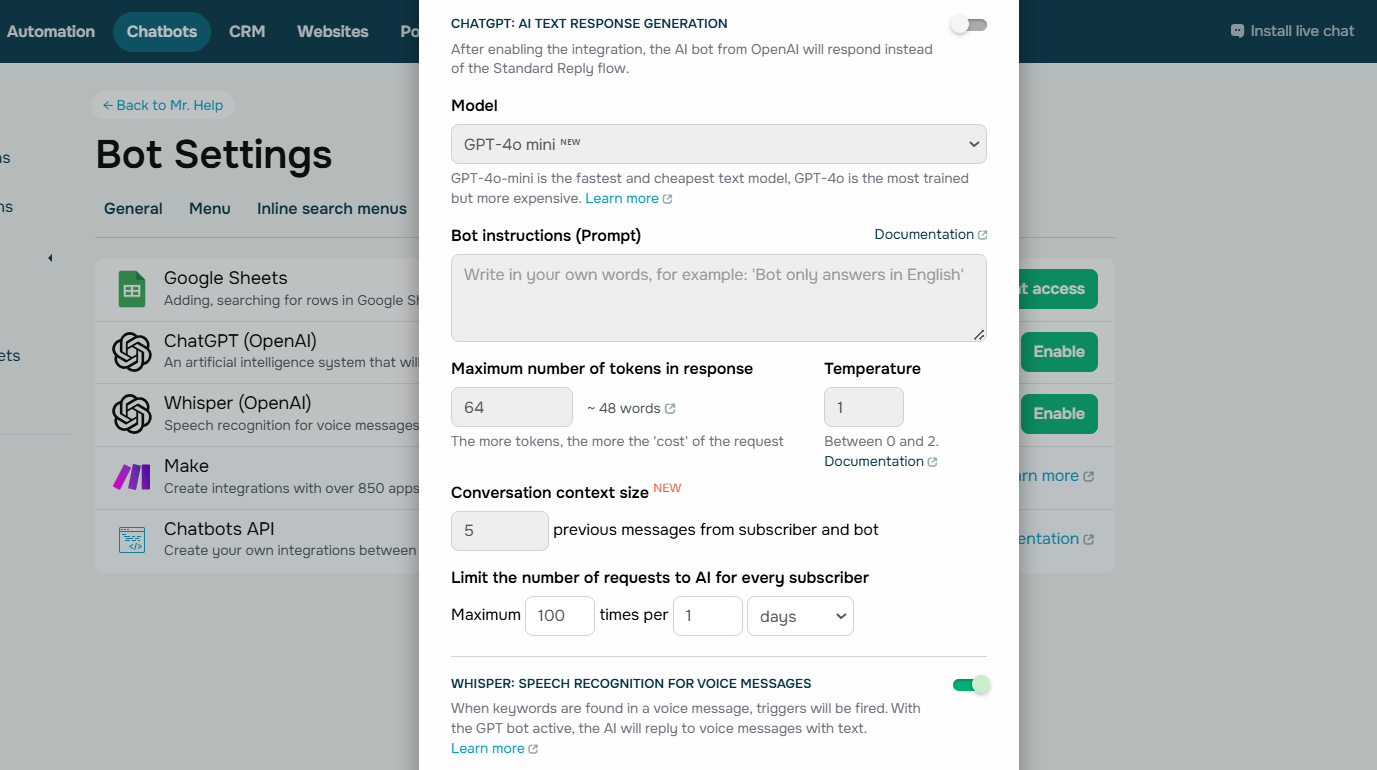 Vous pouvez activer à la fois Whisper pour transcrire les messages vocaux et ChatGPT pour répondre aux chats
Un message vocal contenant un mot déclencheur activera le flux de chatbot correspondant. Si ce flux inclut des champs de saisie utilisateur, les abonnés pourront envoyer des messages vocaux, qui seront transcrits et enregistrés sous forme de variables textuelles.
Vous pouvez consulter tous les messages vocaux et les discussions correspondantes dans l’onglet « Conversations » ou dans la section « Audience de votre chatbot », ou encore en ouvrant le widget « Chats ». Lorsqu’un utilisateur envoie un message vocal à votre chatbot, la transcription apparaît sous le message pour que vous puissiez y accéder facilement.
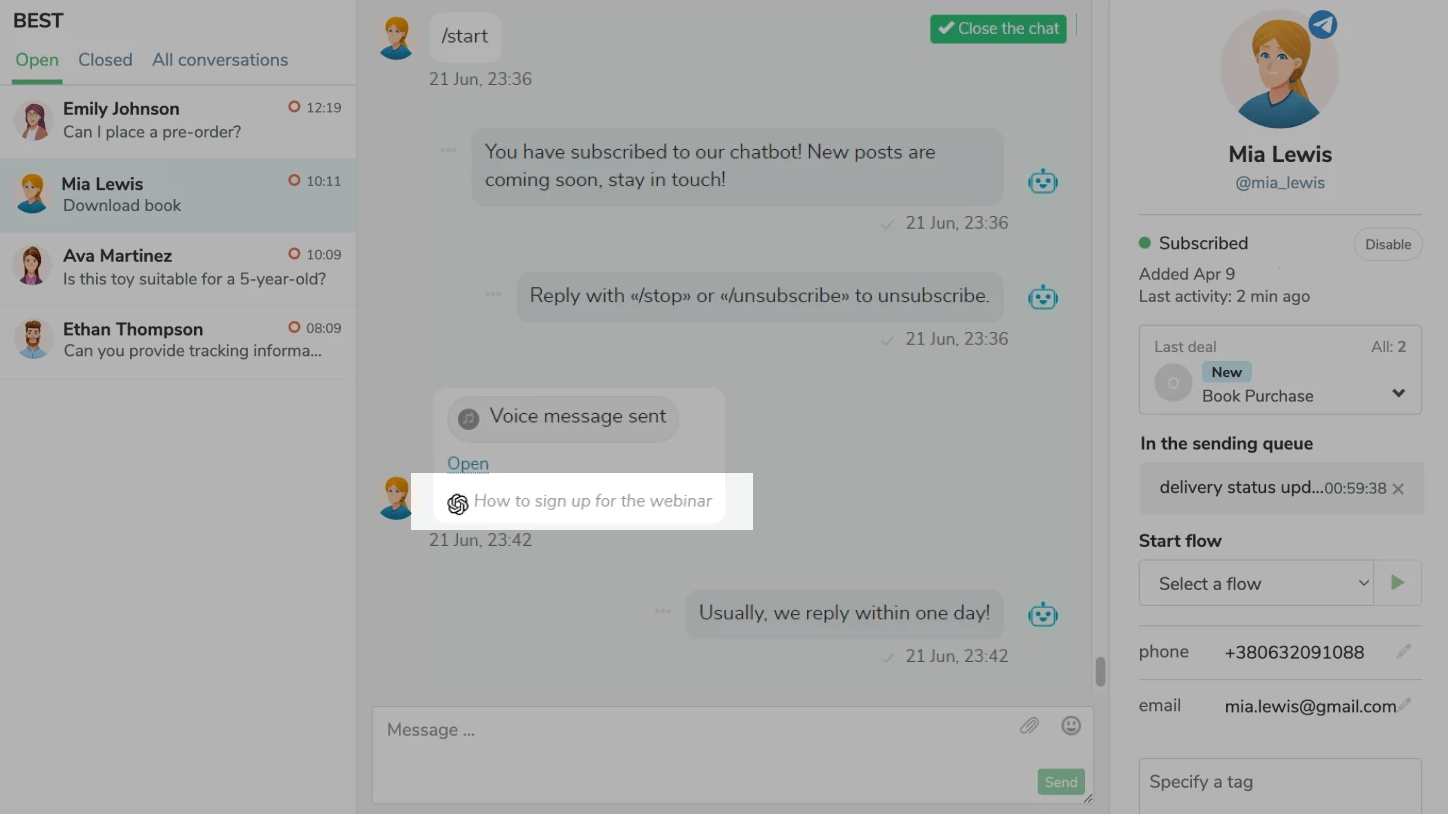 Un message vocal transcrit dans la discussion
Il est important de noter qu’OpenAI traite les demandes des utilisateurs en fonction de sa base de connaissances interne et n’utilise aucune donnée personnelle de vos clients dans ses réponses.
Pour conclure
Les messages vocaux sont devenus une fonctionnalité largement utilisée sur diverses plateformes de messagerie. Utilisateurs réguliers, petites et grandes entreprises peuvent en profiter.
Voici une comparaison rapide entre la transcription vocale intégrée de WhatsApp pour les utilisateurs d’applications et l’intégration Whisper de SendPulse pour les utilisateurs d’API :
|
Fonctionnalité native de l’application WhatsApp |
Intégration de SendPulse Whisper |
| Langues prises en charge |
Limité (varie selon le système d’exploitation) |
Plus de 30 langues |
| Précision |
Peut mal interpréter les mots |
Utilise la reconnaissance vocale basée sur l’IA |
| Automation |
Non |
Peut automatiser les réponses à l’aide de ChatGPT |
| Idéal pour |
Utilisateurs réguliers ; petites entreprises avec moins de demandes de renseignements des clients |
Entreprises de toutes tailles assistant et communiquant avec leurs clients |
Si vous dirigez une entreprise, il est essentiel de suivre les dernières tendances et mises à jour pour offrir la meilleure expérience à vos clients. Avec SendPulse et son intégration Whisper, vous pouvez facilement configurer les transcriptions des messages vocaux WhatsApp dans votre chatbot. De plus, ChatGPT vous permet d’automatiser vos réponses aux questions des clients, de rediriger les conversations vers des agents en direct ou des flux de chatbot correspondants, ou encore d’enregistrer des informations importantes sous forme de variables.
Créez un compte gratuit et essayez-le par vous-même !