Lorsque vous annoncez votre nouvel événement, vous faites toujours de votre mieux pour motiver les abonnés à y participer. Vous commencez par envoyer un email d’invitation au moins une semaine à l’avance. Ensuite, vous envoyez des rappels plusieurs jours avant l’événement et à la veille de celui-ci, mais seulement la moitié des participants enregistrés se présentent malgré tout.
Ce scénario vous semble familier ? Si oui, travaillons sur le taux de participation à votre événement et aidons les inscrits à s’en souvenir grâce à un lien « Ajouter au calendrier » dans l’annonce de votre événement.
Dans cet article, vous apprendrez à créer un lien « Ajouter au calendrier » et à l’ajouter à vos emails pour permettre à vos abonnés d’enregistrer rapidement vos événements dans leurs calendriers.
Pourquoi utiliser les liens « Ajouter au calendrier »
Les liens calendrier sont devenus omniprésents car ils offrent un moyen pratique d’ajouter rapidement un événement ou un rendez-vous à l’agenda numérique.
Voici pourquoi les adopter en vaut la peine :
- Planification facile. Les participants peuvent ajouter des événements à leur calendrier en un seul clic, sans rien saisir manuellement. Cette simplicité encourage les utilisateurs à participer aux événements programmés et à y assister.
- Précision et fiabilité. Les liens « Ajouter au calendrier » réduisent les erreurs qui peuvent survenir lorsque les utilisateurs saisissent manuellement les détails d’un événement dans leur calendrier. Ils garantissent l’exactitude des informations et réduisent le risque de manquer des rendez-vous ou de confondre les détails de l’événement.
- Compatibilité. Ces liens sont généralement conçus pour fonctionner parfaitement avec les plateformes de calendrier les plus populaires, telles que Google Agenda, Apple Calendar et autres. Cette compatibilité multiplateforme rend les liens d’événements incroyablement intuitifs et faciles à utiliser.
- Prévention des absences. Les applications de calendrier intègrent souvent des fonctions de rappel et d’alerte. Lorsqu’un utilisateur ajoute un événement via le lien « Ajouter au calendrier », il peut compter sur des rappels automatiques pour éviter d’oublier des dates ou des rendez-vous importants.
- Cohérence. En proposant une méthode standardisée permettant aux utilisateurs d’ajouter des événements à leurs calendriers, les entreprises garantissent une expérience homogène à leurs participants. Lorsque leurs invités savent à quoi s’attendre, ils sont moins susceptibles de mal interpréter les informations relatives à l’événement ou de manquer des dates importantes.
- Engagement accru. L’inclusion de liens « Ajouter au calendrier » dans les invitations aux événements ou les emails promotionnels peut stimuler l’engagement des participants. La facilité d’ajout d’événements aux calendriers peut encourager le public cible à participer aux activités prévues.
- Meilleure visibilité. Les organisations peuvent anticiper la fréquentation de leurs événements en surveillant le nombre d’utilisateurs utilisant les liens « Ajouter au calendrier ». Ces données peuvent également être précieuses pour évaluer le succès des campagnes marketing et améliorer la planification des événements futurs.
Globalement, les liens pour les calendriers contribuent à réduire les frictions dans l’expérience des participants et à garantir leur présence active à l’événement. Ils vous épargnent également des heures d’échanges inutiles et vous permettent de vous concentrer sur des moments organisationnels plus importants.

Communiquez avec vos clients sur plusieurs canaux
Avec SendPulse, vous pouvez atteindre votre public cible via le canal de communication qu’il préfère : campagnes par email, notifications push Web, SMS, chats en direct ou chatbots sur WhatsApp, Instagram, Facebook Messenger et Telegram.
Commencer gratuitement
Comme le suggère le scénario dans l’introduction, vous souhaitez que vos futurs participants ajoutent votre événement à leur agenda. Une fois ajouté, l’événement servira de rappel automatique et les participants recevront une notification de leur agenda dès que votre événement commencera.
Il existe deux options pour ajouter des invitations à des événements à partir d’un email vers un calendrier personnel :
- La première méthode consiste à créer un lien « Ajouter au calendrier » via un service dédié.
- La deuxième option consiste à exporter votre événement de calendrier sous forme de fichier.ics et à l’envoyer à vos abonnés.
Voyons à quoi ressemblent ces deux méthodes dans la boîte de réception une fois mises en œuvre et déterminons leurs avantages et leurs inconvénients.
Comment ajouter un événement à un calendrier à l’aide d’un lien
La plupart des applications de calendrier fonctionnent selon le même principe. Vous créez un événement public et un service de calendrier génère un lien vers celui-ci. Vous envoyez ensuite ce lien d’invitation à vos abonnés par email, chatbot ou tout autre canal. Après avoir cliqué sur le lien, l’abonné est redirigé vers son compte dans le service de calendrier numérique, c’est-à-dire vers une page de configuration où il peut rapidement enregistrer l’événement depuis votre email vers son calendrier personnel et modifier ses paramètres de notification.
Voyons comment les abonnés voient ces invitations de calendrier dans les emails qu’ils reçoivent. Voici un exemple de MarketingProfs, qui invite ses abonnés à participer à son prochain webinaire. L’email contient un événement de calendrier que les abonnés peuvent ajouter à leur calendrier personnel. Voici à quoi ressemble l’email d’invitation avec le lien « Ajouter au calendrier ».

Une fois qu’un utilisateur clique sur le lien du calendrier dans l’email, il est redirigé vers la page de description de l’événement avec un bouton « Ajouter au calendrier ».
 La page de description du webinaire avec un bouton « Ajouter au calendrier »
Enfin, l’utilisateur accède à son calendrier pour configurer les autorisations et les notifications.
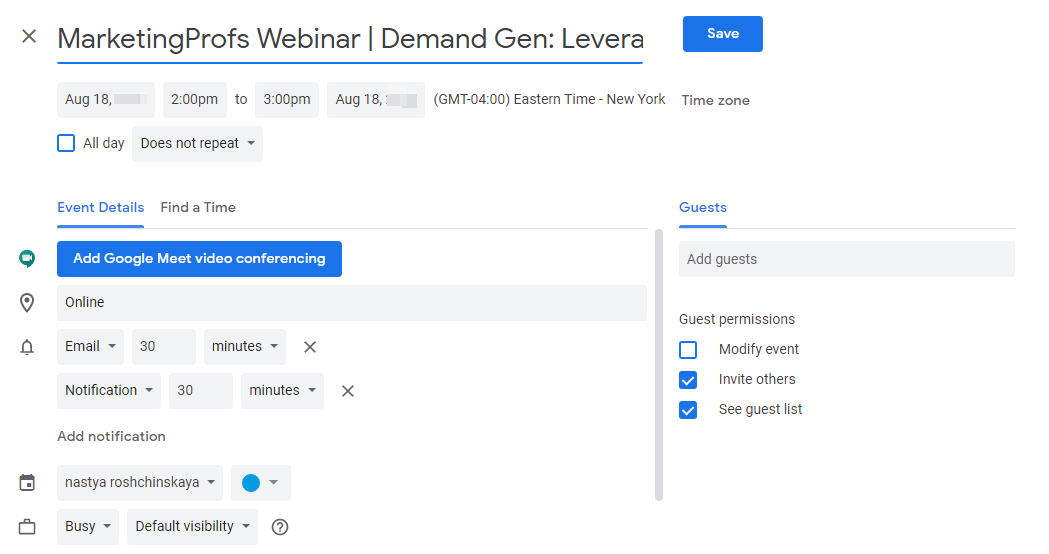 La page de configuration des événements du calendrier
Cette méthode vous permet de créer des liens et des rappels d’événements de calendrier pour la plupart des principales applications de calendrier comme Google Agenda, Outlook, Microsoft Office 365 et Yahoo! Agenda. Il vous suffit de créer un événement public, d’en copier le lien et de l’envoyer à vos abonnés.
Avantages de l’utilisation d’un lien « Ajouter au calendrier » :
- Il est facile de générer des liens d’événements.
Inconvénients de l’utilisation d’un lien « Ajouter au calendrier » :
- Un lien ne peut contenir que des détails sur un seul événement.
- Tous les calendriers ne permettent pas de générer des liens vers des événements.
- Les liens sont spécifiques à chaque plateforme de calendrier.
Comment ajouter un événement à un calendrier à l’aide d’un fichier.ics
Un fichier.ics est un fichier iCalendar en texte brut contenant des détails sur un événement de calendrier, tels que la description de l’événement, les heures de début et de fin, le lieu, etc. Pour utiliser ce fichier, un utilisateur doit l’importer dans son programme de calendrier — tous les détails stockés dans le fichier.ics seront transférés vers le calendrier.
Vous aurez besoin d’un fichier.ics si vous ne pouvez pas partager votre événement de calendrier sous forme de lien, par exemple, avec des abonnés qui préfèrent les applications de calendrier pour ordinateur de bureau aux applications Web ou mobiles.
Pour ajouter un rappel d’événement à une application de bureau personnelle, il suffit de télécharger et d’ouvrir votre fichier.ics. Voici à quoi il ressemble une fois transféré vers un calendrier Outlook sur votre ordinateur.
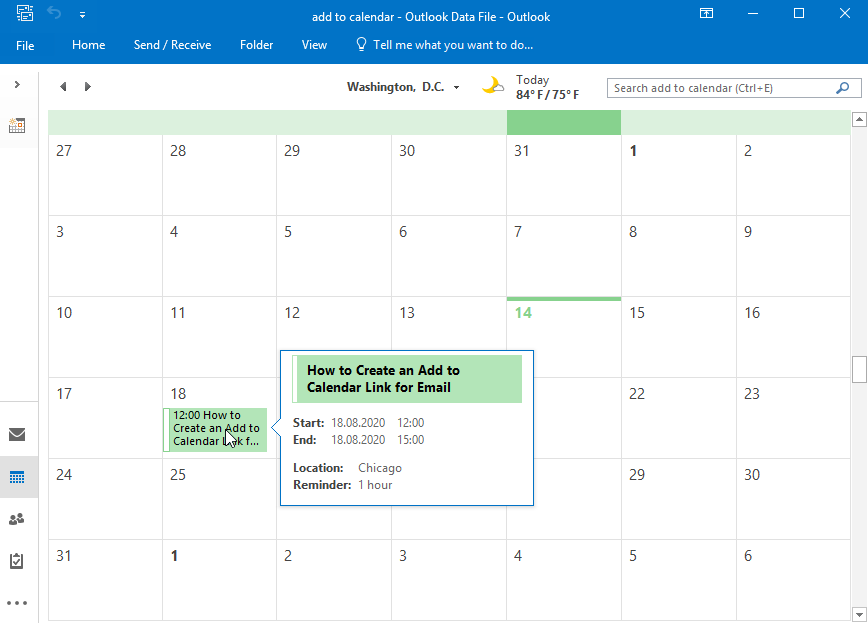 Un fichier.ics ajouté à un calendrier Outlook
En fonction du type de calendrier et des paramètres de vos abonnés sur leurs ordinateurs, cliquer sur le lien peut ouvrir automatiquement un rendez-vous pour eux, ou ils peuvent devoir cliquer manuellement sur le fichier.ics pour prendre le rendez-vous dans leur calendrier.
Avantages de l’utilisation de fichiers.ics :
- Ils sont compatibles avec tous les services et applications.
- Un fichier peut contenir plusieurs événements : les événements seront téléchargés simultanément.
Inconvénients de l’utilisation de fichiers.ics :
- Tous les utilisateurs ne font pas confiance aux fichiers téléchargés à partir du Web.
Il est maintenant temps de partager avec vous une astuce marketing : comment créer un lien « Ajouter au calendrier » et un fichier.ics pour votre événement.
Nous utiliserons Google Agenda pour voir comment créer un événement de calendrier public et un lien vers celui-ci pour vos abonnés.
Sélectionnez d’abord une date et cliquez sur la période souhaitée. Dans la fenêtre, ajoutez un titre à votre événement ou accédez directement à « Plus d’options ».
 Création d’un nouvel événement de calendrier dans Google Agenda
L’important ici est de modifier les paramètres de confidentialité de votre événement (le rendre public) afin de pouvoir le partager et le rendre visible. Une fois les paramètres de confidentialité modifiés, cliquez sur « Enregistrer » en haut de la page.
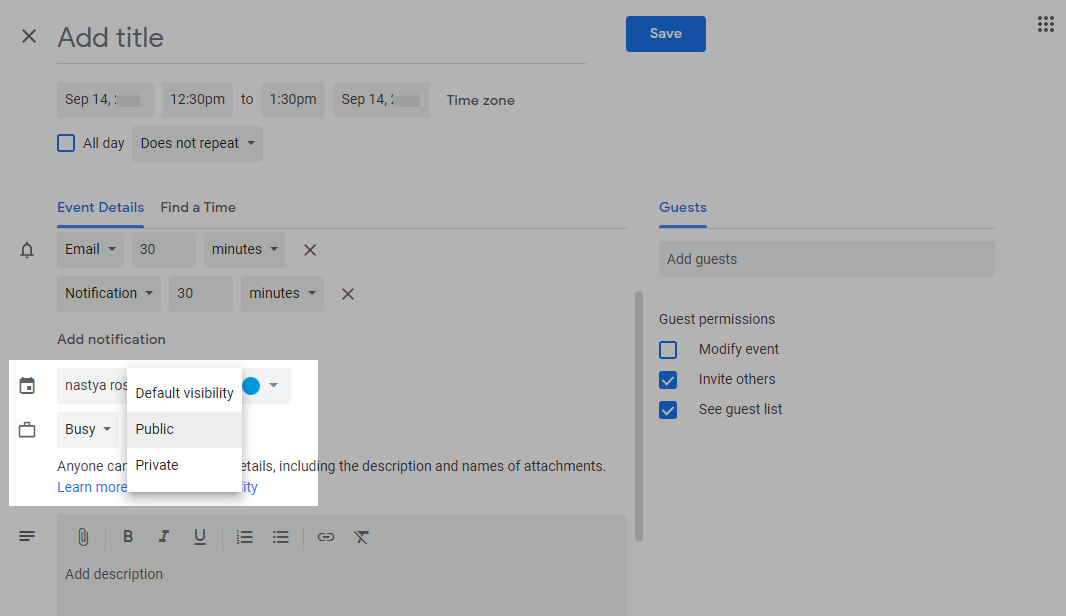 Choisissez les paramètres de confidentialité pour un événement de calendrier dans Google Agenda
Lors de la configuration de votre événement, assurez-vous d’avoir ajouté toutes les informations sur votre événement que vous souhaitez que les abonnés connaissent : tous vos paramètres seront transférés avec votre lien « Ajouter au calendrier » ou votre fichier.ics, y compris la description de l’événement et les rappels configurés.
Accédez à l’événement créé et choisissez l’option « Publier l’événement » dans le menu déroulant.
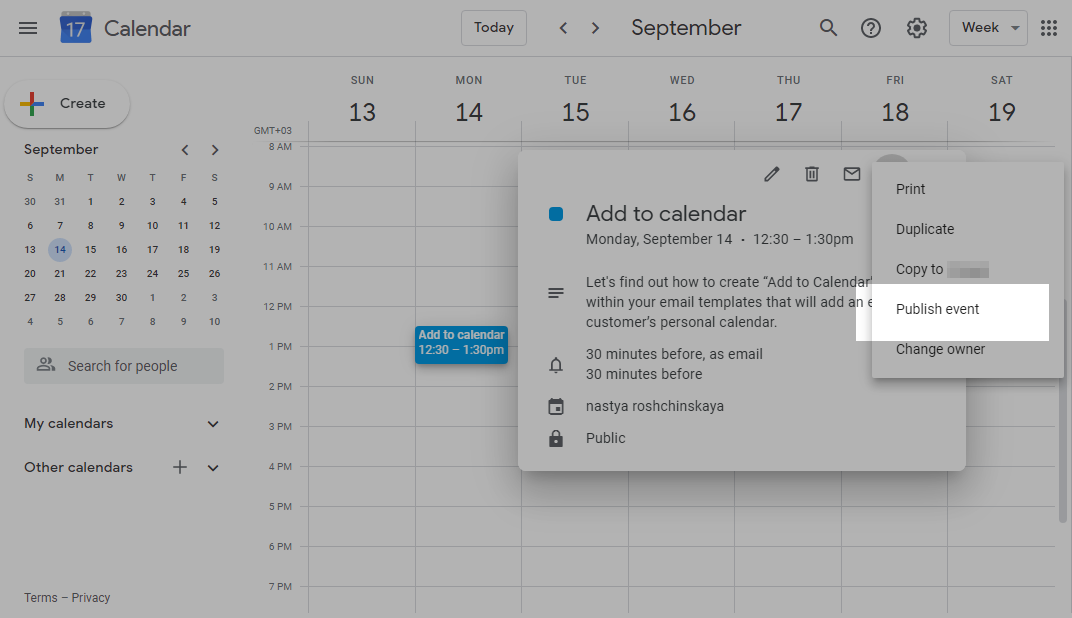 Publication d’un événement de calendrier dans Google Agenda
Ici, vous aurez deux options pour permettre aux utilisateurs d’ajouter votre événement à leur calendrier : un morceau de code ou un lien.
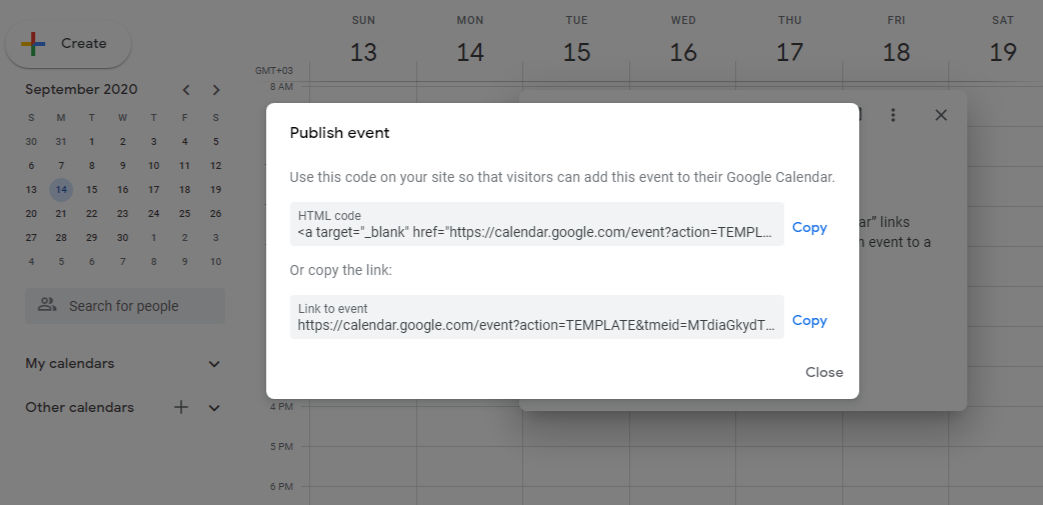 Choisissez parmi les options de publication d’événements du calendrier dans Google Agenda
Copiez le lien de l’événement et enregistrez-le pour y accéder facilement. Nous ajouterons ultérieurement ce lien « Ajouter au calendrier » à un modèle d’email.

Marketing par email gratuit et performant
Utilisez un assistant IA, des modèles prédéfinis, une automatisation performante et bien plus encore pour lancer des campagnes email efficaces sans codage. Créez votre compte et envoyez jusqu’à 15 000 emails par mois gratuitement.
Commencer gratuitement
Vous pouvez générer un lien « Ajouter au calendrier » à l’aide de services tiers. Ces outils sont généralement compatibles avec les calendriers les plus populaires, notamment Google, Apple, Office 365, Outlook, Outlook.com et Yahoo, et offrent des fonctionnalités étendues pour le partage et la mise à jour des événements.
Ajouter un événement
AddEvent est un outil de calendrier polyvalent pour les organisateurs d’événements à fort volume. Grâce à lui, vous pouvez ajouter des événements aux calendriers de vos participants, collecter leurs informations, les mettre à jour dynamiquement et même intégrer un calendrier à votre site.
Le service facilite la création de liens « Ajouter au calendrier », de boutons, de pages de destination d’événements et d’événements intégrables.
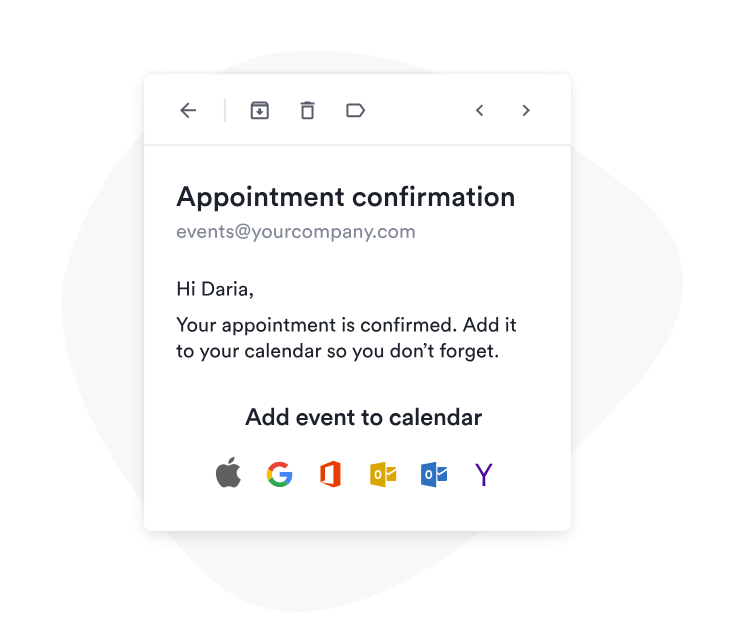 Un lien de calendrier créé avec AddEvent
Avant de partager votre événement, vous devez en créer un dans AddEvent. Il existe quatre façons de procéder :
- manuellement ;
- en utilisant l’intégration Zapier ;
- en utilisant l’API ;
- en se synchronisant avec un calendrier externe.
Vous serez invité à saisir les détails de l’événement : titre, heure et date. Vous pouvez également ajouter une description, un lieu, etc. Il est possible de créer des événements récurrents ainsi que des séries d’événements. Il ne vous reste plus qu’à copier-coller le bouton « Ajouter au calendrier » dans votre email.
Lorsqu’un utilisateur final clique sur votre lien, il sera invité à sélectionner son service de calendrier, puis à enregistrer l’événement dans son calendrier. Ces liens étant personnalisables, vous avez la garantie qu’ils s’intégreront parfaitement à votre modèle d’email.
AddEvent propose une formule gratuite permettant de créer jusqu’à cinq événements. Les tarifs commencent à 29 $ par mois, facturés mensuellement.
AddCal
AddCal est un générateur de liens « Ajouter au calendrier » minimaliste et intuitif, idéal pour les organisateurs d’événements à faible volume. Vous pouvez créer des événements manuellement, mais le processus est extrêmement simple et efficace.
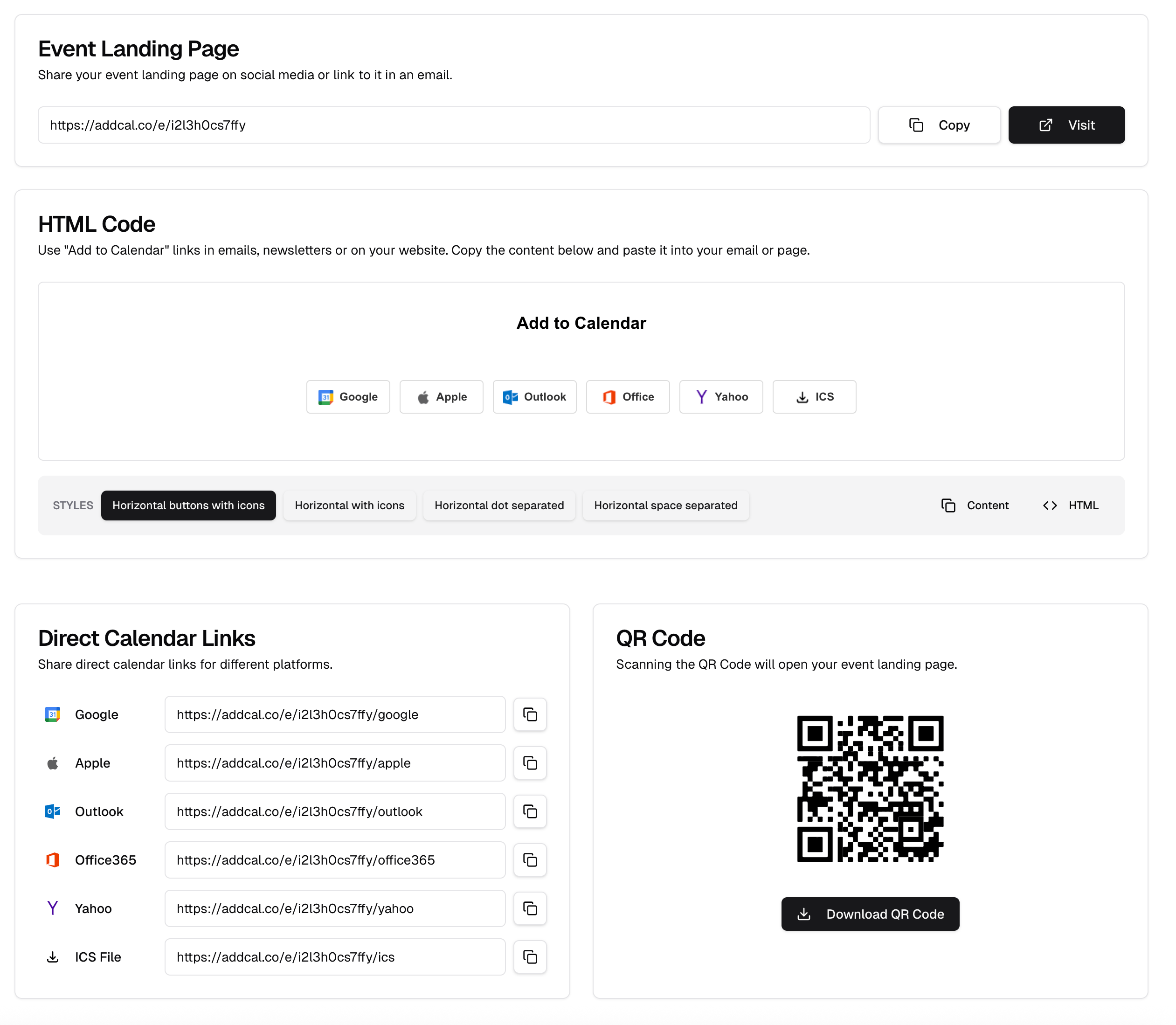 Création d’un lien de calendrier dans AddCal ; source : site Web d’AddCal
Vous n’avez même pas besoin de vous inscrire pour créer votre lien de calendrier. Saisissez simplement les informations de votre événement (titre, date, fuseau horaire, etc.) et la plateforme générera instantanément une page d’accueil simple pour votre événement, ainsi que des liens partageables.
Vous pouvez ensuite copier-coller le lien de votre événement dans vos emails, newsletters ou site Web. De plus, vous pouvez toujours revenir en arrière et modifier les détails de votre événement, tant que vous conservez l’accès au lien secret.
AddCal offre une option gratuite. Les forfaits payants commencent à 8,25 $ par mois, facturé annuellement.
Il est maintenant temps de créer un fichier.ics. Il existe plusieurs façons de procéder, à l’aide de diverses applications et services en ligne. Pour cet exemple, nous allons en aborder deux : Google Agenda, l’une des applications de calendrier les plus populaires, et iCal Event Maker, un outil en ligne gratuit.
Exporter un fichier.ics depuis Google Agenda
Tout d’abord, créez et gérez tous les paramètres de votre événement. Il est conseillé de créer votre événement dans un calendrier séparé, car vous exporterez l’intégralité du calendrier (et non un événement spécifique) avec tous les événements et paramètres dans un fichier.
Trouvez le calendrier souhaité dans le panneau de gauche. Cliquez sur l’icône « Plus d’options » à droite du nom du calendrier. Dans le menu déroulant, choisissez l’option « Paramètres et partage ».
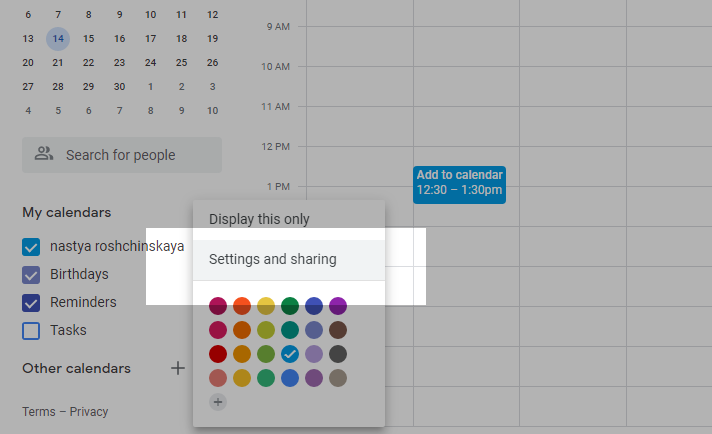 Explorer les paramètres du calendrier et les options de partage dans Google Agenda
Dans les paramètres du calendrier, cliquez sur le bouton « Exporter le calendrier ». Un fichier ZIP contenant le fichier.ics requis sera alors enregistré sur votre ordinateur.
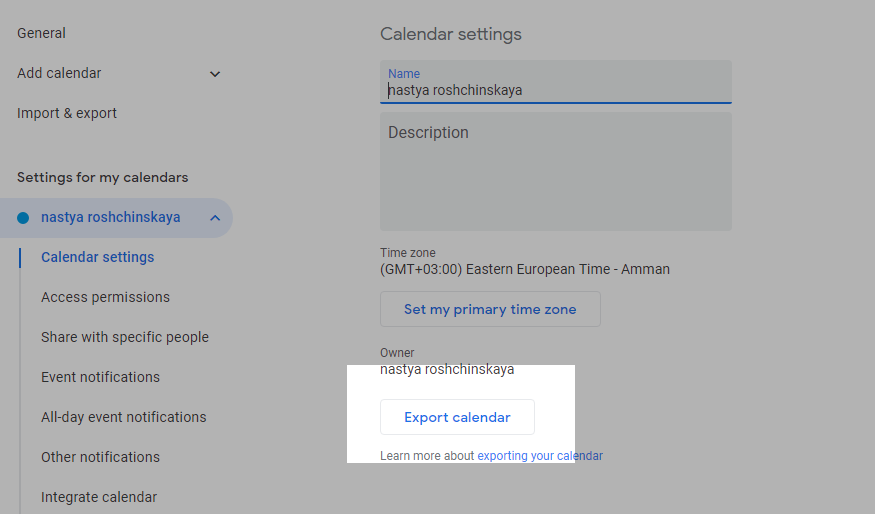 Exportation d’un calendrier depuis Google Agenda
Notez que votre calendrier n’a pas besoin d’être public, car vous ne partagez pas l’accès à votre calendrier, mais vous donnez aux abonnés une copie des données de votre calendrier.
Le processus d’exportation d’un fichier.ics depuis d’autres calendriers numériques est similaire : créez un nouveau calendrier avec votre événement et téléchargez-le. Il vous suffit de trouver les éléments de menu correspondants.
Création d’un fichier.ics à l’aide d’iCal Event Maker
Remplissez les informations importantes : le nom de votre événement, la date et l’heure, le lieu, etc. Une fois terminé, enregistrez votre événement.
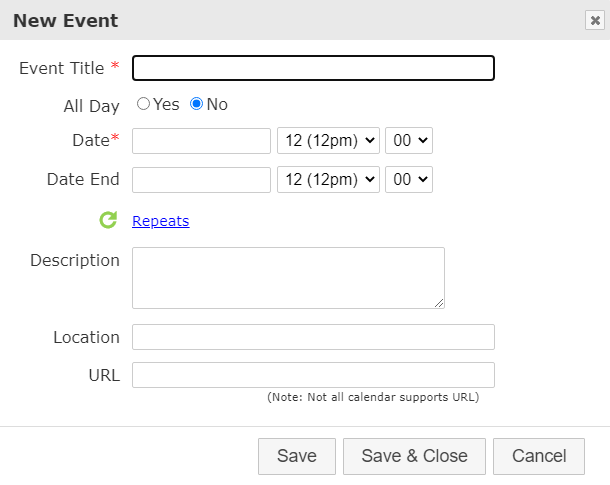 Saisie des données d’événement dans iCal Event Maker
Sur la page principale, sélectionnez l’événement requis et cliquez sur le bouton « Générer iCal ».
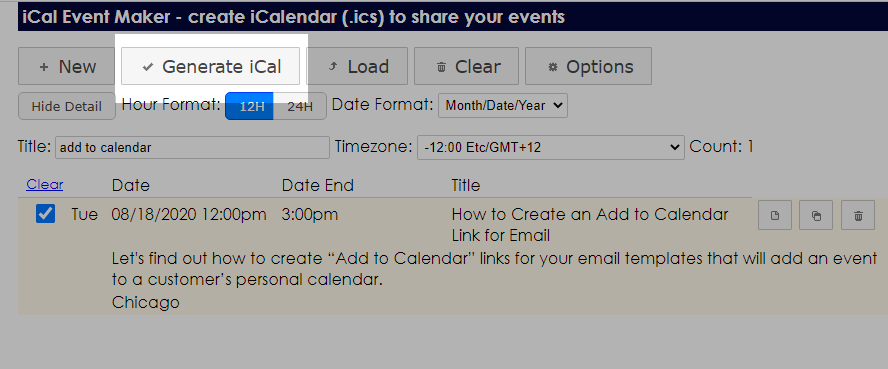 Génération d’un fichier.ics avec iCal Event Maker
Vous serez redirigé vers une page contenant le fichier.ics dont vous avez besoin. Vous pourrez également y ajouter d’autres options.
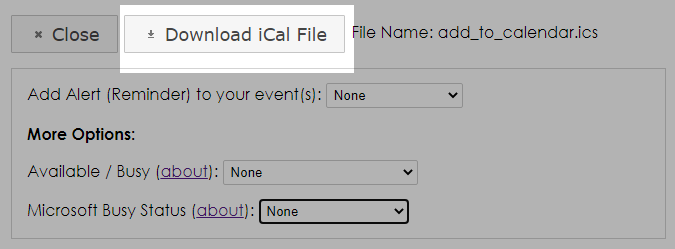 Téléchargement d’un fichier.ics généré avec iCal Event Maker
Il existe trois façons d’ajouter votre événement de calendrier à vos campagnes email : liens, boutons et icônes. Nous détaillons ci-dessous chacune de ces méthodes à l’aide de notre outil de création d’emails par glisser-déposer.
Remarque : si vous décidez d’utiliser un fichier.ics, hébergez-le en ligne, soit sur votre propre serveur Web, soit sur un service de stockage cloud comme Google Drive, Amazon Drive, Dropbox, etc. Il est préférable d’envoyer un lien de téléchargement plutôt qu’une pièce jointe à votre campagne d’emailing. Les fournisseurs de messagerie peuvent filtrer vos emails et les classer comme spam, car les pièces jointes sont souvent utilisées pour masquer les virus et les logiciels malveillants.
Ajoutez dès maintenant les événements de votre calendrier à vos emails grâce à nos modèles prêts à l’emploi. Accédez à votre compte, à la section « Modèles d’emails » et choisissez le modèle de votre choix dans la bibliothèque. Cliquez sur « Modifier » pour accéder à l’éditeur et personnaliser le modèle choisi.
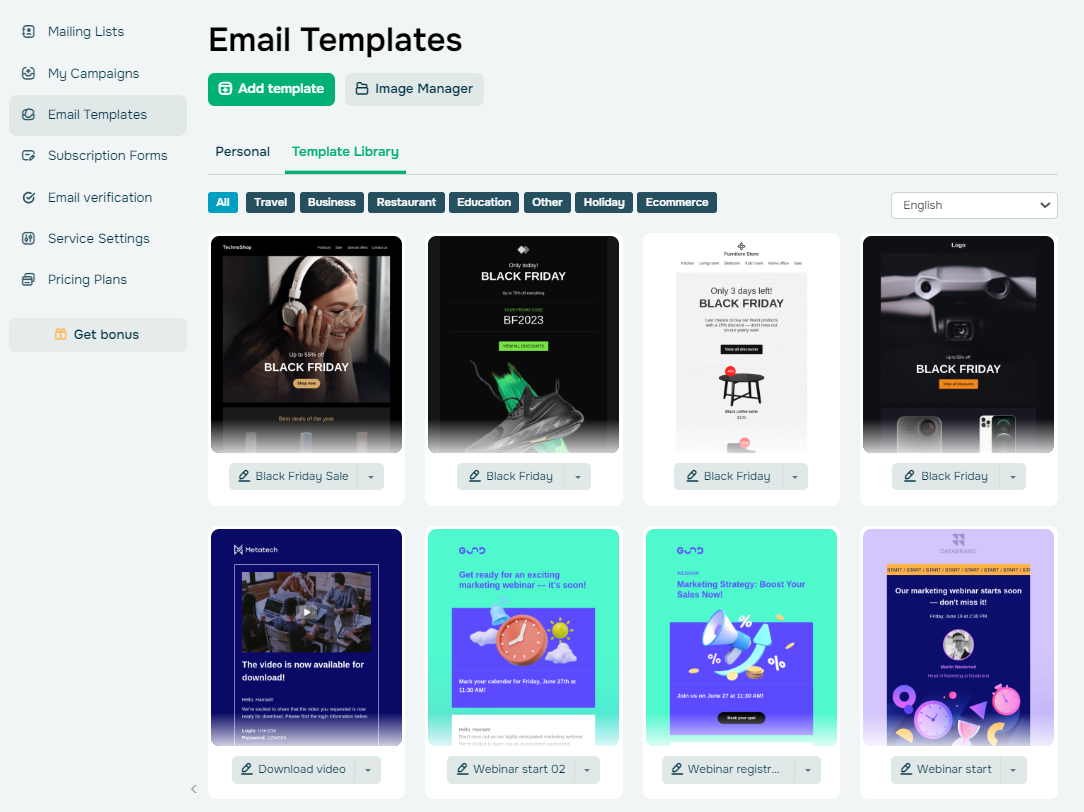 Choisissez un modèle d’email prêt à l’emploi pour y ajouter un événement de calendrier
Lien texte
Le moyen le plus simple d’ajouter un événement de calendrier à votre email est d’y inclure un lien. L’URL brute n’est pas nécessaire : elle peut être trop longue et paraître confuse ; de plus, elle peut gâcher l’impression générale de votre email.
Créons un lien hypertexte. Tout d’abord, nous allons ajouter un bloc de texte avec une invitation à ajouter notre événement à un calendrier. Nous utiliserons un lien d’événement depuis Google Agenda et un fichier.ics créé avec iCal Event Maker et hébergé sur Google Drive.
Ajout de notre événement de calendrier à un modèle d’email sous forme d’hyperlien
Choisissez comment ajouter votre événement de calendrier aux emails en fonction des appareils que vos abonnés utilisent pour les ouvrir. Vous pouvez rediriger vos destinataires vers leur calendrier en ligne en suivant votre lien, leur permettre de télécharger un fichier.ics pour votre événement, ou combiner ces deux méthodes. C’est à vous de choisir.
Bloc de boutons
Les boutons constituent le moyen le plus simple d’inciter un abonné à ajouter un rappel d’événement à son calendrier. Le processus est quasiment identique : il suffit de créer plusieurs boutons au lieu d’un bloc de texte.
Pour placer plusieurs boutons sur une ligne horizontale, accédez à l’élément « Ajouter une nouvelle section » dans le menu de gauche et choisissez la section contenant le nombre de colonnes souhaité. Ensuite, glissez-déposez l’élément souhaité dans chaque colonne vide. Dans notre cas, il s’agit d’un bouton. Nommez vos boutons et ajoutez les liens vers vos événements de calendrier.
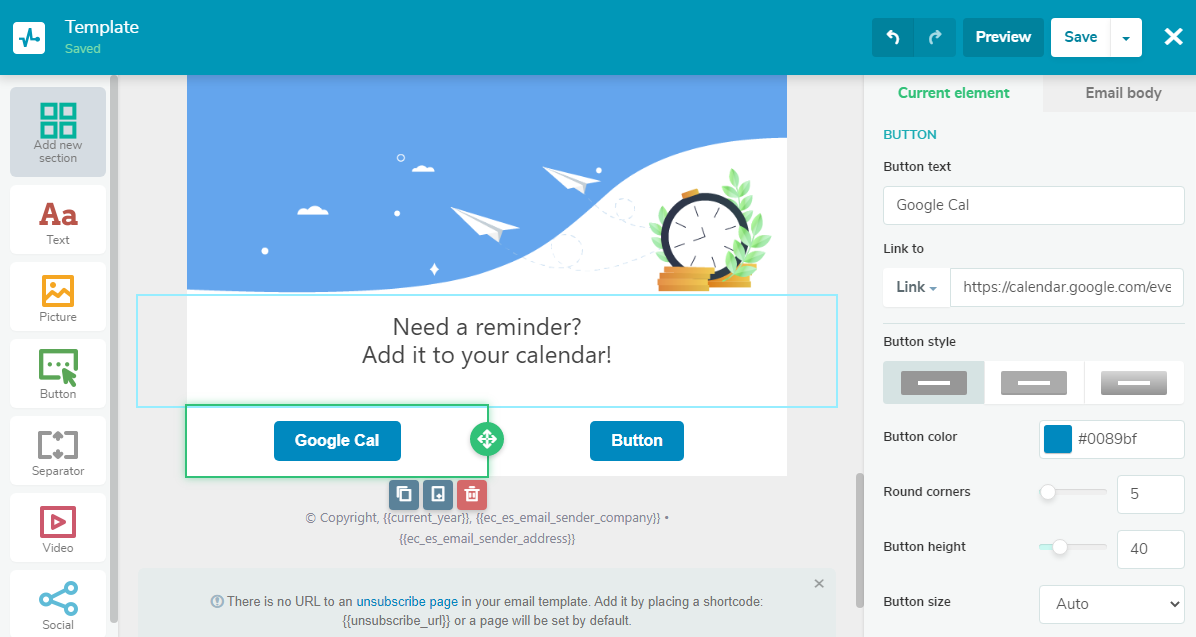 Ajout de liens « Ajouter au calendrier » à un modèle d’email
Enfin, personnalisez les boutons : couleurs, polices, tailles, alignements et contours pour correspondre à l’identité de votre marque.
Icônes personnalisées
Si vous maîtrisez le codage HTML des emails et n’hésitez pas à retoucher le code source, vous pouvez créer des icônes personnalisées pour différents calendriers, pointant vers les liens de vos événements. Notre équipe a créé un modèle de code : il vous suffit d’ajouter les liens de vos événements au lieu de « Lien vers Google Agenda », « Lien vers un fichier.ics » ou « Lien vers le calendrier Outlook ».
Voyons comment utiliser ces liens HTML « Ajouter au calendrier » dans notre générateur par glisser-déposer.
Ouvrez le modèle d’email dont vous avez besoin. Glissez un nouvel élément « Texte » depuis la gauche et déposez-le à l’endroit souhaité dans le modèle. Cliquez sur l’élément et choisissez l’icône « Code source » dans le menu déroulant « Variables ». Copiez et collez le code contenant les liens vers vos événements de calendrier dans la fenêtre ouverte. Et voilà ! Tout est prêt.
Voici à quoi ressemblent les icônes de calendrier personnalisées dans un modèle d’email.
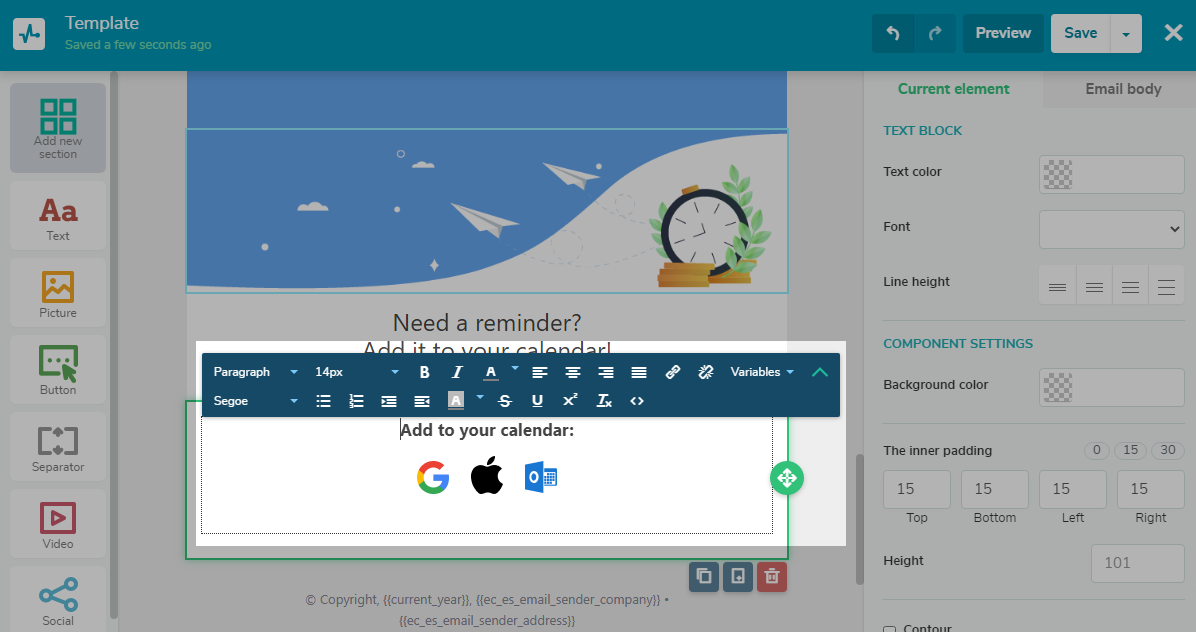
Icônes de calendrier personnalisées ajoutées à un modèle d’email à l’aide de l’option « Code source »
Résumé du lien « Ajouter au calendrier » pour les emails
Si vous organisez des événements pour vos clients, leur donner la possibilité d’ajouter des événements à leurs calendriers est un excellent moyen de garantir que les participants n’oublient pas votre événement entre la réception de l’invitation et l’événement lui-même.
Il existe trois façons d’ajouter des événements de calendrier directement à votre email :
- Créez un événement dans votre calendrier en ligne, générez un lien vers celui-ci et envoyez-le à vos abonnés via votre modèle d’email. Cette méthode est assez simple, mais vous devrez générer des liens d’événement individuels pour chaque application de calendrier, car vous ne pouvez pas ajouter un événement Google Agenda à votre calendrier Outlook, par exemple.
- Ajoutez un événement à votre calendrier et exportez-le au format.ics. Cette méthode est plus fiable, car ces fichiers sont compatibles avec la plupart des services et applications. Cependant, elle est moins pratique pour vos abonnés : certains ne connaissent pas ce format de fichier et ne savent pas comment l’importer dans leur calendrier.
- Utilisez un générateur de liens dédié « Ajouter au calendrier » comme AddEvent ou AddCal. C’est la méthode la plus avancée, car elle cible simultanément tous les services de calendrier populaires et est la plus pratique pour les utilisateurs finaux, qui peuvent facilement ajouter un événement à l’agenda de leur choix et obtenir des informations complètes et à jour le concernant.
À moins que vous ne sachiez quel type de calendrier vos futurs inscrits utilisent, nous vous recommandons d’inclure toutes les invitations de calendrier principales dans votre email, afin de proposer aux abonnés un choix qui leur convient. Vous pouvez ajouter votre invitation à un événement de calendrier à un modèle d’email en utilisant :
- hyperliens ;
- boutons ;
- icônes personnalisées.
Maintenant que vous savez comment créer des liens « Ajouter au calendrier » pour les emails, vous pouvez les intégrer dans vos campagnes avec nous ici chez SendPulse.
Notre outil de création d’emails visuels vous permet de créer de magnifiques newsletters en quelques minutes et de les utiliser pour promouvoir vos événements, produits et services de manière professionnelle. Vous pouvez segmenter votre liste de contacts, effectuer des tests fractionnés sur vos campagnes et utiliser la personnalisation pour garantir que vos emails trouvent un écho auprès de votre audience.
Il existe un plan gratuit pour toujours : inscrivez-vous maintenant et essayez-le !