L’emailing, c’est un processus qui consiste à envoyer des emails promotionnels massifs. L’emailing est utilisé à toutes les étapes de la communication de la marque avec son public cible (pour attirer et fidéliser les clients, etc.). L’envoi ciblé d’emails à un grand nombre de clients ou de clients potentiels s’appelle une campagne d’emailing.
Dans cet article, nous verrons comment faire un emailing avec SendPulse et envoyer une campagne personnalisée à votre liste de diffusion.
Pour que votre campagne atteigne son objectif, vous devez fournir des détails importants. Pensez à utiliser d’abord le vérificateur d’adresses email de SendPulse.
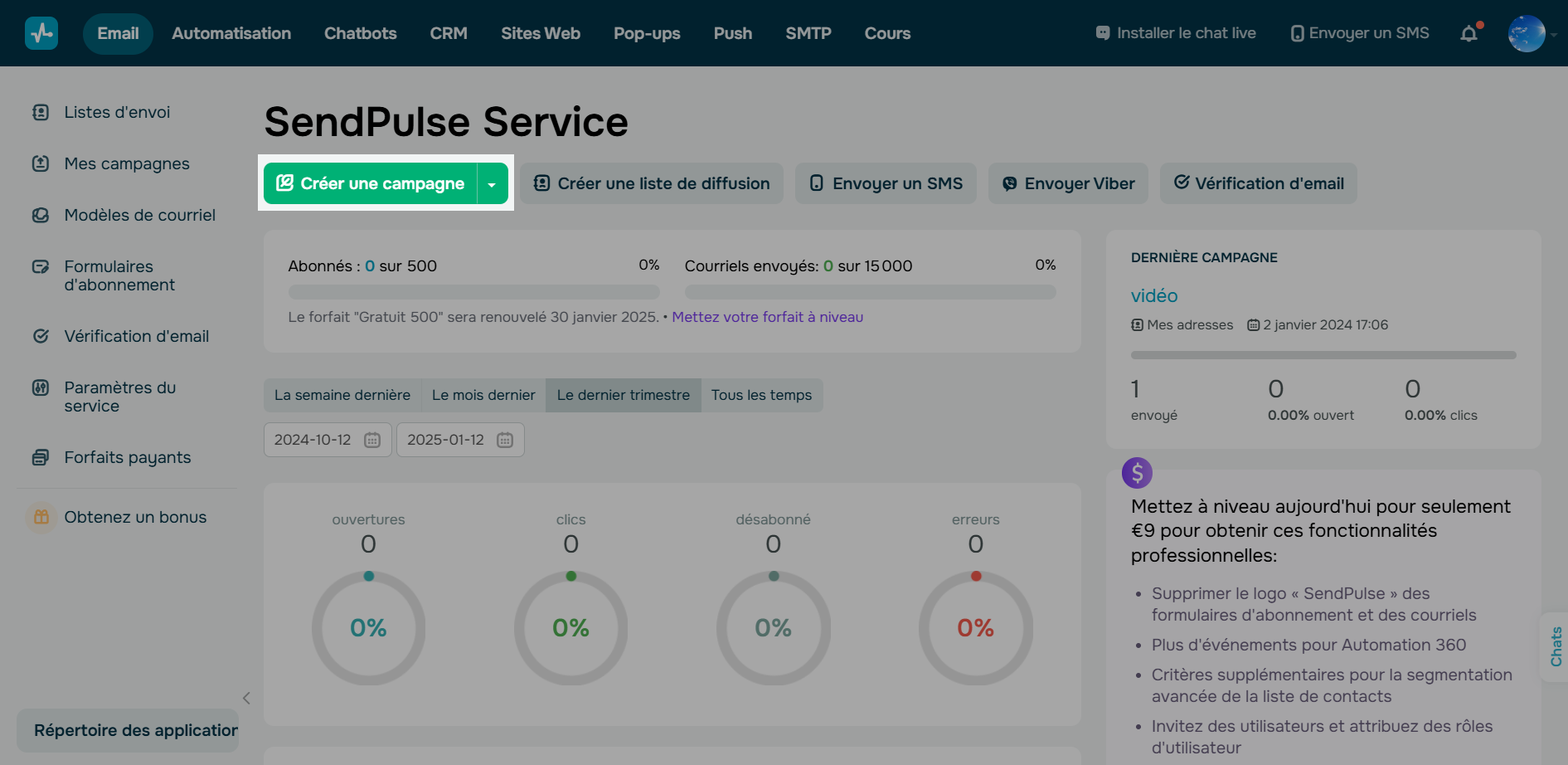 Création d’une campagne d’emailing avec SendPulse
Préciser les destinataires
Sélectionnez une ou plusieurs listes d’envoi auxquelles vous souhaitez envoyer la campagne.
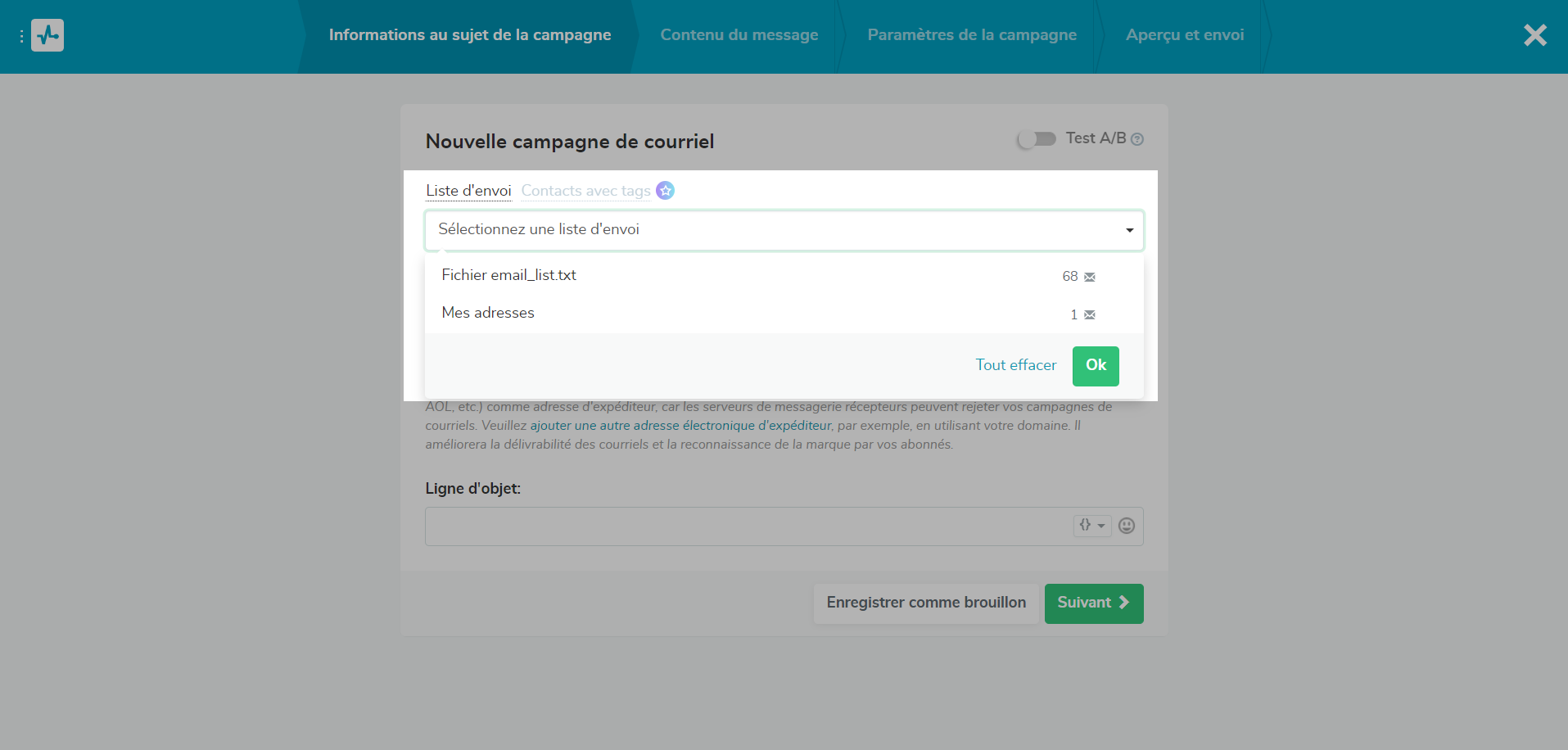 Précision des destinataires
Pour une expérience client plus personnalisée, vous pouvez segmenter votre audience en fonction des données des destinataires. Cochez « Utiliser la segmentation » et sélectionnez les conditions de segmentation.
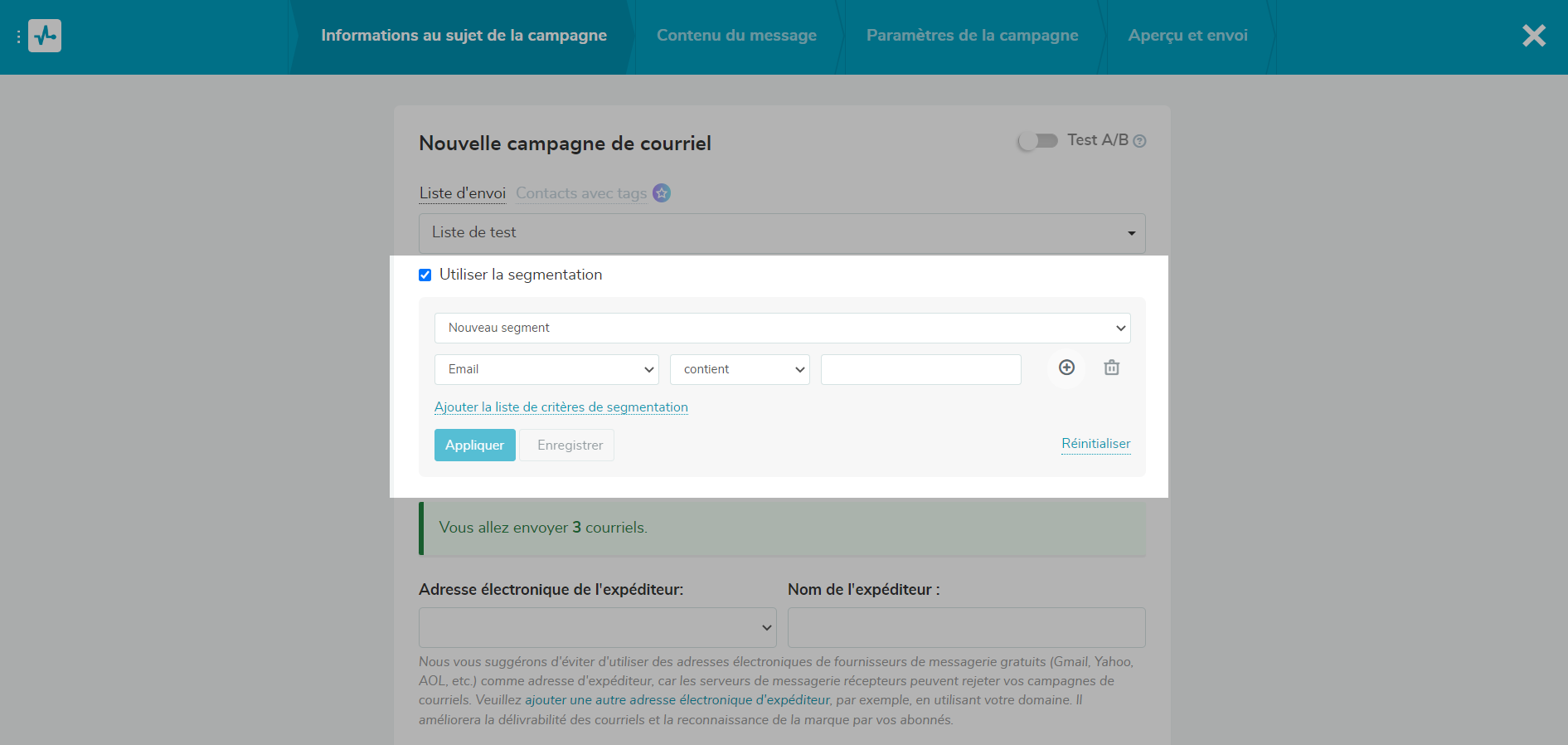 Utilisation d’une segmentation dans SendPulse
Vous pouvez également segmenter la campagne et l’envoyer aux abonnés ayant un tag spécifique.

Créez et envoyez différents types d'emails avec SendPulse
Vous n’avez pas besoin de compétences techniques ni de connaissances HTML pour configurer vos campagnes : il existe plus de 100 modèles prêts à l’emploi que vous pouvez personnaliser à l’aide de notre générateur par glisser-déposer. Envoyez gratuitement jusqu’à 15 000 emails ciblés à 500 abonnés chaque mois.
Commencer gratuitement
Saisir l’expéditeur
Sélectionnez l’adresse et le nom de l’expéditeur.
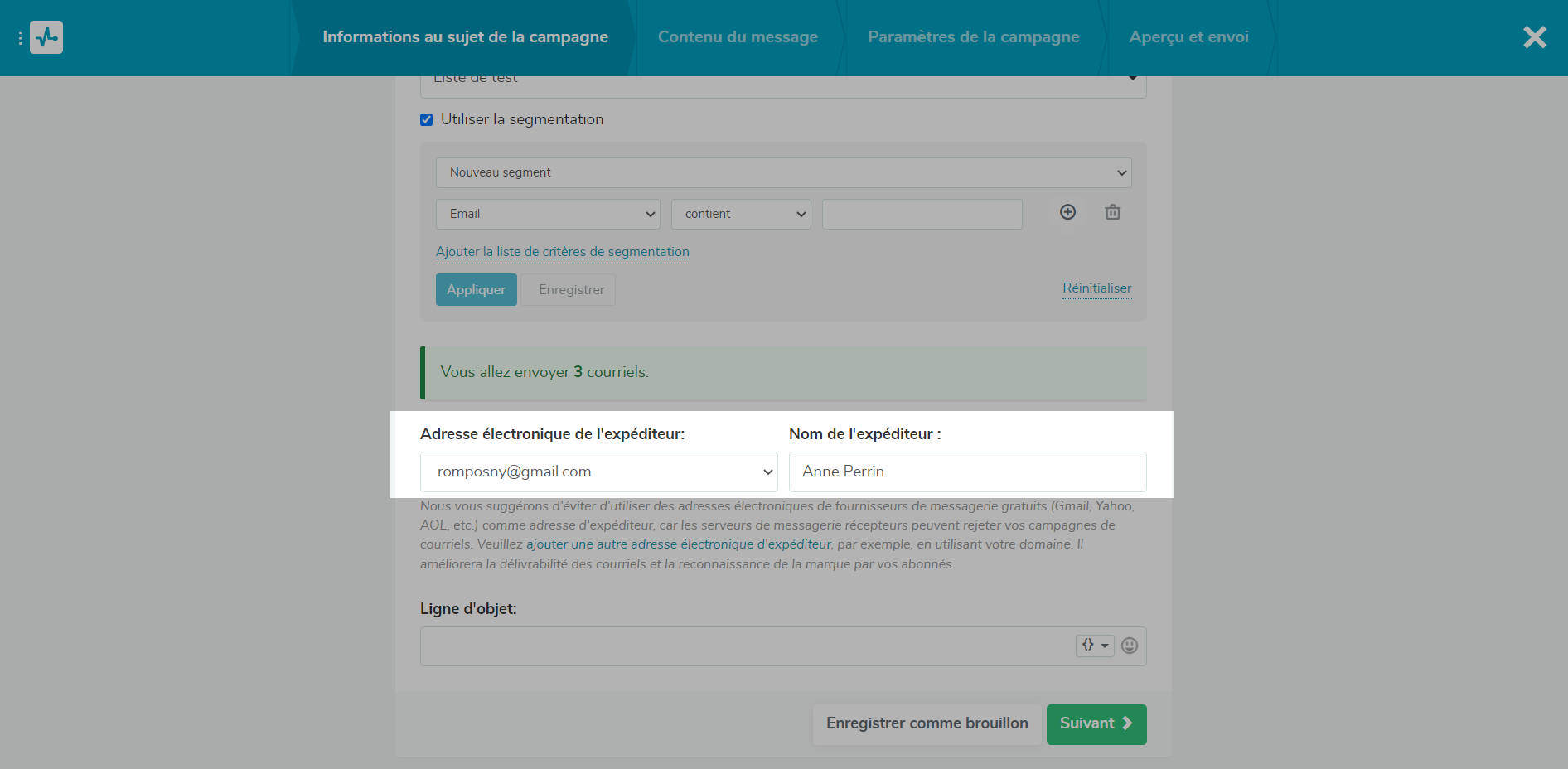 Sélection de l’email et le nom de l’expéditeur
Spécifier l’objet de l’email
L’objet est important pour votre emailing. Saisissez l’objet du courrier électronique.
Considérez la ligne d’objet de votre courriel comme l’appel à l’action, puisqu’elle incite les destinataires à ouvrir et à lire l’email.
Vous pouvez personnaliser l’email et y ajouter des emojis et les données du client. Pour ce faire, cliquez sur {}, puis sélectionnez une variable pour laquelle vous souhaitez recevoir des valeurs.
Remarque : pour utiliser les données des variables dans l’emailing, les noms des variables doivent correspondre complètement dans les listes de diffusion et les modèles. Si vous mettez une majuscule au nom de la variable dans les listes de diffusion, par exemple {{Nom}}, mettez également une majuscule au nom de la variable dans les modèles.
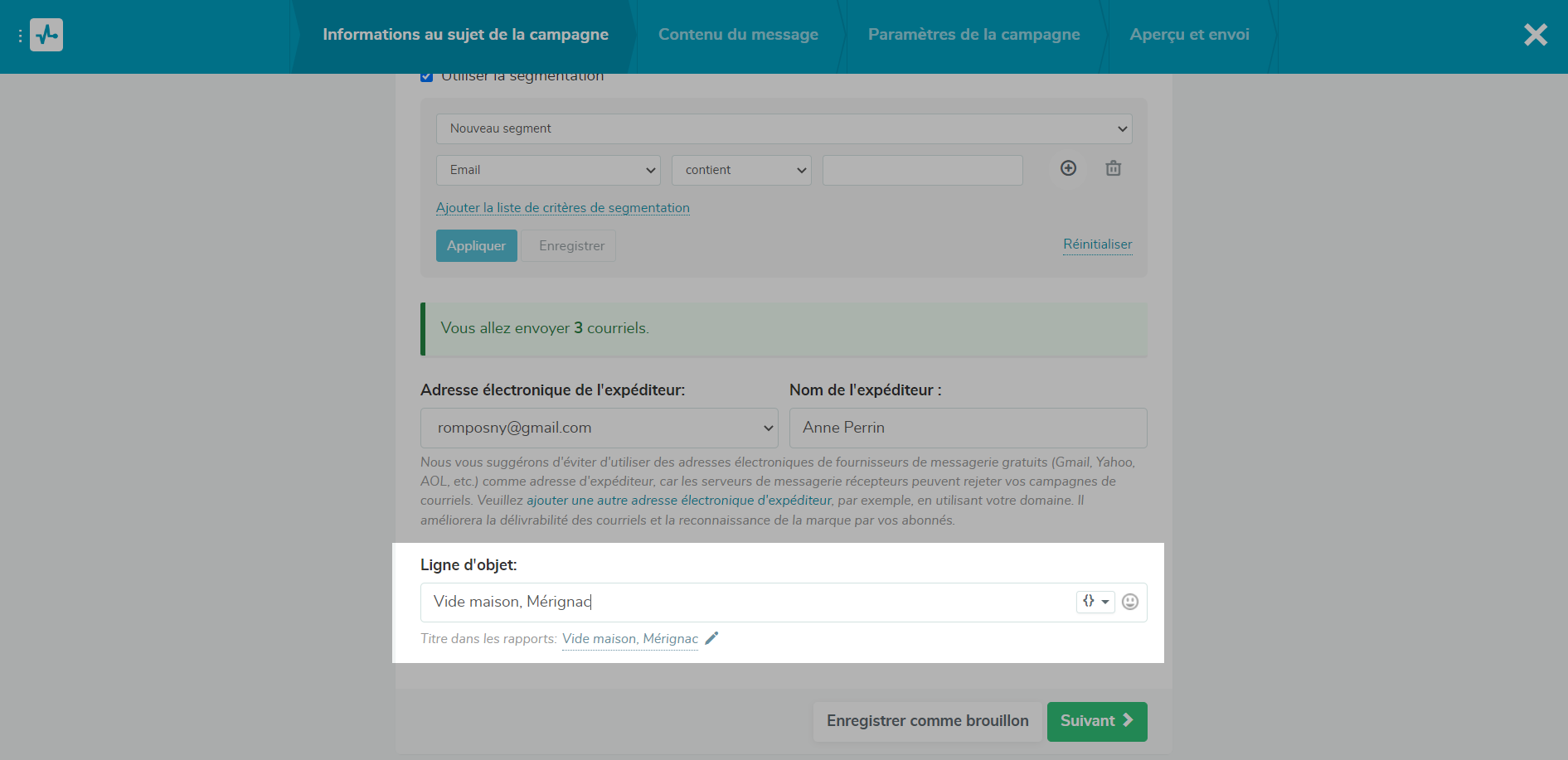 Rédaction de l’objet de votre email
Pour rendre vos emailings encore plus affinés, vous pouvez également mettre en place une personnalisation intelligente et envoyer à chaque client une ligne d’objet différente en fonction de ses données. Pour ce faire, cliquez sur {}, accédez à l’onglet « Ajouter un critère » et configurez les critères.
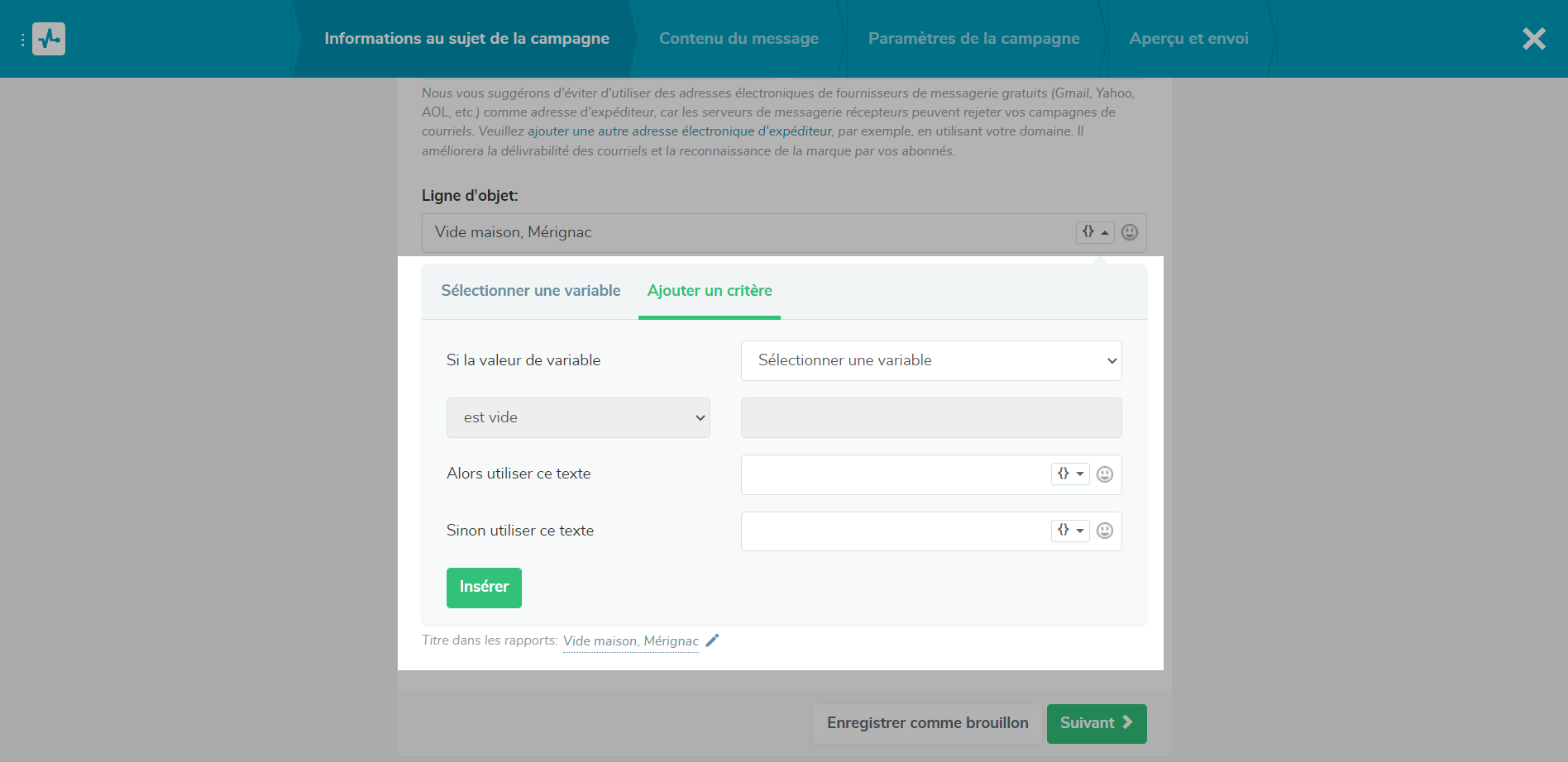 Personnalisation d’une campagne d’emailing
Étape 2. Ajouter le contenu de l’email
Utilisez le bon modèle et ajoutez une variété d’éléments pour que vos courriels puissent intéresser votre public
Choisir un modèle
Notre plateforme propose plusieurs options pour choisir votre modèle de campagne. Vous pouvez :
- sélectionner le modèle que vous avez créé précédemment ;
- créer un nouveau modèle dans le générateur de modèles par glisser-déposer ;
- choisir le modèle préétabli parmi ceux proposés dans la section d’emailing ;
- télécharger le modèle à partir d’un fichier, via un lien, ou en insérant votre propre code HTML ;
- créer un nouveau modèle dans l’éditeur HTML.
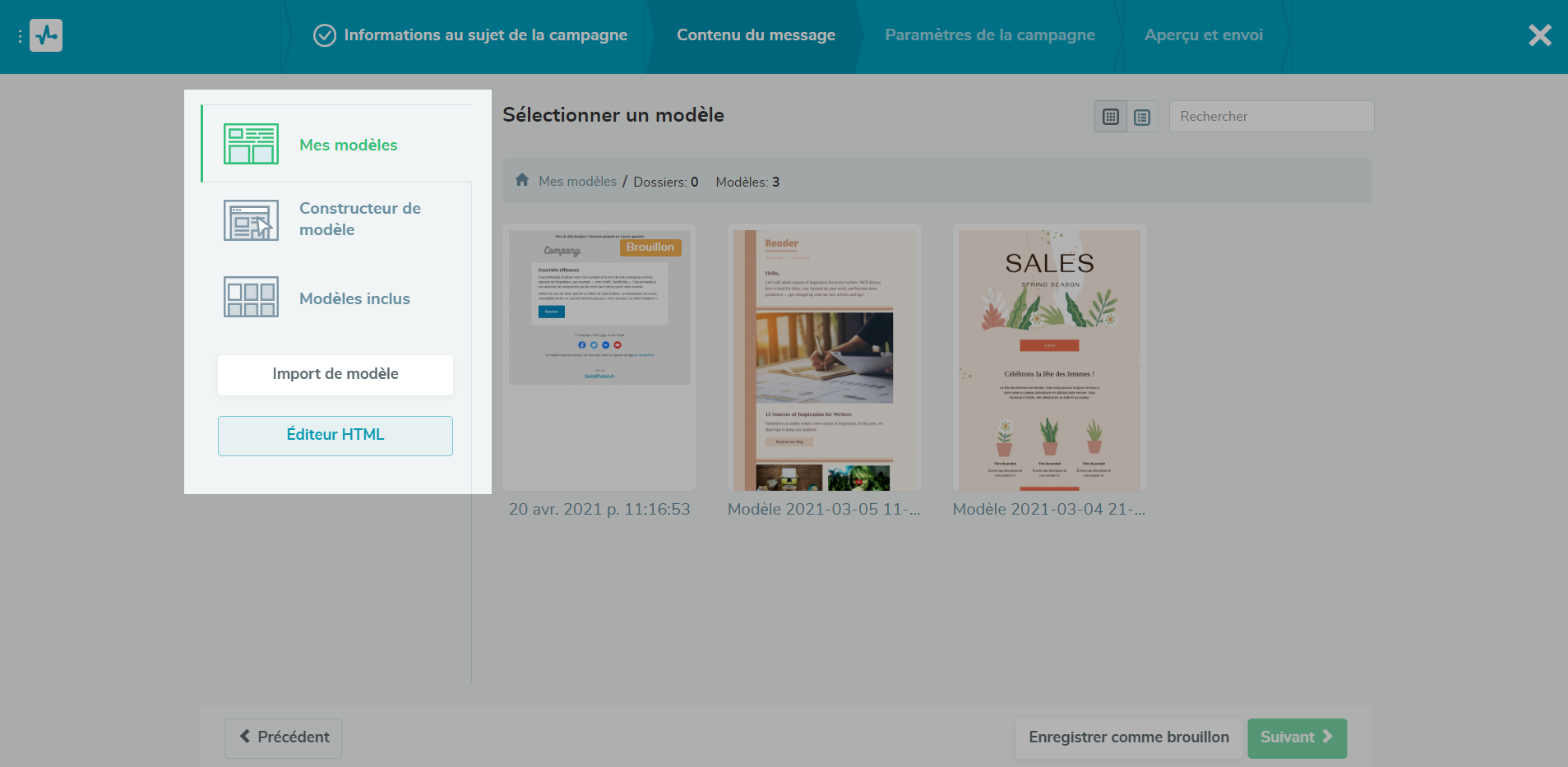 Utilisation d’un modèle prédéfini dans SendPulse
Sélectionnez un modèle et modifiez-le.
Vous pouvez personnaliser le message en y ajoutant les données personnelles du client. Personnalisez l’email d’une manière intelligente dans vos campagnes pour fidéliser vos abonnés.
Lorsque vous créez une campagne, vous pouvez ajouter des variables à partir de la liste de diffusion que vous avez sélectionnée. N’oubliez pas de vérifier également tous les liens et variables dans le modèle que vous envoyez.
Ajouter des éléments supplémentaires
Après avoir enregistré le modèle, vous accéderez à une page où vous pourrez ajouter un en-tête d’email, joindre un fichier et inclure une version AMP de l’email.
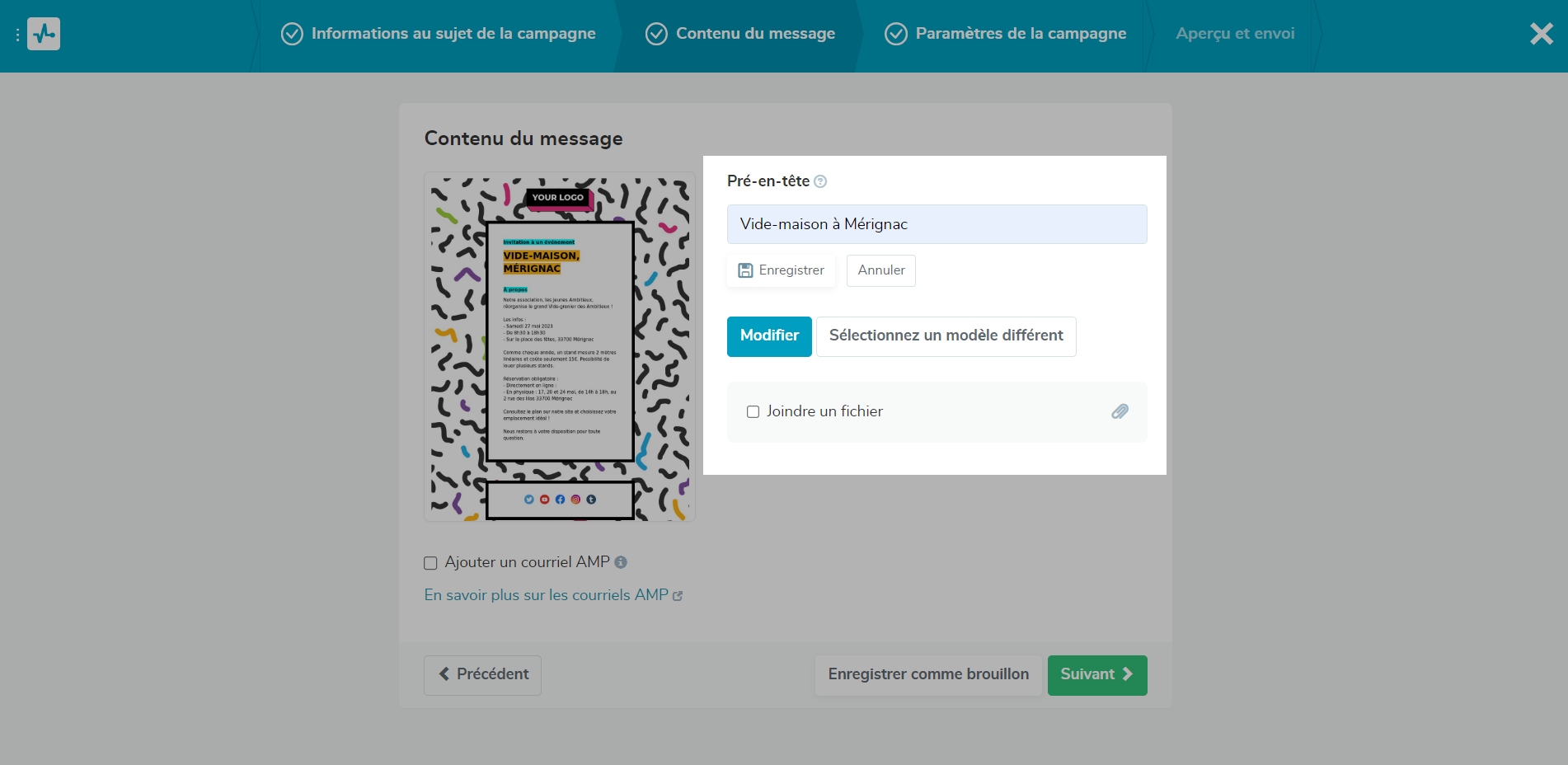 Ajout d’éléments supplémentaires dans votre email
Ajoutez encore quelques éléments utiles pour vous aider à faire un bon emailing.
Statistiques
Vous pouvez recueillir vos statistiques de l’ouverture des courriels et les clics. Vous pouvez également autoriser l’ajout de balises à chaque lien pour suivre les analyses dans Google Analytics.
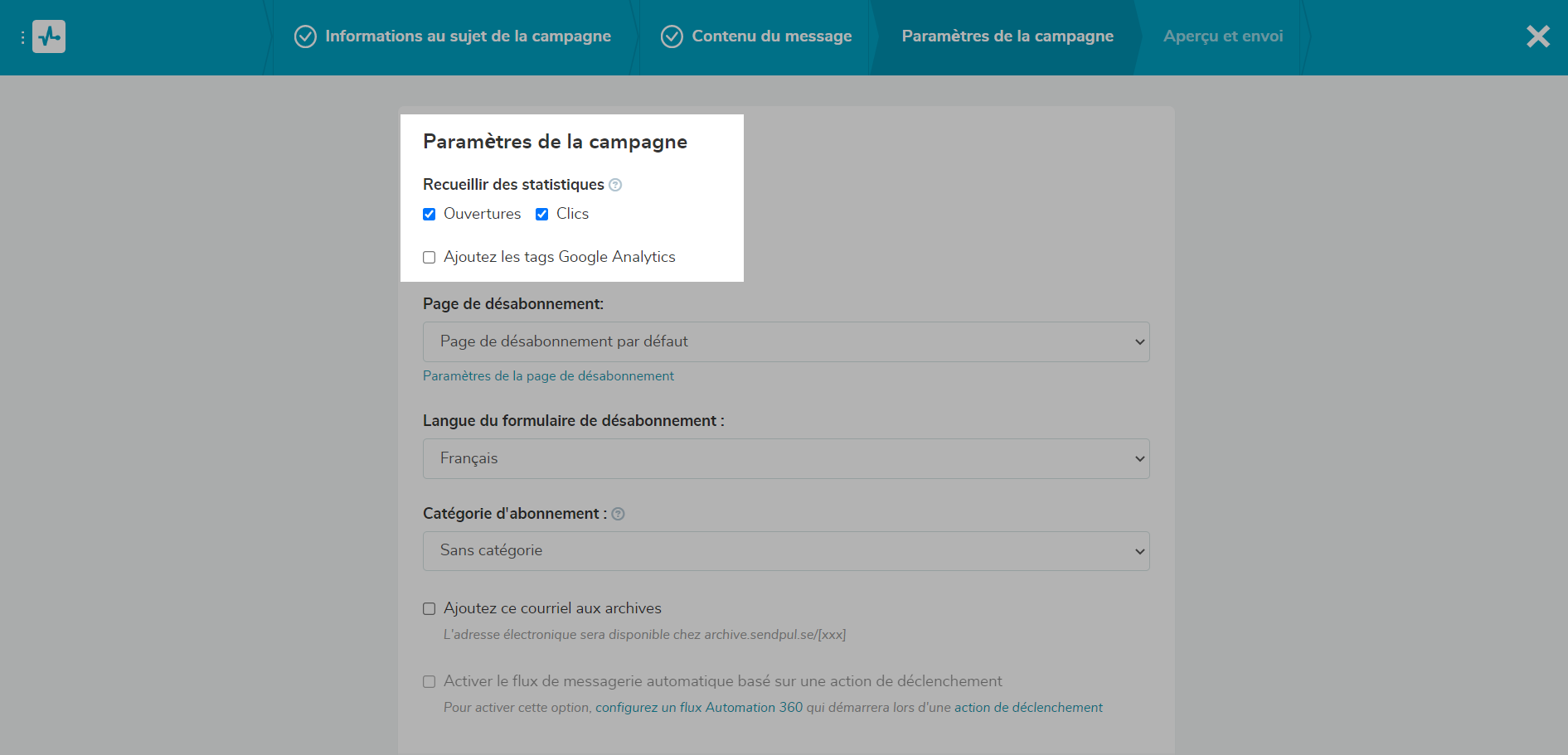 Option de suivi des analyses de l’envoi de votre campagne emailing
Une page de désabonnement et une catégorie de campagne
Vous pouvez lier une page de désabonnement personnalisée ou par défaut à un email et définir la langue du formulaire de désabonnement en fonction de la langue de votre public cible.
Vous pouvez définir une catégorie pour donner aux clients qui sont abonnés à plusieurs campagnes la possibilité de se désabonner de l’une d’entre elles plutôt que de toutes en même temps.
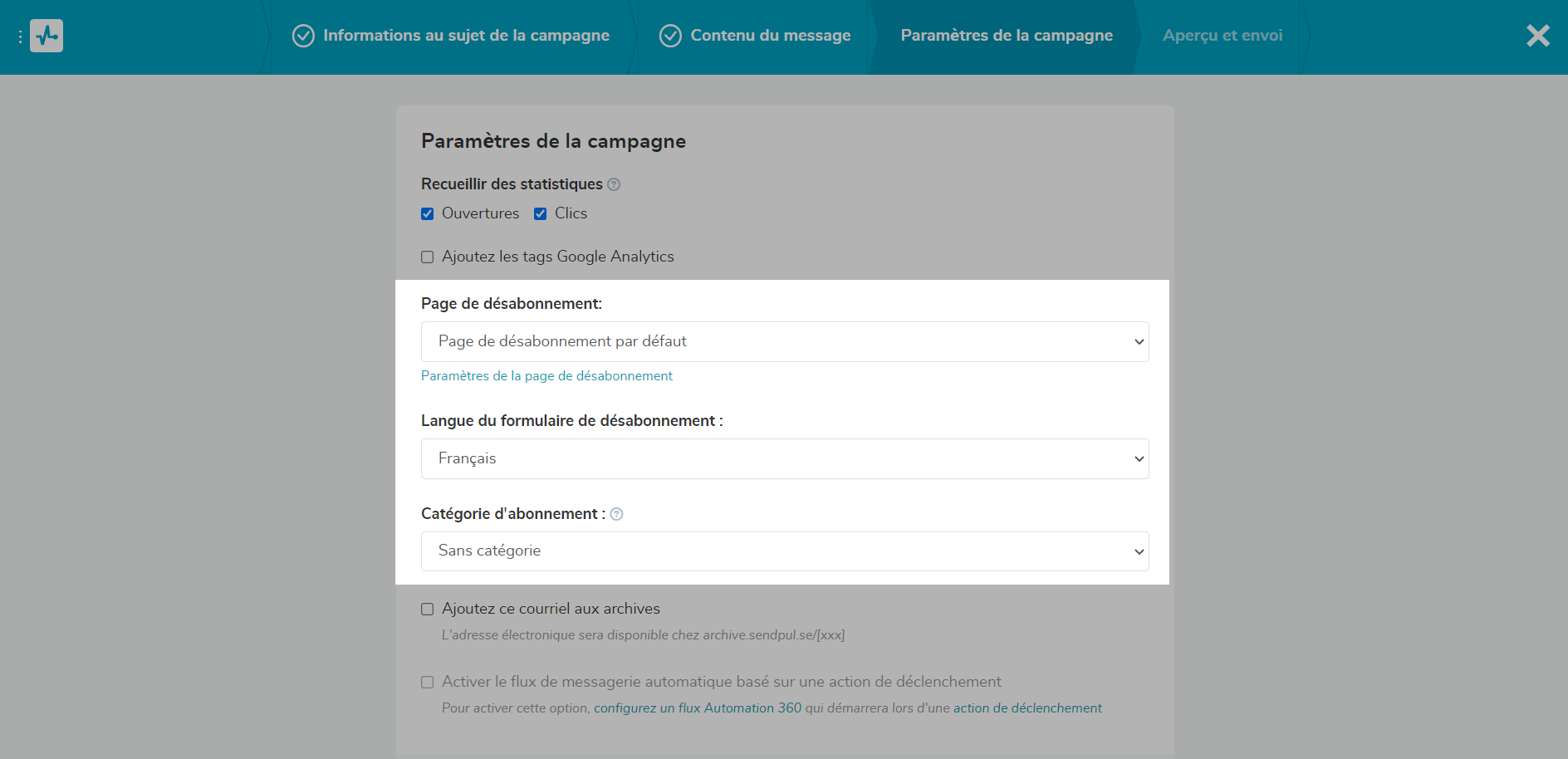 Sélection des options de désabonnement
Archives de la campagne
Sélectionnez l’option « Ajouter cet email aux archives » pour accéder à la campagne même après avoir supprimé les données de votre compte.
Un flux automatique déclenché par un événement
Dès que vos destinataires ouvrent l’email ou cliquent sur un lien figurant dans votre email, ils reçoivent automatiquement les emails suivants du flux que vous avez défini.
L’option n’est active que si vous créez un flux automatique avec le démarrage « Webhook contact » impliquant une liste de diffusion pour laquelle un flux automatique a déjà été créé auparavant.
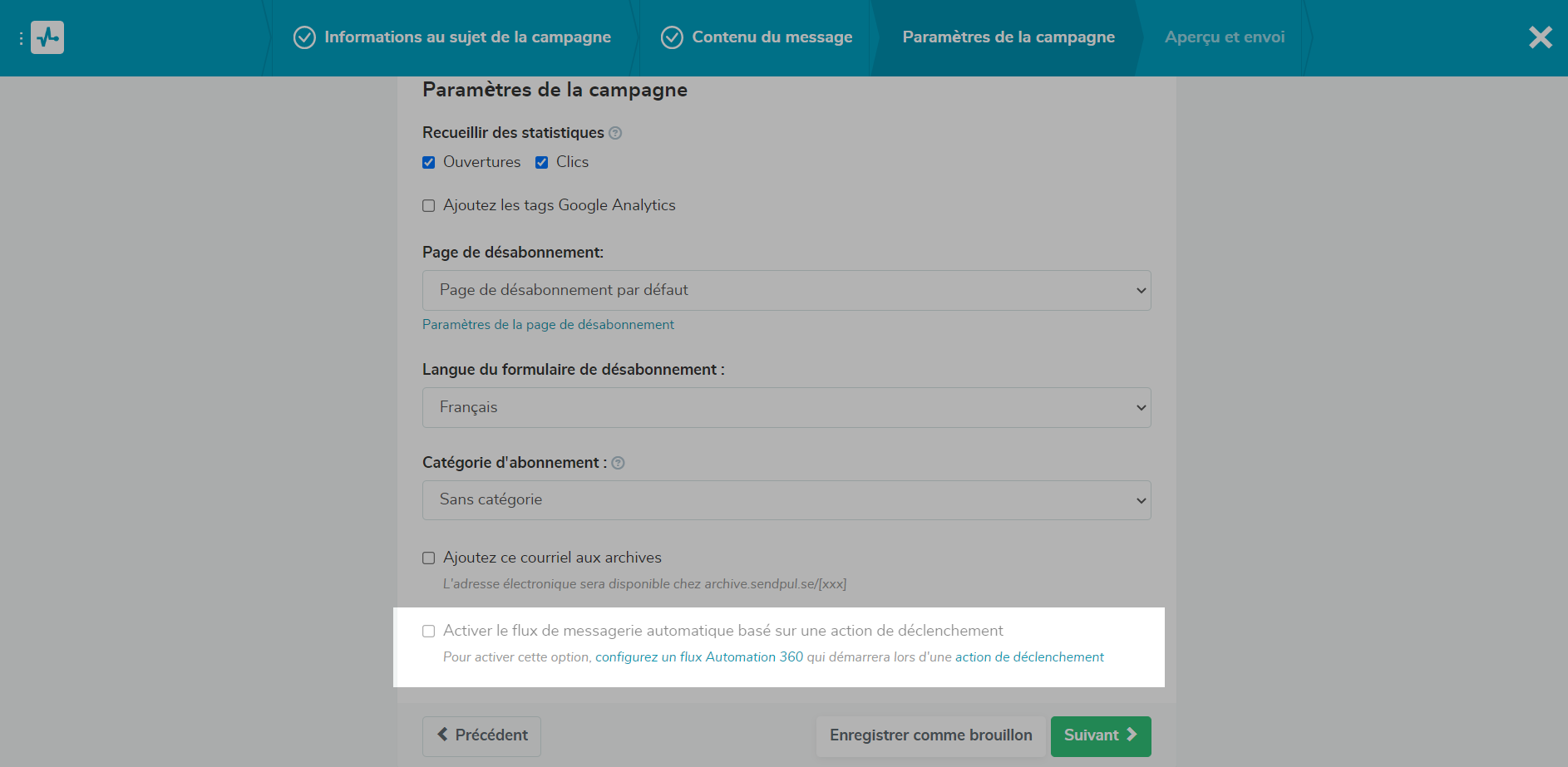 Automatisation de l’envoi des emails dans SendPulse
Étape 4. Vérifier si les données sont correctes
Avant d’envoyer la campagne d’emailing à vos clients, vérifiez toutes les données que vous avez saisies.
Si vous devez modifier une partie de l’email, cliquez sur « Modifier », effectuez vos modifications et revenez à l’étape « Prévisualiser et envoyer ».
Au cas où vous n’avez pas respecté l’une des directives de design, l’assistant de SendPulse vous suggérera de revoir le modèle et l’adresse de l’expéditeur afin de vous assurer que le message passe bien les filtres anti-spam.
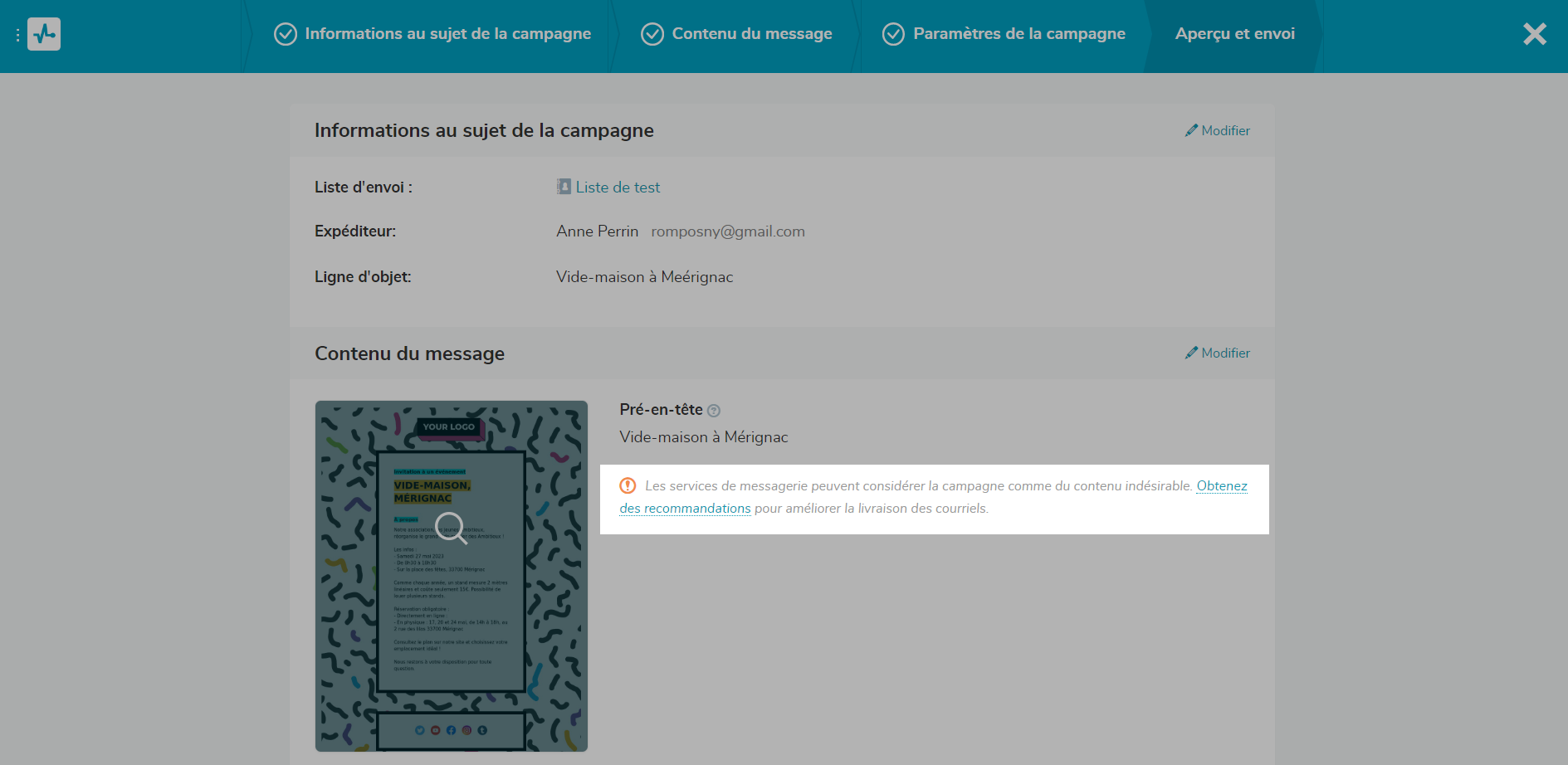 Vérification finale de votre email
Programmez et configurez bien votre campagne.
Programmation
Vous pouvez envoyer l’email immédiatement ou programmer son envoi à une date et une heure qui sont différentes. Pour ce faire, sélectionnez « Envoyer maintenant » sous « Heure d’envoi », puis définissez la date et l’heure souhaitées. Le service enverra automatiquement votre campagne selon l’horaire que vous avez spécifié.
Chaque campagne peut prendre jusqu’à 30 minutes pour être modérée avant d’être envoyée.
La fonction de liste dynamique est également disponible dans le cadre d’un forfait payant. La liste dynamique comprend les contacts qui ont été ajoutés à la liste de diffusion depuis la création d’emailing jusqu’à son envoi.
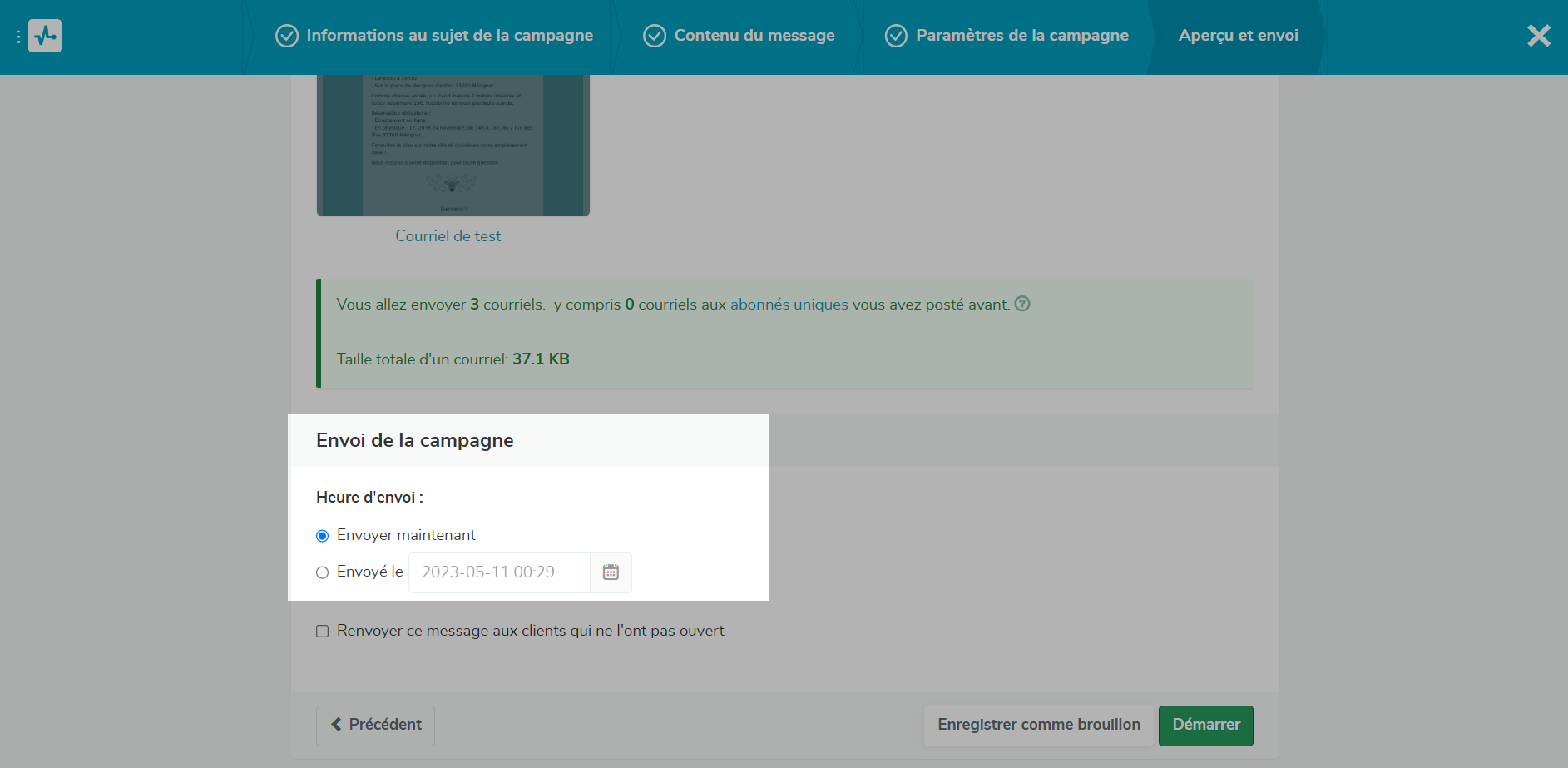 Vous pouvez indiquer l’heure exacte de l’envoi de votre campagne d’emailing
Renvoi d’une campagne non lue
Vous pouvez renvoyer l’email aux abonnés qui ne l’ont pas ouvert la première fois. Sélectionnez l’option « Renvoyer ce message aux clients qui ne l’ont pas ouvert », indiquez le nouvel objet de l’email de votre choix et déterminez l’heure d’envoi.
À l’heure choisie, le service renverra l’email aux abonnés qui n’ont pas ouvert la campagne.
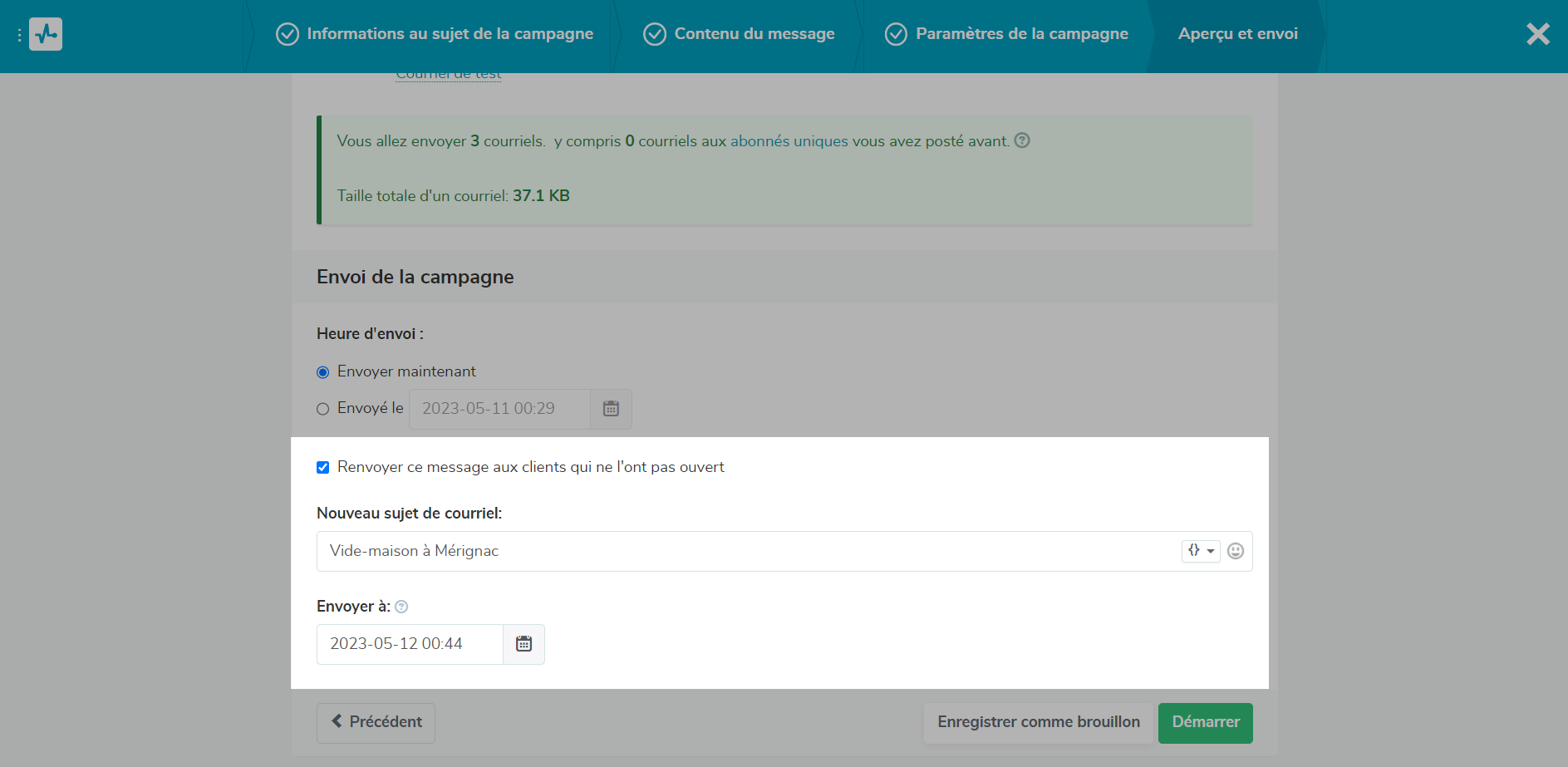 SendPulse offre la possibilité de renvoyer votre message à ceux qui ne l’ont pas lu
Envoi en plusieurs fois
Pour réduire le nombre de spams, les services de messagerie électronique limitent les campagnes d’envoi d’emails en nombre à partir de nouvelles adresses électroniques et d’adresses électroniques qui n’ont pas été utilisées depuis longtemps ou qui ont une mauvaise réputation.
Vous pouvez améliorer et maintenir une bonne réputation IP en augmentant progressivement le nombre de destinataires et en vous assurant qu’ils réagissent positivement à vos emails, qu’ils les ouvrent et qu’ils ne les marquent pas comme spam. En revanche, l’envoi rapide d’un grand nombre de courriels à partir d’un nouveau domaine nuira à votre réputation.
Il est plus facile d’établir une bonne réputation auprès des services d’emailing pour un nouveau domaine que de réparer un domaine déclassé, c’est pourquoi il faut veiller à envoyer les premières campagnes par petits lots.
À cette fin, indiquez les intervalles réguliers pour une campagne d’emailing prête à l’emploi. Vous pouvez définir l’intervalle (une fois par heure, 2 heures, 4 heures ou 24 heures) et envoyer votre campagne en plusieurs fois si elle a plus de 10 000 destinataires.
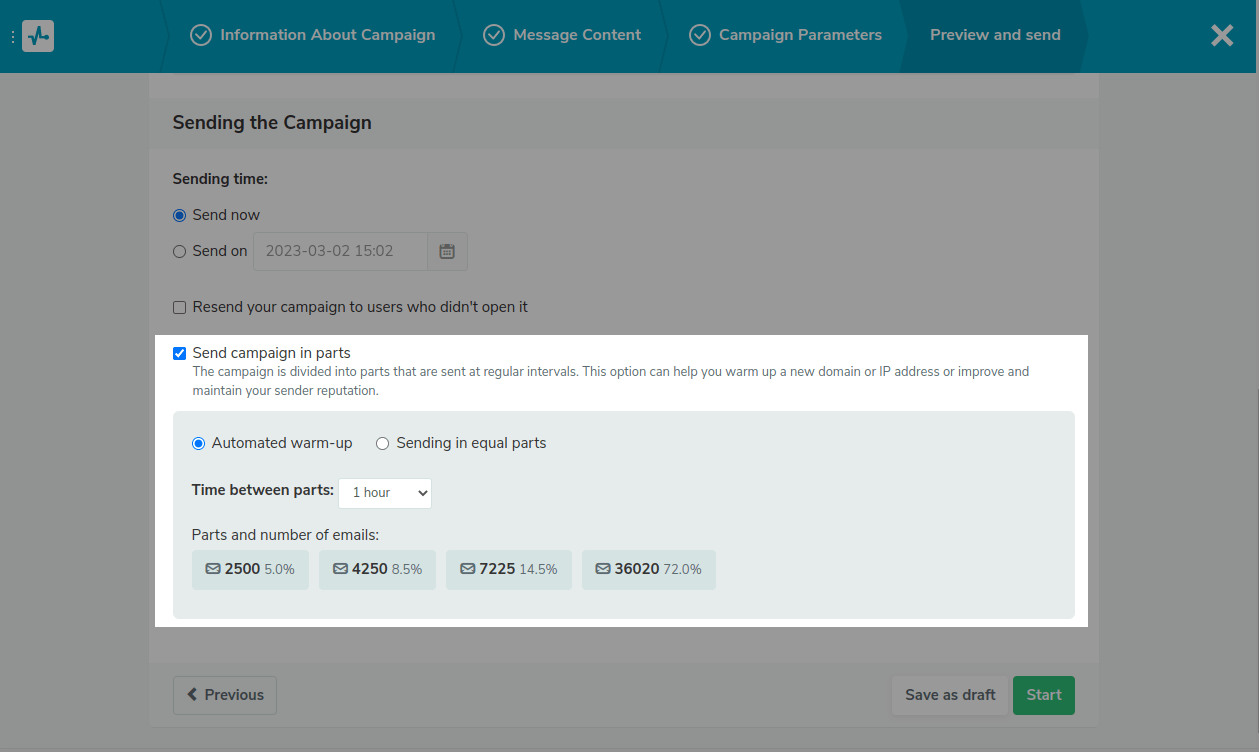 Définissez l’intervalle et envoyez votre campagne en plusieurs fois
Vous pouvez envoyer votre courrier électronique en 20 parties égales au maximum.
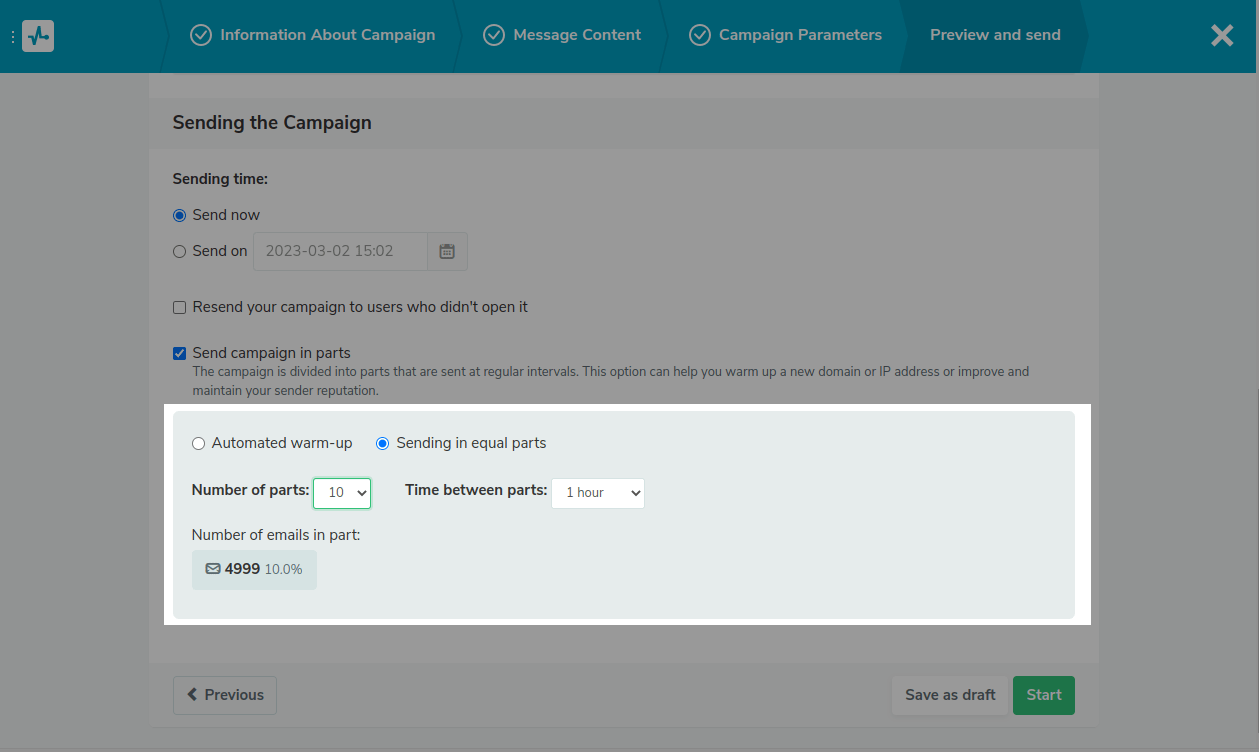 Il est possible de faire un emailing en plusieurs parties égales
Test de la campagne
Vous pouvez envoyer un emailing de test avant d’envoyer l’email final aux clients. Cliquez sur Courriel de test et sélectionnez l’adresse à laquelle vous souhaitez envoyer l’email. Vous ne pouvez envoyer des emails qu’aux adresses que vous avez ajoutées en tant qu’adresse d’expéditeur dans le système.
Notez que les variables de personnalisation ne sont pas affichées dans les campagnes de test. Si vous souhaitez voir comment les variables apparaîtront pour vos abonnés, envoyez la campagne à une liste de diffusion test contenant vos adresses électroniques et les variables renseignées.
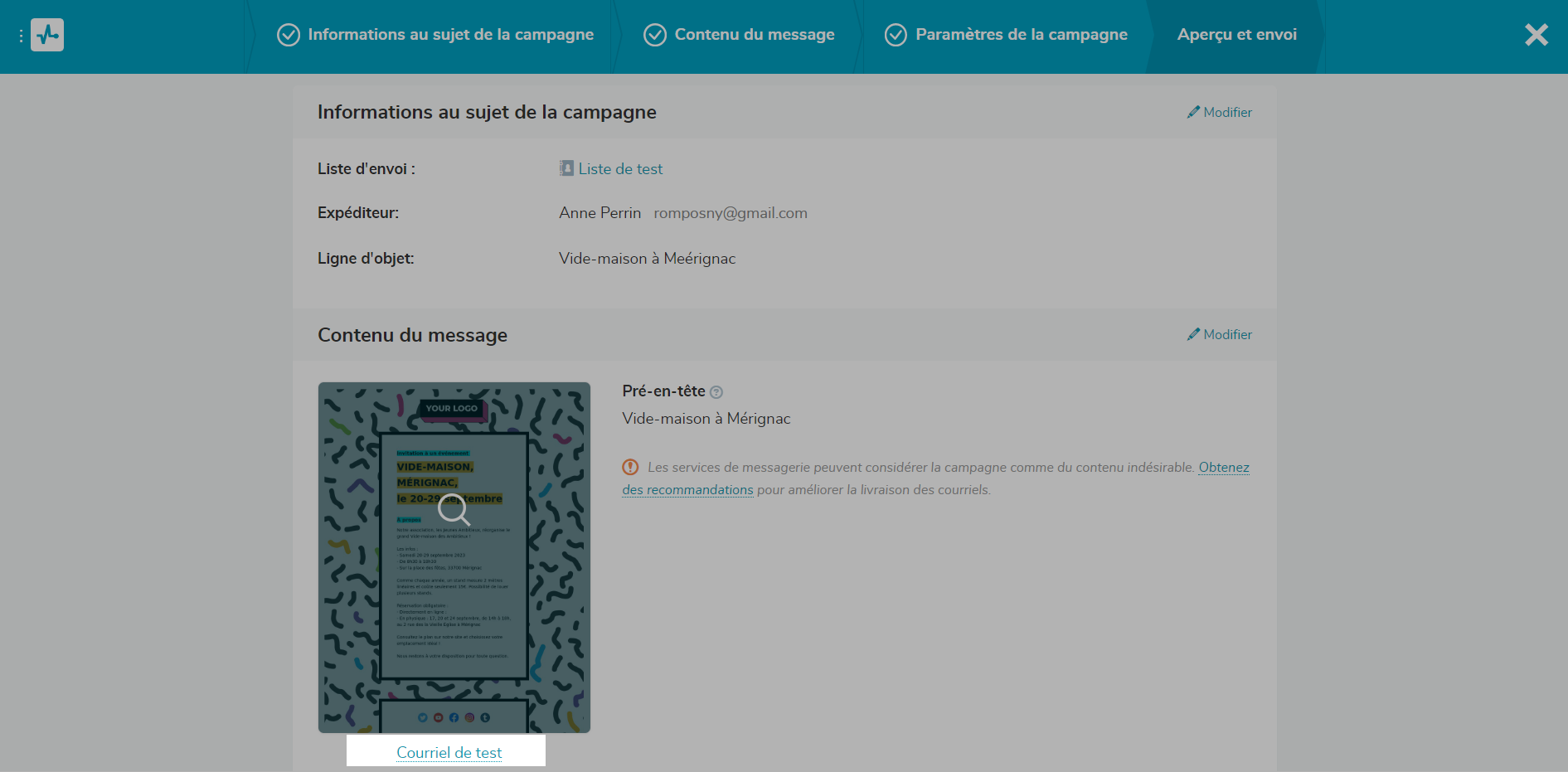 Tester une campagne d’emailing aide à s’assurer que tout marche bien
Lorsque vous êtes prêt, cliquez sur Démarrer pour envoyer la campagne.
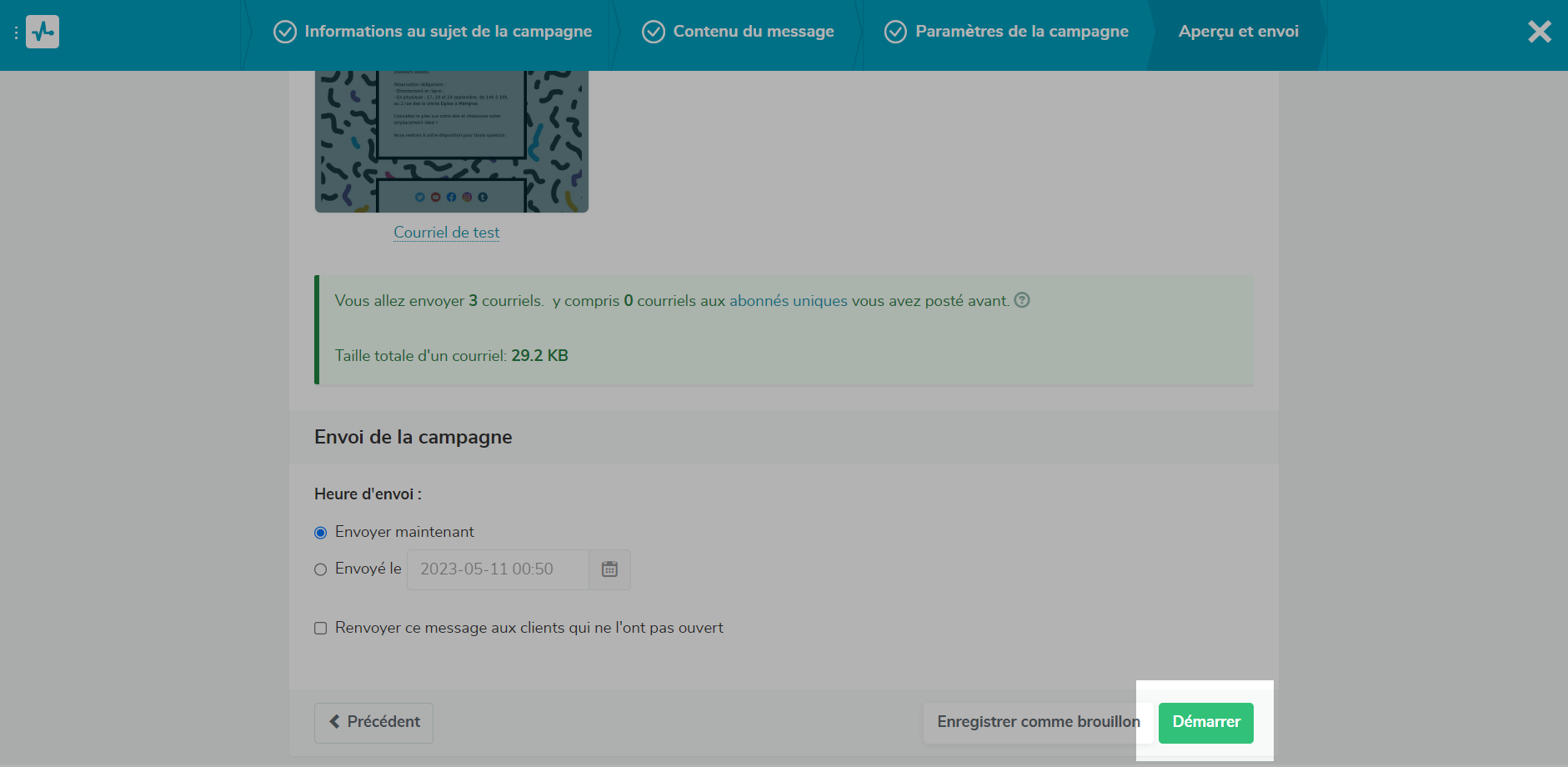 Démarrage d’emailing
Eh bien, vous savez maintenant comment faire un emailing à l’aide de la plateforme SendPulse. Mais ne vous limitez pas aux emails : nous disposons de nombreux outils marketing utiles. Inscrivez-vous gratuitement et utilisez toutes les fonctionnalités pour promouvoir avec succès vos meilleures idées commerciales !