Envoyer des emails en masse avec Gmail paraît simple, jusqu’à ce que l’on se heurte aux limites d’envoi ou aux risques de non-conformité. De nombreux spécialistes du marketing et chefs d’entreprise commencent par utiliser Gmail pour des campagnes de prospection ou des envois de petite envergure, avant de se rendre compte qu’une configuration plus structurée est nécessaire à mesure que le volume de leurs emails augmente.
Ce guide vous présente les principales méthodes d’envoi d’emails en masse avec Gmail : utilisation des champs Cc/Cci (copie carbone/copie carbone invisible), publipostage intégré et extensions populaires. Vous découvrirez le fonctionnement de chaque option, les limites et restrictions imposées par les règles de Google, et les situations où ces méthodes restent pertinentes. Nous vous proposerons également une solution alternative plus sûre et plus évolutive, spécialement conçue pour les campagnes d’emailing marketing.
En bref : est-il possible d’envoyer des emails en masse avec Gmail ?
Oui, vous pouvez envoyer des emails en masse avec Gmail, mais vos options sont limitées. La méthode choisie détermine la portée de vos envois et la fiabilité de vos résultats. Gmail a été conçu pour la communication personnelle et professionnelle, et non pour les campagnes marketing ; c’est pourquoi chaque méthode d’envoi en masse présente des limites et des inconvénients évidents.
Par exemple, ajouter des destinataires via les champs Cc ou Cci est l’option la plus simple et convient aux petites mises à jour internes ou aux annonces ponctuelles. La fonction de publipostage de Gmail permet une personnalisation basique, ce qui la rend adaptée aux petites campagnes de communication. Des extensions comme YAMM permettent de structurer des envois semi-intégrés via Google Sheets, mais elles restent tributaires de l’infrastructure et des limites d’envoi de Gmail.
Si vous prévoyez de mener des campagnes de marketing par email régulières, de segmenter vos audiences ou d’envoyer de gros volumes de messages de façon fiable, une plateforme de messagerie dédiée comme SendPulse est une option plus évolutive et conforme.
Voici un aperçu rapide pour vous aider à comparer les principales méthodes en un coup d’œil :
| Méthode |
Comment ça marche |
Limites de Gmail |
Idéal pour |
Principaux risques |
| Cc / Cci |
Envoi manuel de groupe |
Limites d’envoi quotidien |
Petites mises à jour internes |
Problèmes de délivrabilité |
| Fusion et publipostage Gmail
(Workspace) |
Envoi groupé personnalisé depuis Gmail |
Limites de Google Workspace |
Petites campagnes de sensibilisation |
Automatisation limitée |
| Extensions
(ex. : YAMM) |
Envoi via Google Sheets |
Module complémentaire + limites d’envoi Gmail |
Prospection à petite échelle |
Limites de conformité et d’échelle |
| Plateforme de messagerie
(par exemple, SendPulse*) |
Infrastructure dédiée à l’envoi d’emails en masse |
Conçu pour l’envoi en grand volume |
Campagnes marketing |
Aucun si utilisé correctement |
* Cet article est publié par SendPulse, et les recommandations de plateformes sont celles de l’entreprise elle-même.

Créez et envoyez des emails performants
Utilisez un assistant IA, des modèles prédéfinis, une segmentation avancée et une automatisation complète pour lancer des campagnes sans coder. Commencez gratuitement avec jusqu’à 15 000 emails par mois.
Commencer gratuitement
3 façons d’envoyer des emails en masse avec Gmail
Ci-dessous, nous détaillerons trois méthodes pratiques étape par étape : leur fonctionnement, les situations où il est judicieux de les utiliser et les limitations à prévoir avant de lancer une campagne d’emailing en masse depuis Gmail.
Cc ou Cci dans Gmail
L’utilisation des champs Cc ou Cci est la méthode la plus simple pour envoyer des emails groupés dans Gmail. Elle ne nécessite aucun outil supplémentaire et fonctionne directement depuis la fenêtre de rédaction standard. Cette méthode est idéale pour les communications à petite échelle.
Pour envoyer un email groupé sans exposer les adresses des destinataires, ouvrez Gmail et cliquez sur « Nouveau message ».
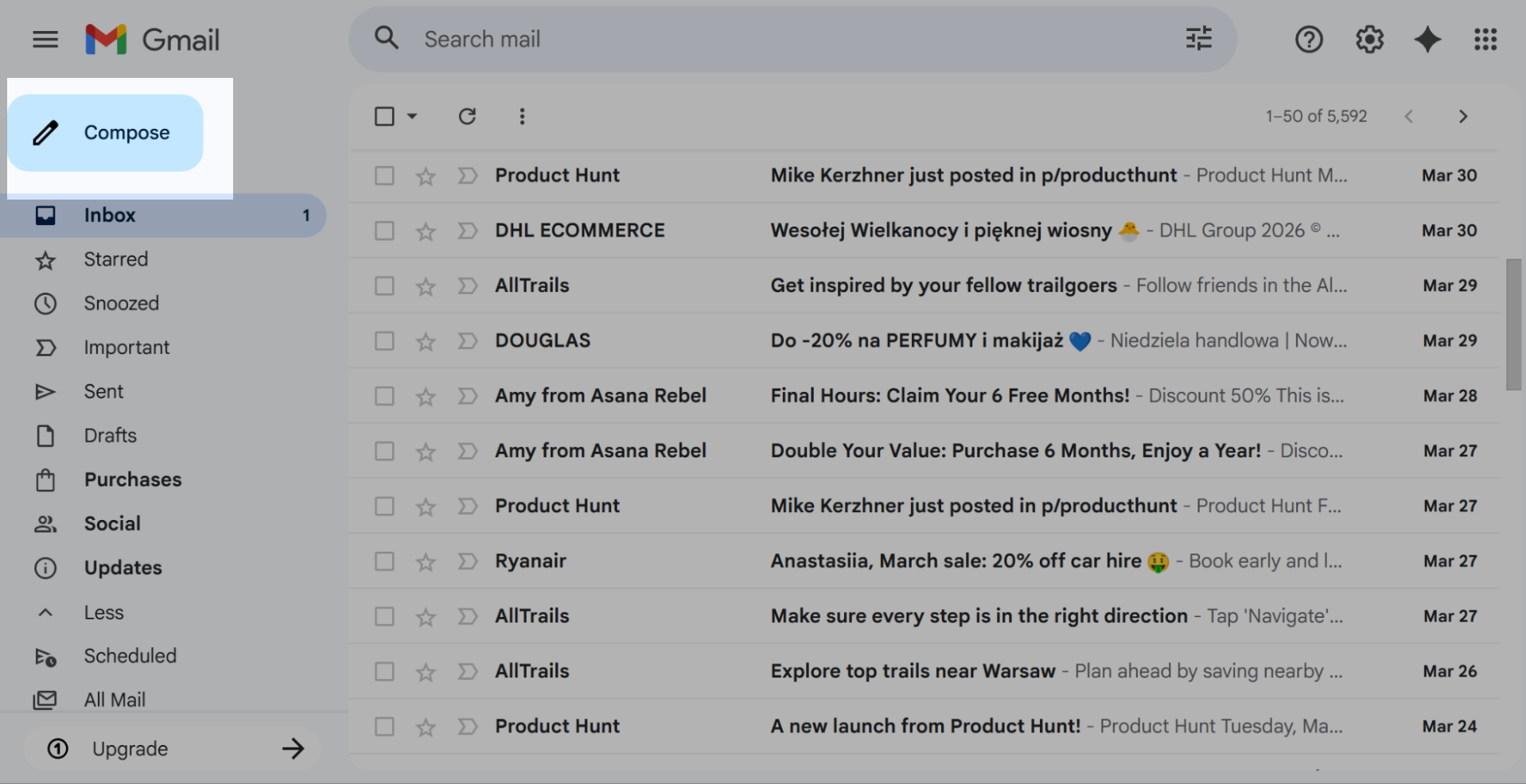 La fenêtre de boîte de réception Gmail
Dans le champ « À », saisissez votre adresse email ou indiquez « Destinataires non divulgués ». Cliquez ensuite sur « Cci » et ajoutez vos contacts. Rédigez votre message et cliquez sur « Envoyer ».
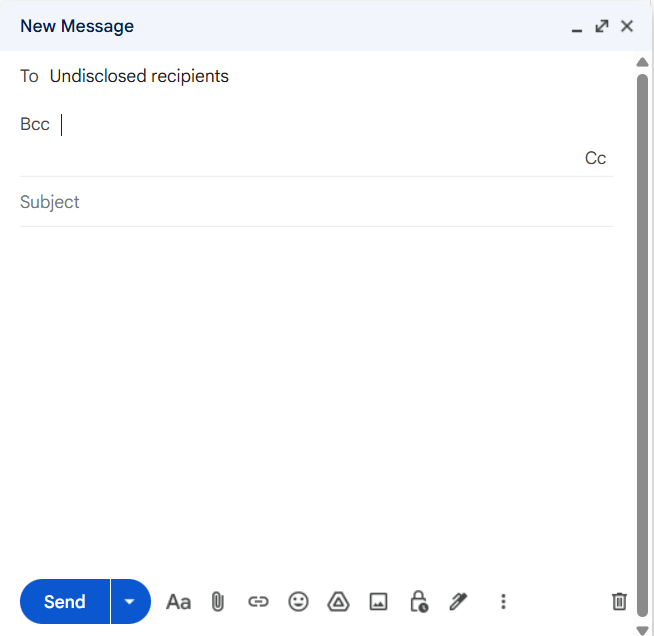 Fenêtre de rédaction de Gmail avec le champ Cci
Si vous prévoyez de répéter ce processus, vous pouvez accélérer la sélection des destinataires en utilisant les libellés de Google Contacts.
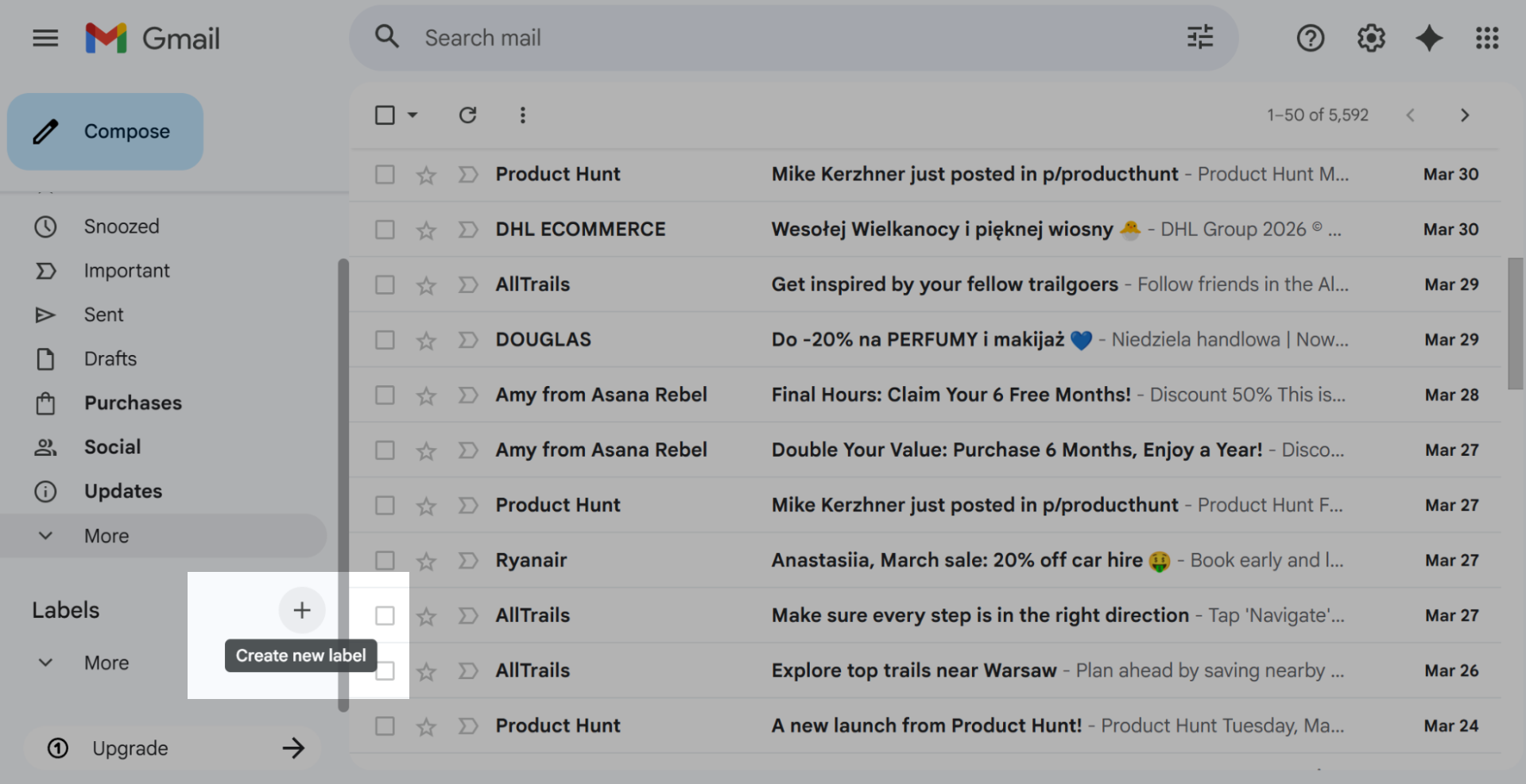 Gestion des étiquettes Google Contacts
Par exemple, créez une étiquette comme « Participants à l’événement » ou « Mises à jour internes », ajoutez-y des contacts, puis saisissez simplement le nom de l’étiquette dans le champ Cci lors de la rédaction de votre prochain email.
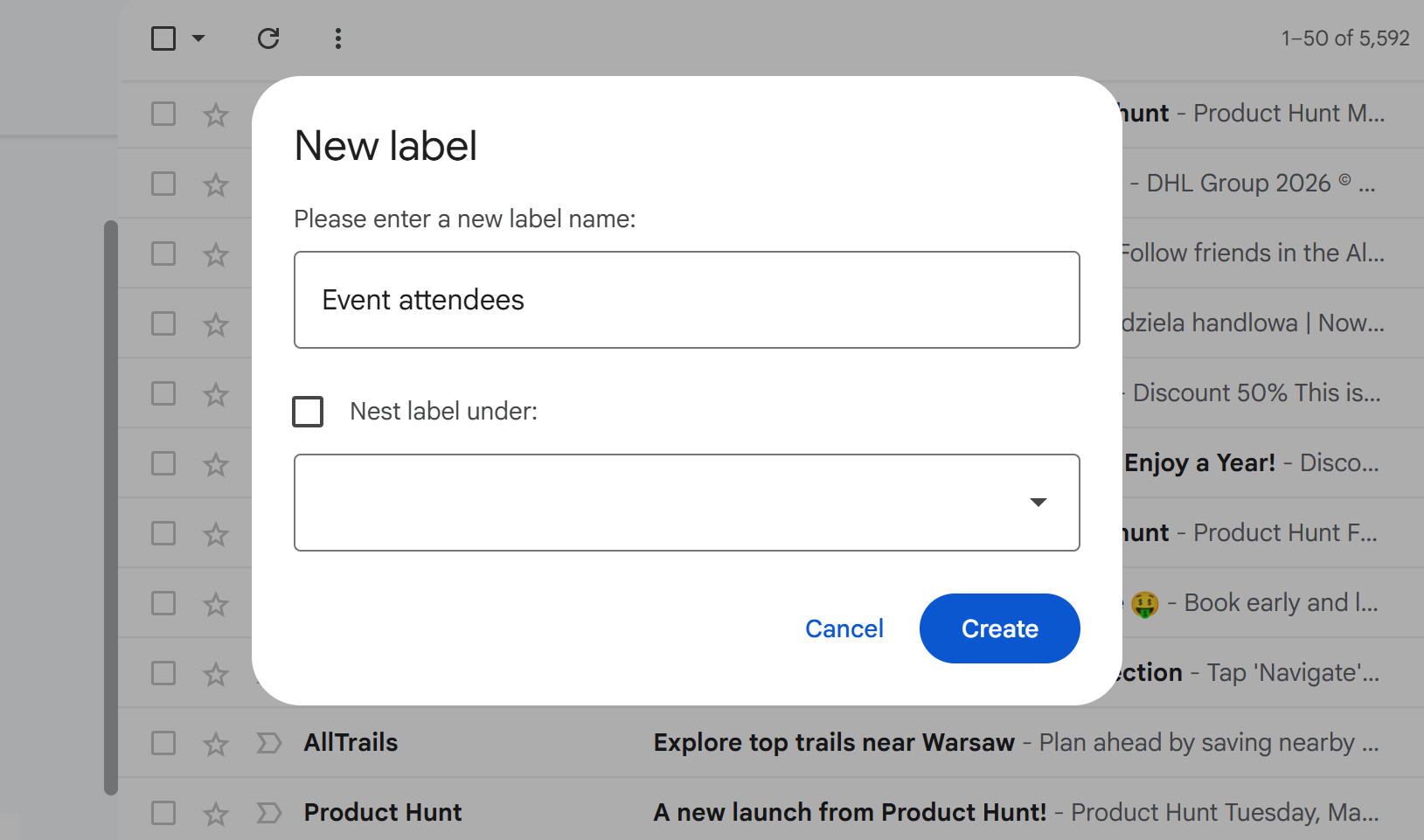 Création d’une nouvelle étiquette pour les futurs emails de masse dans Gmail
Cela permet de structurer légèrement davantage l’envoi manuel. Cette méthode est particulièrement adaptée aux annonces internes, aux rappels pour des événements mineurs ou aux mises à jour ponctuelles destinées à un nombre restreint de parties prenantes.
Son efficacité diminue considérablement pour les campagnes marketing, la fidélisation des prospects ou la prospection commerciale à grande échelle. Bien que la zone Cci contribue à protéger la confidentialité des destinataires, elle ne fournit aucun outil pour gérer les listes, suivre l’engagement ou traiter les demandes de désabonnement.
À mesure que votre audience s’élargit, l’envoi d’emails de cette manière devient plus difficile à gérer et augmente le risque de déclenchement des filtres anti-spam. Gmail est conçu pour détecter les envois massifs et empêcher le spam. Si vous envoyez trop d’emails en peu de temps ou si vous recevez plusieurs signalements de spam, votre compte peut être temporairement restreint ou bloqué.
Gmail applique également des limites d’envoi quotidiennes strictes. Pour les comptes personnels, ces limites sont généralement de 500 destinataires par jour, tous emails confondus, sur une période de 24 heures. Si vous dépassez cette limite, Gmail peut bloquer vos messages sortants et afficher un message d’erreur.
Comme Gmail ne propose pas d’outils intégrés pour la gestion des listes, la gestion des désabonnements, l’analyse ou l’automatisation des campagnes, l’envoi en copie carbone invisible ne fonctionne généralement que pour des envois ponctuels et de petite taille.
Fusion et publipostage dans Google Workspace
Si vous souhaitez envoyer un email groupé dans Gmail avec une touche plus personnelle, la fonction de publipostage intégrée à Google Workspace est une excellente alternative à l’option Cci.
Elle vous permet d’envoyer une campagne en insérant automatiquement des informations telles que le nom du destinataire ou son entreprise. C’est particulièrement utile pour les petites campagnes de prospection ou la communication relationnelle, où les spécialistes du marketing peuvent utiliser la personnalisation pour améliorer l’engagement sans avoir à rédiger chaque email manuellement.
Pour utiliser la fusion et le publipostage, vous devez d’abord disposer d’un compte Google Workspace actif, car cette fonctionnalité n’est pas disponible dans Gmail personnel standard. Une fois votre compte activé, ouvrez Gmail et cliquez sur « Nouveau message », puis activez le mode Fusion et publipostage dans la fenêtre de rédaction.
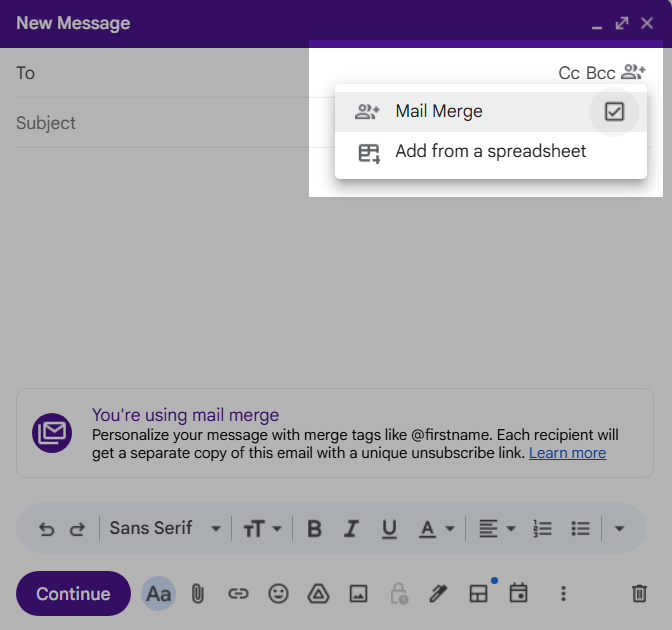 Activation du mode de fusion et publipostage de Gmail pour envoyer des emails en masse
Ensuite, ajoutez les destinataires manuellement ou liez une feuille de calcul Google contenant vos destinataires et associez leurs données.
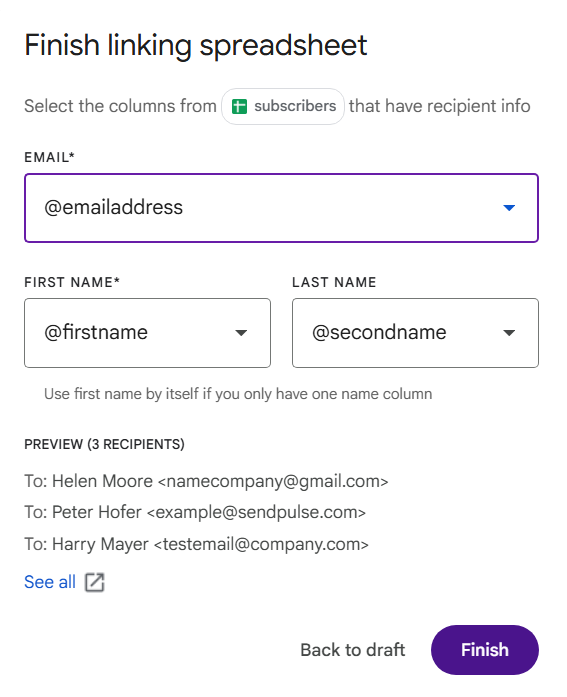 Association d’une feuille de calcul contenant les informations des destinataires pour des emails de masse personnalisés
Une fois la liaison effectuée, vous pouvez insérer des balises pour des emails de masse personnalisés avec le nom ou l’entreprise du destinataire (à condition que votre feuille de calcul contienne ces données), ajouter votre liste de diffusion, prévisualiser votre message et envoyer votre campagne.
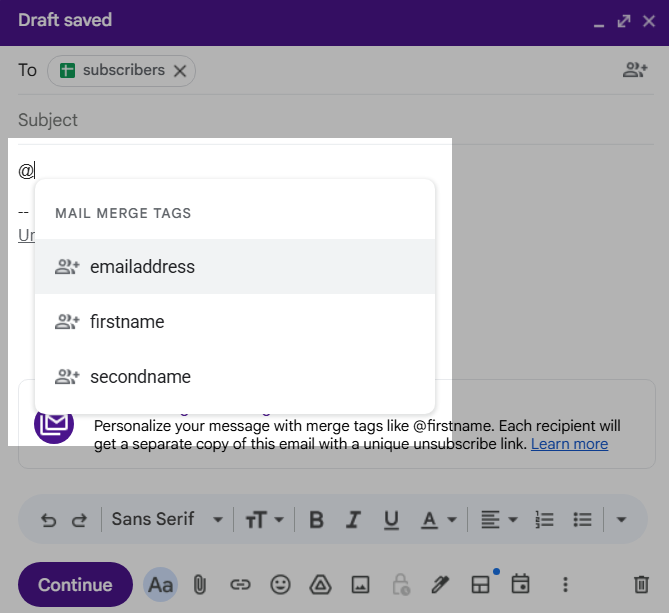 Champs de personnalisation de la fusion d’email Gmail disponibles lors de la rédaction du message
Cette méthode est particulièrement efficace pour les communications personnalisées, les échanges avec les partenaires ou les brèves mises à jour de type newsletter, où un ton plus individualisé améliore les taux de réponse. Elle permet également aux emails de paraître moins impersonnels, ce qui est utile lors des campagnes en phase de lancement.
Par ailleurs, la fonction de publipostage repose toujours sur l’infrastructure de Gmail et reste donc soumise aux mêmes limitations officielles. Elle n’est disponible qu’avec un compte Google Workspace et vous êtes toujours soumis à des limites d’envoi, généralement jusqu’à environ 2 000 messages par jour, en fonction de l’activité de votre compte et de vos habitudes d’envoi.
Le dépassement de ces limites peut entraîner des restrictions d’envoi temporaires ou l’affichage de messages d’avertissement. Gmail n’étant pas conçu comme une plateforme d’automatisation marketing, la fusion et le publipostage ne proposent pas d’outils intégrés pour la segmentation avancée, les flux de campagnes automatisés, la gestion des désabonnements ou l’analyse des performances.
En raison de ces limitations, la fonction de publipostage de Gmail convient généralement aux campagnes de communication de petite envergure et bien maîtrisées. À mesure que vos besoins en communication augmentent ou se complexifient, sa gestion à grande échelle devient plus difficile.
YAMM ou extensions similaires
Si les options intégrées de Gmail vous semblent trop manuelles, des extensions comme YAMM (Yet Another Mail Merge) offrent une méthode plus structurée pour gérer vos campagnes d’emailing en masse. Cet outil connecte Gmail à Google Sheets, vous permettant ainsi de gérer vos listes de contacts, de personnaliser vos messages et d’envoyer vos campagnes plus efficacement.
Pour commencer, installez l’extension YAMM depuis Google Workspace Marketplace.
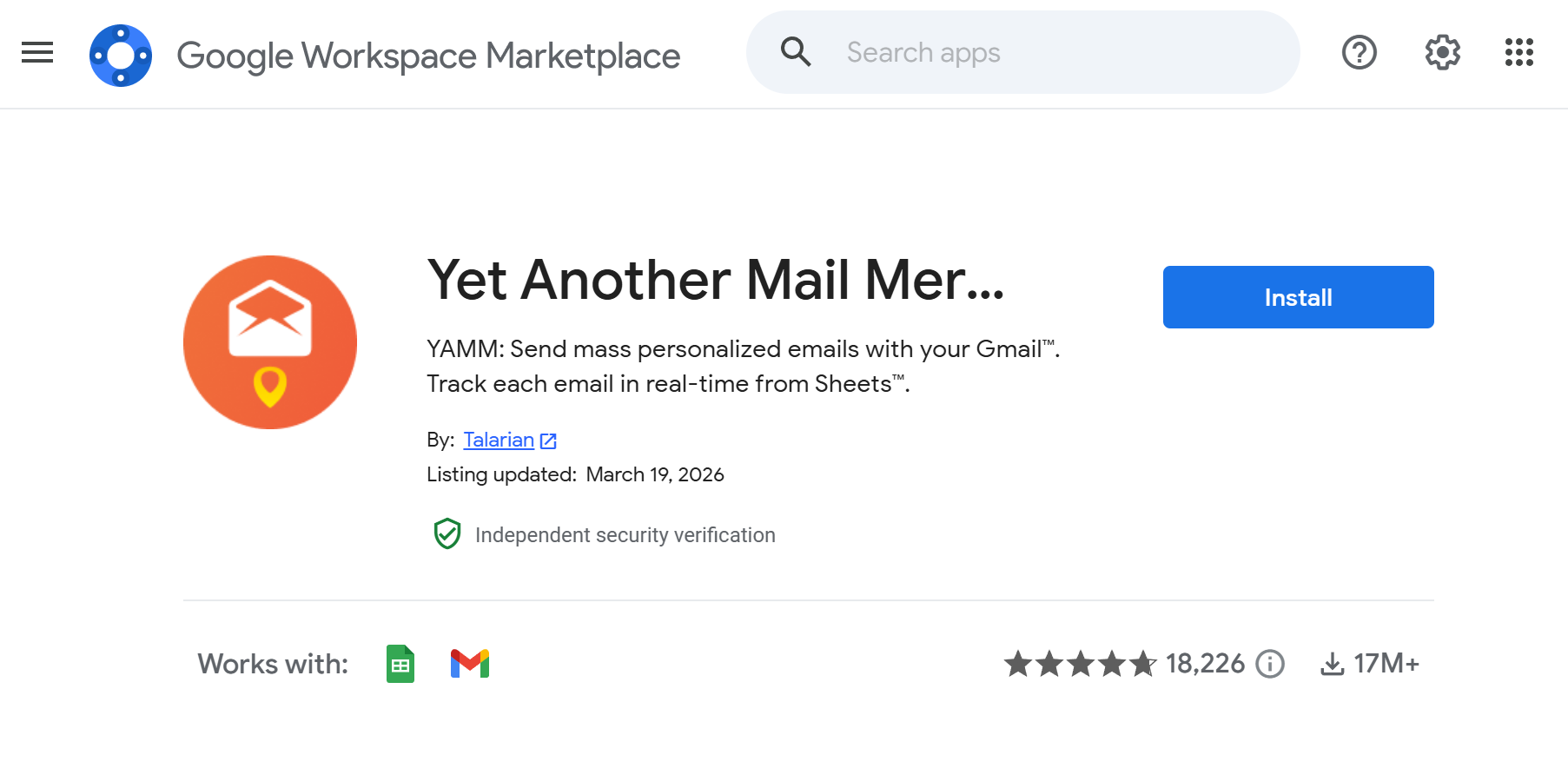 Google Workspace Marketplace
Ensuite, préparez une feuille Google Sheets contenant votre liste de diffusion et les champs de personnalisation, tels que le prénom ou l’entreprise.
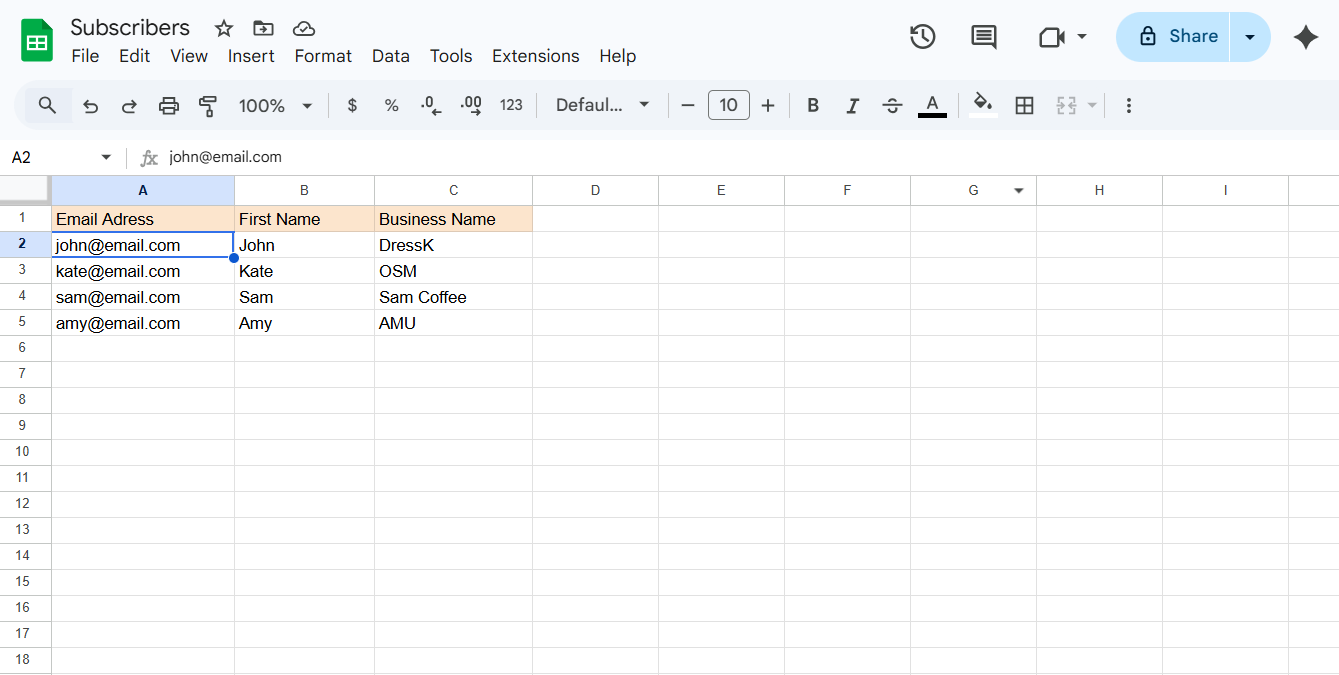 Une feuille Google contenant une liste de contacts
Créez votre email en brouillon dans Gmail, en utilisant des espaces réservés si nécessaire. Retournez ensuite à votre feuille de calcul et lancez votre campagne directement depuis l’interface YAMM.
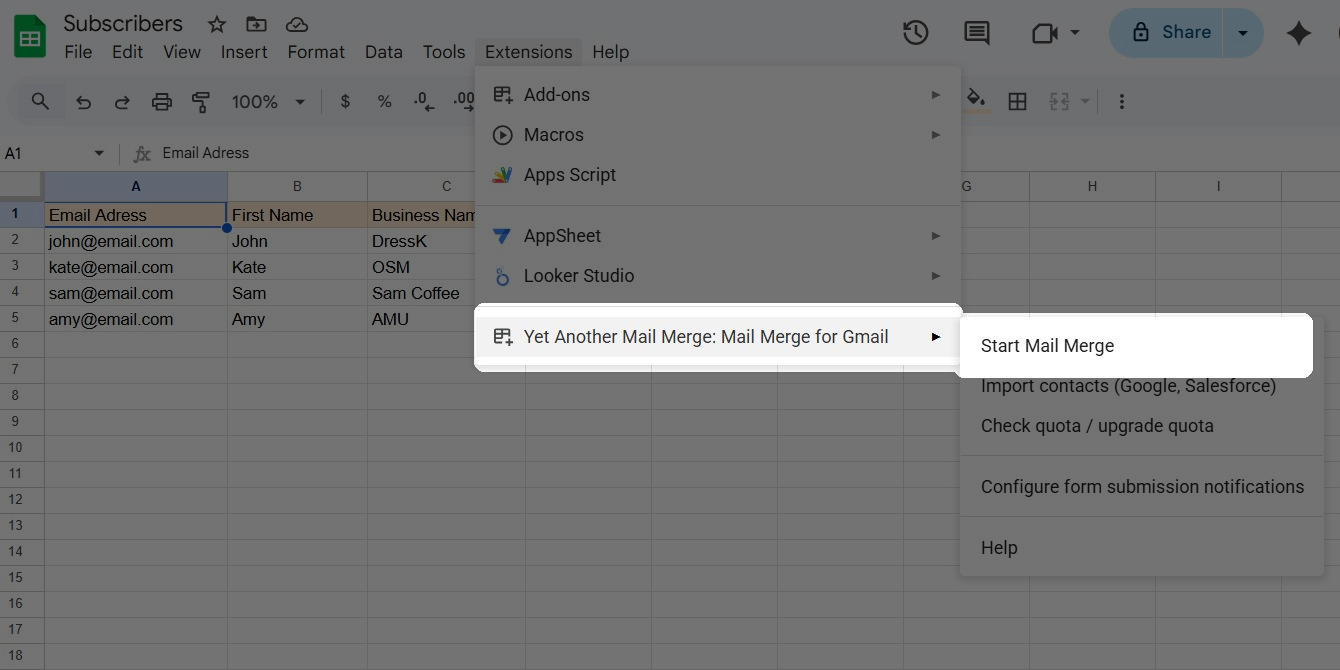 L’interface de lancement de la campagne YAMM dans Google Sheets
Lors du lancement de votre campagne, indiquez votre nom d’expéditeur afin que vos destinataires sachent qui envoie le message. Sélectionnez ensuite votre brouillon d’email dans le champ « Modèle d’email ».
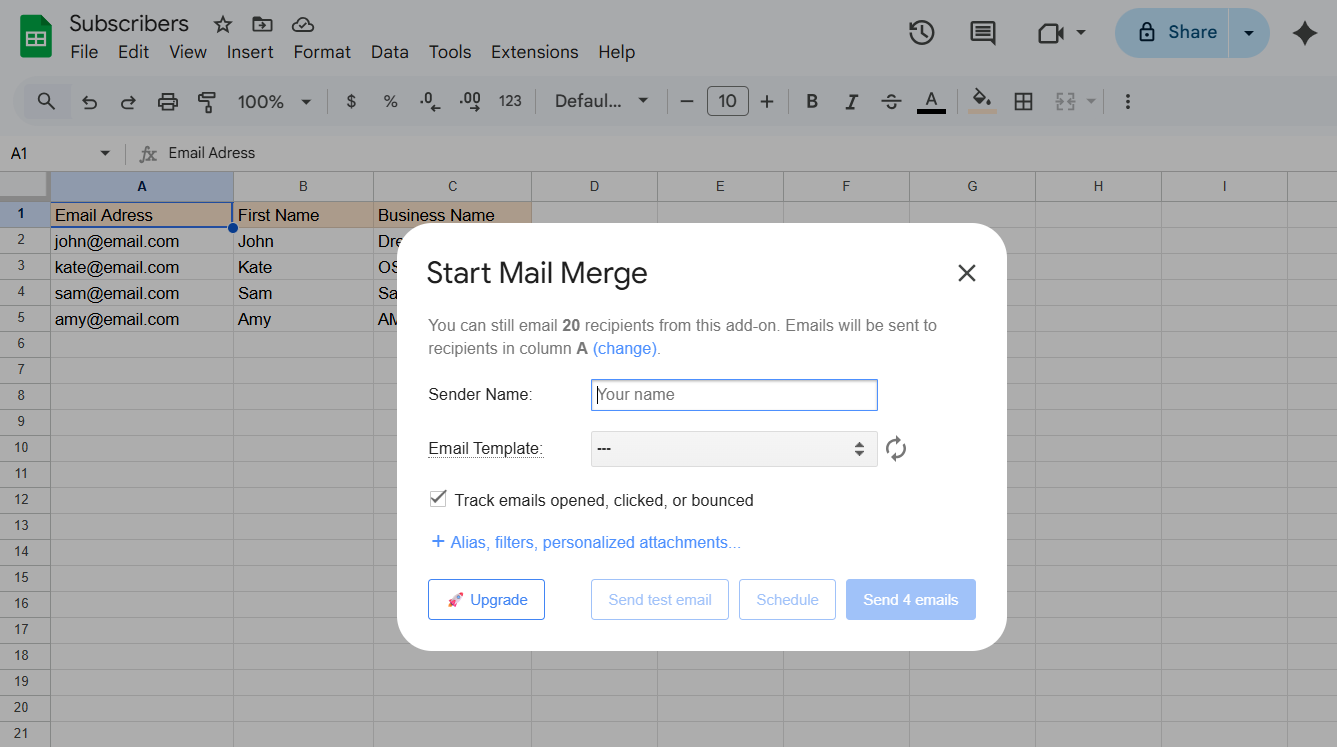 Début de la fusion mail dans Google Sheets
YAMM utilise automatiquement l’objet de votre message comme titre provisoire. Après avoir vérifié vos paramètres, lancez la campagne depuis l’interface YAMM.
Cette approche est souvent utilisée pour des campagnes de prospection à froid, des tests marketing à petite échelle ou des projets éducatifs où les équipes souhaitent un contrôle plus précis des envois que celui offert par la ligne Cci. Elle facilite également le suivi des indicateurs de performance clés, tels que les taux d’ouverture et de réponse, par rapport à l’envoi standard via Gmail.
Cependant, YAMM et les outils similaires dépendent toujours de l’infrastructure de Gmail. Par conséquent, les mêmes limites d’envoi s’appliquent. Un volume important de messages ou un faible taux d’engagement peuvent affecter la délivrabilité, et des envois groupés répétés peuvent entraîner des restrictions temporaires.
Ces outils n’étant pas des plateformes d’email marketing complètes, les responsabilités en matière de conformité, telles que la gestion du consentement ou le traitement structuré des désabonnements, restent en grande partie manuelles. Par conséquent, ils conviennent mieux aux campagnes ciblées et de petite envergure qu’à une communication marketing continue.
Une alternative plus intelligente aux emails de masse dans Gmail
Gmail permet d’envoyer des messages à plusieurs personnes, mais n’est pas conçu pour les newsletters ni les campagnes marketing. Google limite d’ailleurs les envois groupés afin de réduire le spam et de protéger les destinataires. Par conséquent, l’envoi d’emails en masse via Gmail convient à une communication ponctuelle, mais s’avère risqué à long terme.
Si vous recherchez une solution plus fiable pour gérer vos campagnes d’emailing Gmail en masse, une plateforme dédiée comme SendPulse est plus adaptée. Conçue spécifiquement pour les envois à grande échelle, elle vous aide à éviter les problèmes de spam, à gérer le consentement des abonnés et à suivre les performances de vos campagnes depuis une interface unique.
Commencez par configurer votre adresse email ou votre domaine d’expéditeur. Cette étape authentifie vos emails via les enregistrements SPF, DKIM et DMARC, ce qui permet aux serveurs de réception de faire confiance à vos messages et d’éviter qu’ils ne soient classés comme spam. Gmail ne vous offre pas ce niveau de contrôle, mais avec SendPulse, l’authentification est intégrée dès la configuration.
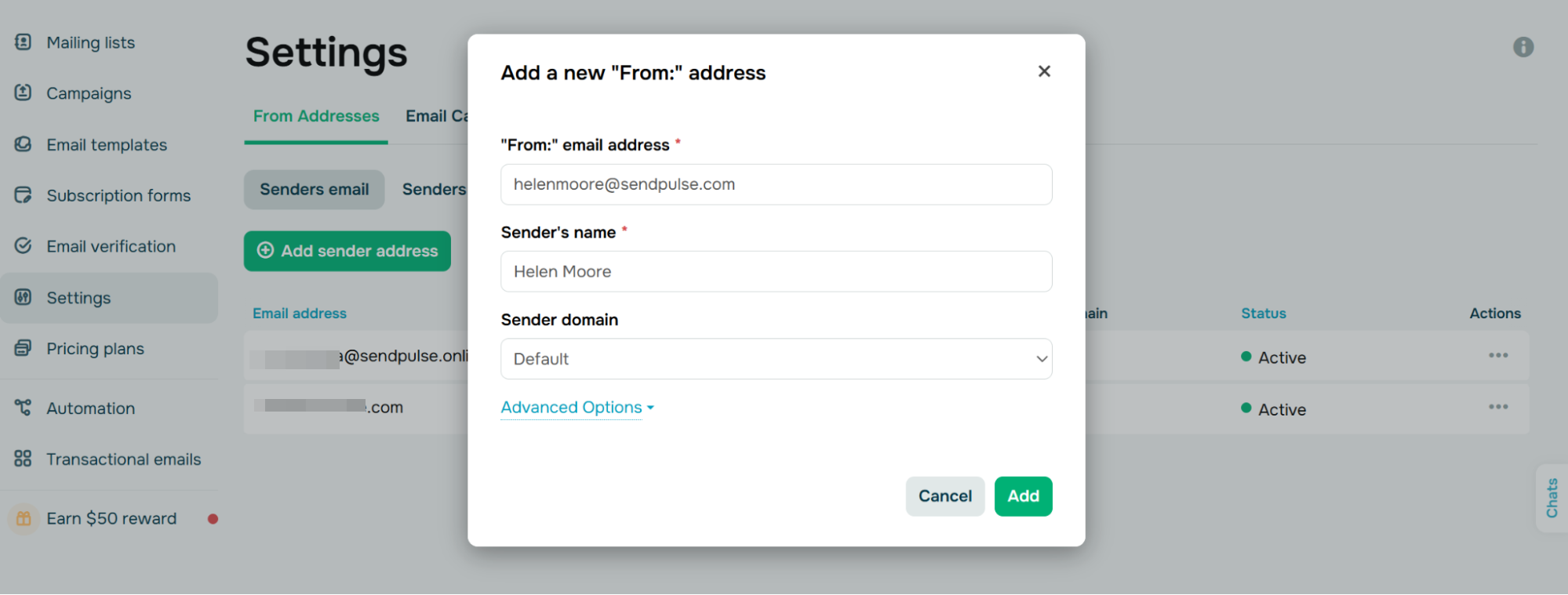 Configuration de l’adresse email de l’expéditeur dans SendPulse
Ensuite, créez une liste de diffusion et importez vos contacts. Vous pouvez les importer depuis un fichier, les ajouter manuellement ou connecter un formulaire d’inscription qui recueille les nouveaux abonnés directement depuis votre site web. Assurez-vous que vos contacts ont bien consenti à recevoir vos emails : la plateforme applique une politique anti-spam exigeant un consentement confirmé.
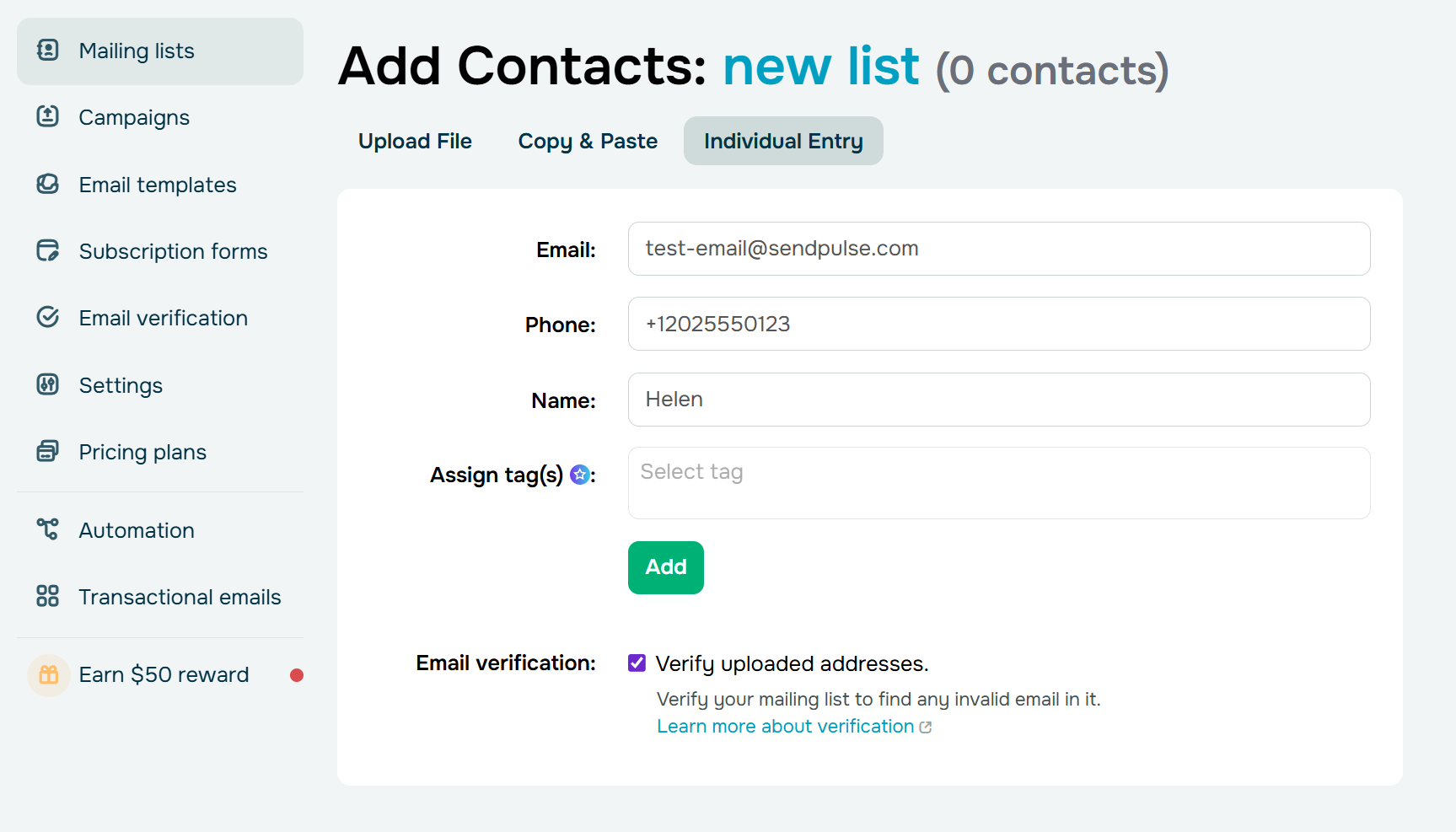 Ajout de contacts à une liste de diffusion dans SendPulse
Avant l’envoi, vous pouvez vérifier votre liste avec le vérificateur d’emails intégré afin de supprimer les adresses invalides ou à risque. Cela réduit les retours et protège votre réputation d’expéditeur — un aspect que Gmail ne prend absolument pas en charge.
Créez ensuite votre modèle à l’aide de l’éditeur d’emails par glisser-déposer de la plateforme. Vous pouvez ajouter des images, des boutons, des blocs de texte, des liens vers les réseaux sociaux et des variables de personnalisation sans écrire une seule ligne de code.
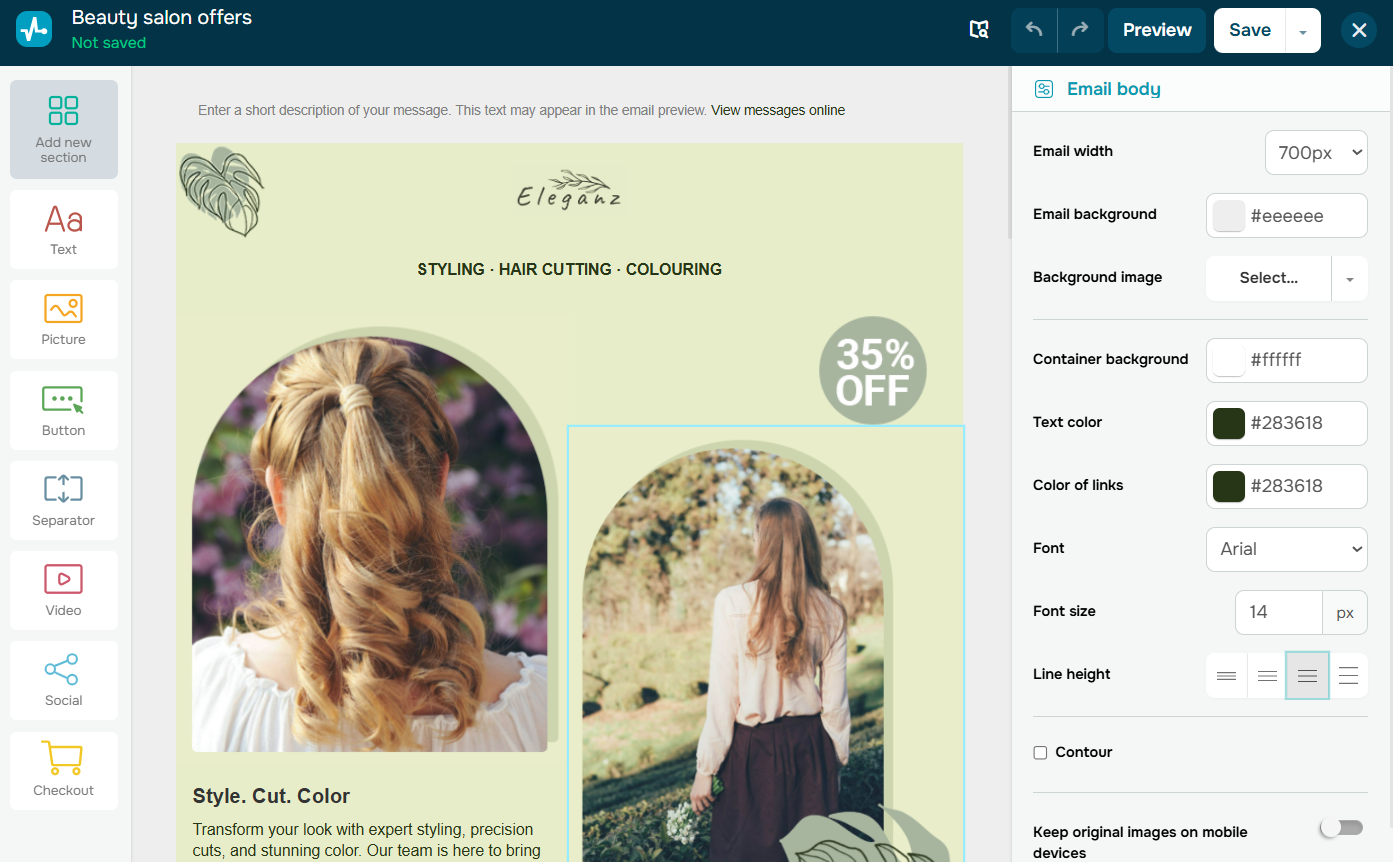 Personnalisation d’un modèle dans l’éditeur d’emails par glisser-déposer
Au lieu de partir de zéro, vous pouvez également choisir parmi une bibliothèque de modèles prêts à l’emploi, classés par objectif : lancement de produit, invitation à un événement ou newsletter. Chaque modèle est entièrement personnalisable.
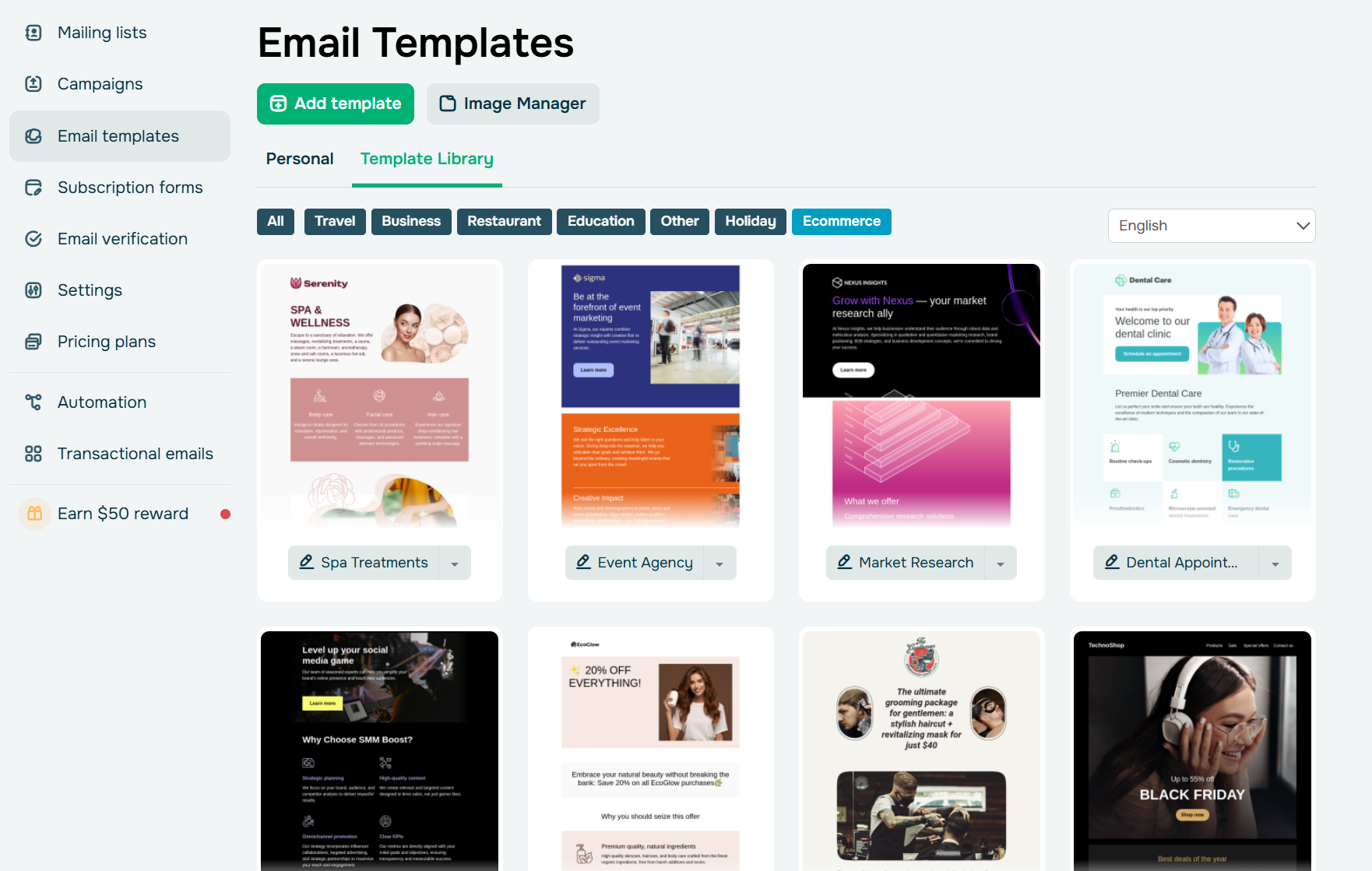 Parcourir la bibliothèque de modèles d’emails
Ensuite, envoyez un email de test pour prévisualiser l’apparence de votre message dans les boîtes de réception réelles, puis planifiez ou lancez votre campagne. SendPulse ajoute automatiquement un lien de désabonnement s’il est absent, vous aidant ainsi à respecter les réglementations en vigueur telles que CAN-SPAM et le RGPD.
Vous pouvez également segmenter votre audience avant l’envoi. Au lieu d’envoyer le même message à tous (ce que Gmail permet uniquement), vous pouvez créer des segments en fonction des données de vos abonnés, comme leur niveau d’engagement, leur localisation, les tags associés ou des variables personnalisées. Ainsi, différents groupes peuvent recevoir des versions différentes de votre campagne, ce qui rend chaque email plus pertinent.
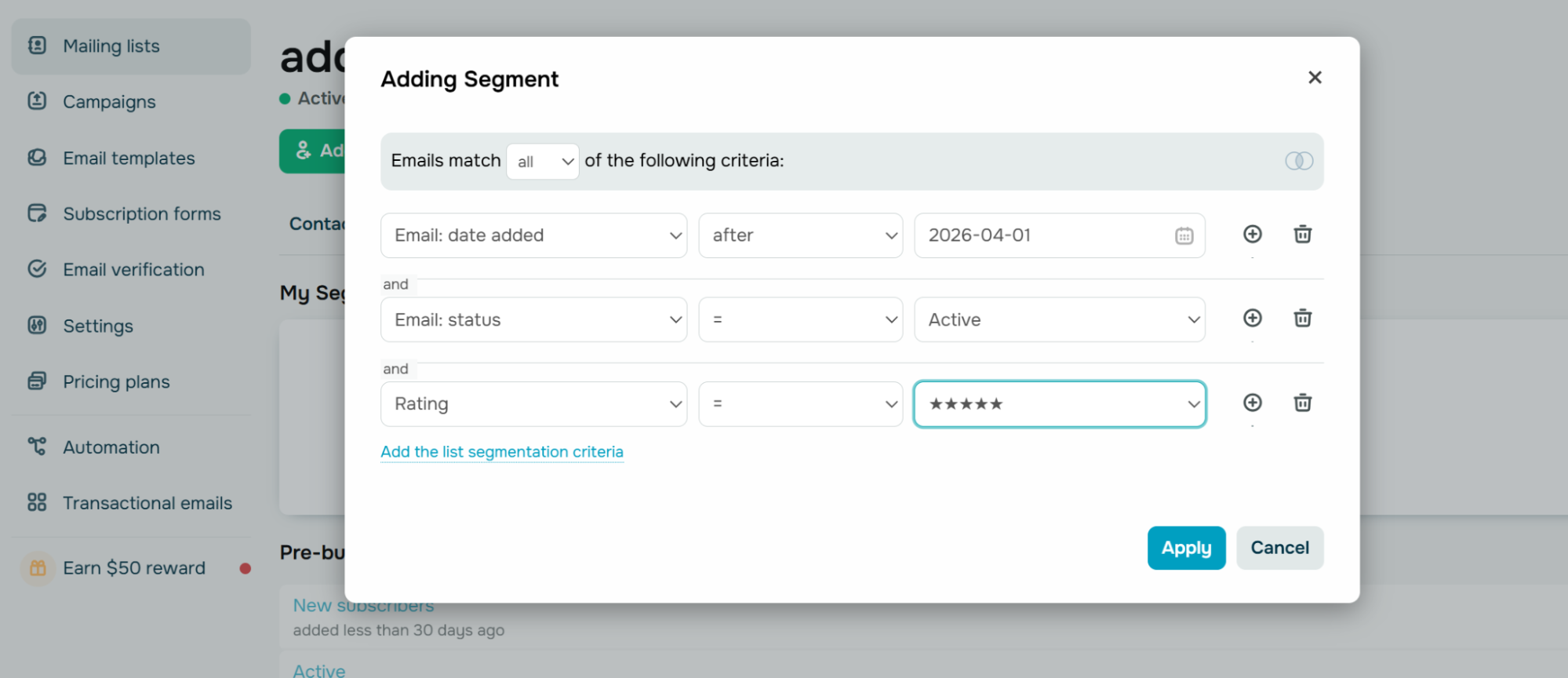 Ajout d’un nouveau segment pour filtrer les abonnés par email
Une fois votre campagne envoyée, analysez les résultats pour évaluer la réaction de votre audience. SendPulse met à votre disposition un tableau de bord statistique détaillé vous permettant de suivre des indicateurs clés, tels que les taux d’ouverture, les clics, les emails délivrés, les rebonds, les désabonnements et les signalements de spam. Vous pouvez également identifier les liens les plus performants, observer l’évolution de l’engagement et analyser l’interaction de chaque abonné avec vos emails.
Ces informations aident les spécialistes du marketing à évaluer la pertinence du contenu et la qualité des listes, ce qui facilite l’optimisation des campagnes futures au lieu d’envoyer des emails à l’aveuglette.
Et si vous souhaitez aller plus loin que les campagnes ponctuelles, vous pouvez créer des flux automatisés fonctionnant en pilote automatique. Par exemple, vous pouvez configurer une série de messages de bienvenue qui se déclenche lors de l’inscription, envoyer des rappels de panier abandonné en fonction des événements sur votre site web ou encore envoyer des messages de suivi lorsqu’un contact atteint un certain niveau d’engagement.
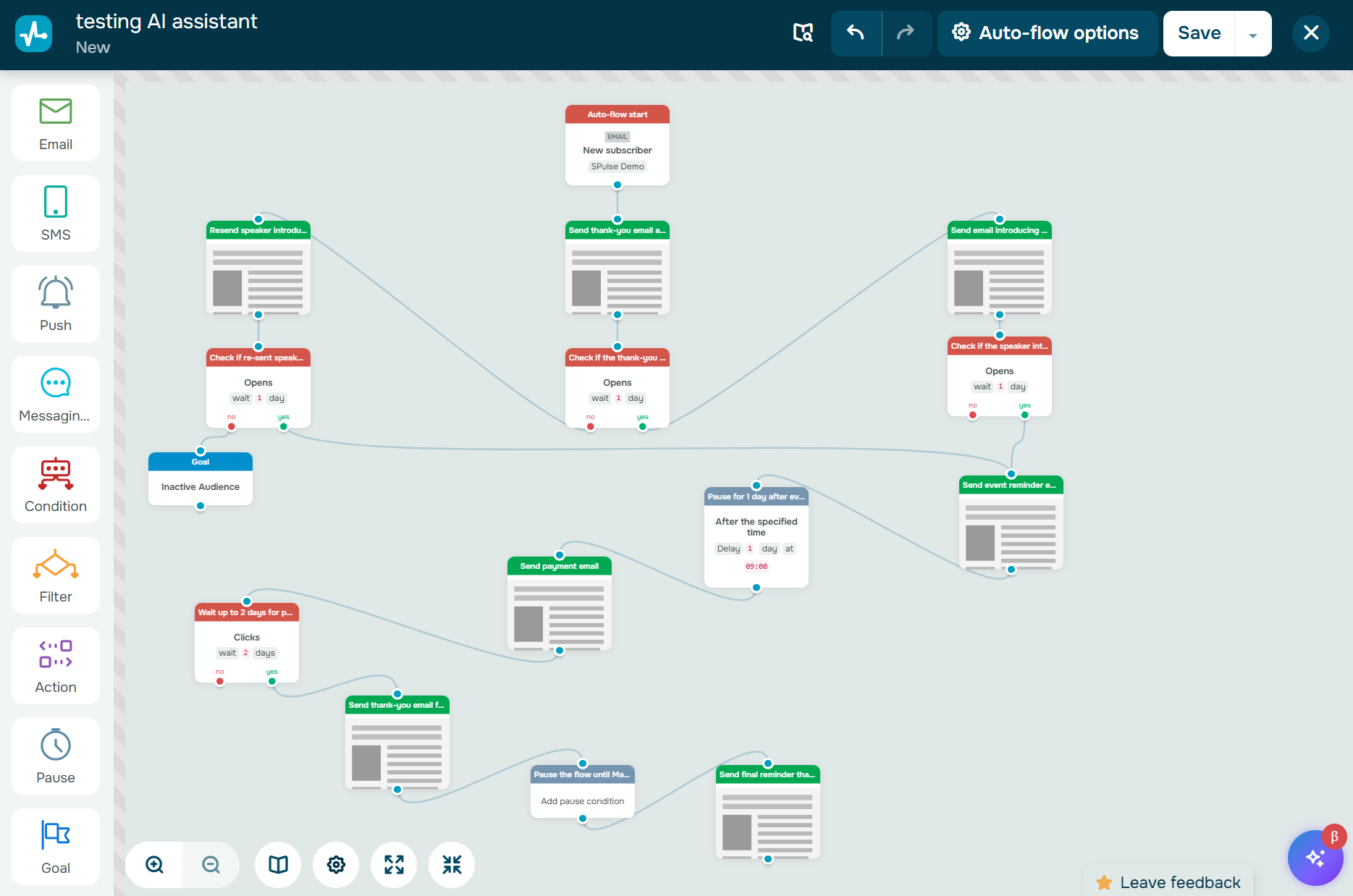 Un flux d’accueil créé dans le générateur d’automatisation
L’outil de création d’automatisations visuelles vous permet de combiner des emails avec des conditions, des délais, des filtres, et même des SMS ou des messages de chatbot, le tout dans un flux automatisé unique. Un niveau de personnalisation et d’efficacité que Gmail ne peut tout simplement pas offrir.
Choisissez la bonne méthode pour envoyer des emails en masse
Gmail peut constituer un point de départ pratique pour l’envoi de messages à de petits groupes, notamment lorsque la communication est ponctuelle et opérationnelle. Des fonctionnalités comme la copie carbone invisible (Cci), le publipostage ou les extensions facilitent l’organisation des envois groupés. Cependant, Gmail n’a jamais été conçu pour gérer des campagnes d’emailing à grande échelle. À mesure que les audiences s’élargissent et que les campagnes deviennent plus régulières, les limites d’envoi, le manque d’automatisation et les risques de non-conformité rendent Gmail moins fiable.
Pour gérer vos newsletters, promotions ou parcours d’intégration en toute sécurité, il est fortement conseillé d’opter pour une plateforme dédiée. Des outils comme SendPulse vous offrent l’infrastructure nécessaire à l’envoi d’emails en masse à grande échelle : gestion des listes, authentification, analyses et gestion des désabonnements. Vous pouvez ainsi vous concentrer sur votre stratégie et vos résultats plutôt que sur les tâches manuelles et les contraintes techniques.
Essayez SendPulse gratuitement et lancez dès aujourd’hui des campagnes fiables, conformes et évolutives.
FAQ sur l'envoi d'emails en masse Gmail
Puis-je envoyer des emails en masse avec Gmail ?
Oui. Vous pouvez envoyer des emails en masse avec Gmail en utilisant la ligne Cci, la fonction de publipostage intégrée (dans Google Workspace) ou des extensions comme YAMM. Cependant, toutes ces méthodes sont soumises aux limites d’envoi de Gmail et conviennent mieux aux envois ponctuels ou de faible volume.
Comment envoyer des emails en masse sans spammer Gmail ?
N’envoyez des emails qu’aux contacts qui ont consenti à les recevoir, évitez les envois massifs et respectez les limites de destinataires quotidiennes de Gmail. Des envois échelonnés et un contenu pertinent contribuent à réduire le risque d’avertissements ou de restrictions.
Comment envoyer un email groupé individuellement dans Gmail ?
Utilisez la fonction de publipostage de Google Workspace ou des extensions comme YAMM. Ces outils vous permettent de personnaliser les emails avec les informations du destinataire, donnant ainsi l’impression que chaque message est adressé individuellement.
Comment envoyer plus de 2 000 emails avec Gmail ?
Dans la plupart des cas, il est impossible de dépasser les limites d’envoi groupé de Gmail. Pour les campagnes de grande envergure ou les newsletters régulières, les spécialistes du marketing se tournent généralement vers des plateformes d’emailing comme SendPulse, conçues pour gérer des volumes importants en toute sécurité et fournir des outils d’analyse